

Wer Spotify auf dem Mac zum Musikhören oder für Podcasts nutzt, vermisst vielleicht eine praktische Funktion: Anders als auf iPhone und iPad gibt es auf macOS keine nativen interaktiven Spotify-Widgets für den Schreibtisch. Wer ein Spotify MacBook Widget sucht, um den aktuellen Songtitel oder das Albumcover zu sehen oder die Wiedergabe zu steuern, muss normalerweise die Spotify-App öffnen oder die Mediensteuerung über die Tastatur nutzen.
Für MacBook-Air- und MacBook-Pro-Nutzer gibt es jedoch einige Alternativen. In diesem Artikel stellen wir fünf Spotify-Widgets und Mac-Tools vor, die auf Macs mit Apple-Chip und Intel-Prozessor funktionieren. Dazu gehören kompakte Menüleisten-Tools, Spotify-Widgets für den Schreibtisch und Lösungen, die Informationen direkt in der MacBook-Notch anzeigen.
Warum gibt es kein offizielles Spotify-Desktop-Widget für macOS?
Seit macOS Sonoma lassen sich Widgets frei auf dem Schreibtisch platzieren. Viele Entwickler haben ihre Apps umgehend angepasst – Spotify gehört jedoch nicht dazu. Der Streamingdienst konzentriert seine Entwicklungsressourcen primär auf mobile Apps und den Web Player. Die Desktop-App für macOS basiert im Kern auf dem Chromium Embedded Framework (CEF) und ist keine native SwiftUI-Anwendung. Das erschwert die direkte Einbindung in das macOS-Widget-System erheblich.
Die Krux mit dem offiziellen Mini-Player
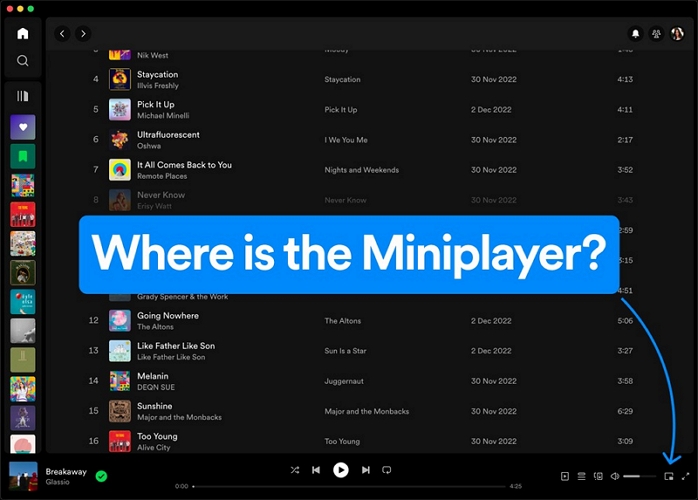
Als Alternative bietet Spotify seit einiger Zeit einen eigenen Mini-Player an. Dieser bringt in der Praxis auf dem Mac jedoch zwei gravierende Nachteile mit sich:
- Strikte Premium-Pflicht: Der Mini-Player steht Nutzern der kostenlosen Spotify-Version schlichtweg nicht zur Verfügung.
- Kein echtes Widget: Technisch handelt es sich um ein normales Anwendungsfenster, das sich dauerhaft über andere Programme legt („Immer im Vordergrund“). Es integriert sich weder nahtlos in den Desktop-Hintergrund noch weicht es Stage Manager oder Mission Control intelligent aus.
Wer ein unaufdringliches Spotify-Widget auf dem Mac sucht, das Systemressourcen schont und sich optisch nahtlos in das Apple-Ökosystem einfügt, greift daher am besten zu spezialisierten macOS-Utilities.
Die besten Spotify MacBook Widgets für den Mac im Schnellvergleich
Die verfügbaren Tools unterscheiden sich stark im Hinblick auf Systemanforderungen, Platzierung und Konfigurationsaufwand. Die folgende Übersicht zeigt die wichtigsten Eckdaten auf einen Blick:
Silicio: Kostenloses Desktop-Widget und Mini-Player aus dem App Store
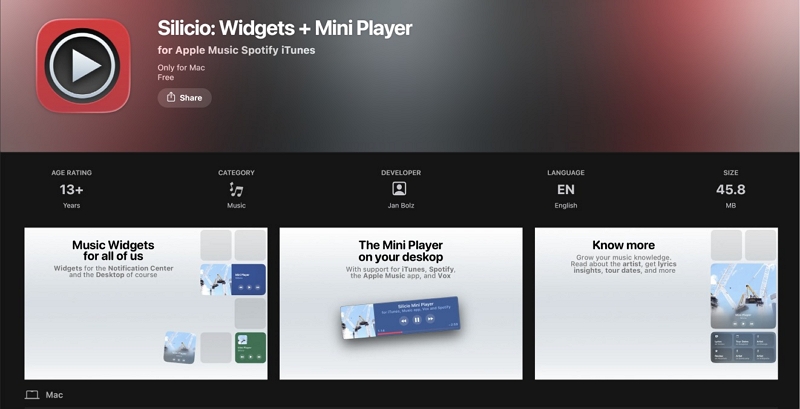
Silicio ist die unkomplizierteste Lösung für alle, die ein klassisches Desktop-Widget suchen, ohne mit GitHub-Releases oder Terminal-Befehlen zu hantieren. Die App ist direkt im Mac App Store erhältlich und funktioniert ohne Erstellung eines Entwickler-Tokens.

Wichtige Funktionen
- Nativer Schreibtisch-Modus: Unter macOS Sonoma und Sequoia verhält sich Silicio wie ein offizielles Apple-Widget.
- Mitteilungs-Banner: Zeigt bei Trackwechseln diskret Interpret und Titel an.
- Podcast-Steuerung: Bietet Vor- und Zurückspultasten (15 Sekunden), ohne dass Spotify geöffnet werden muss.
Schritt-für-Schritt-Einrichtung
- App laden: Öffne den Mac App Store, suche nach Silicio: Widgets + Mini Player und installiere die Anwendung.
- Berechtigungen erteilen: Starte Silicio. Beim ersten Aufruf fragt macOS, ob Silicio Spotify steuern darf. Bestätige den Dialog zwingend mit OK.
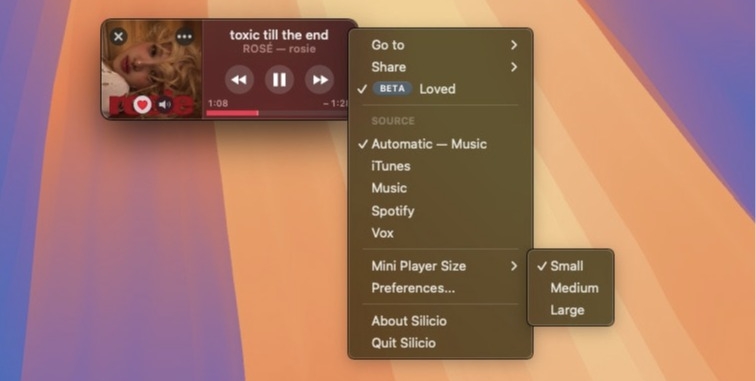
- Quelle festlegen: Klicke mit der rechten Maustaste auf den Silicio-Player, wähle Preferences und stelle sicher, dass unter Source die Option Spotify aktiv ist.
- Widget auf dem Schreibtisch platzieren: Klicke mit der rechten Maustaste auf eine freie Stelle deines Schreibtischs und wähle Widgets bearbeiten. Suche nach Silicio, wähle die gewünschte Größe aus und ziehe das Widget an die gewünschte Position.
SpotMenu: Schlankes Open-Source-Widget für die Menüleiste
Gerade auf kompakten Bildschirmen wie dem 13-Zoll MacBook Air zählt jeder Millimeter Schreibtischfläche. SpotMenu umgeht das Problem, indem es die Wiedergabesteuerung komplett in die macOS-Menüleiste auslagert. Das Open-Source-Projekt liest Metadaten im Hintergrund aus und belastet weder CPU noch Akku nennenswert.

Vorteile für Puristen
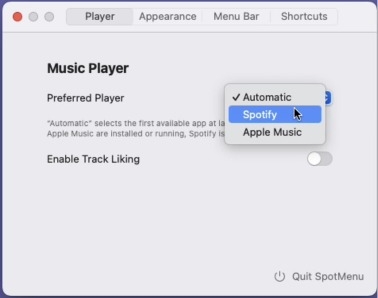
SpotMenu erkennt automatisch, ob gerade Spotify oder Apple Music läuft. Neben Titel und Interpret blendet ein Klick auf das Menüleisten-Icon ein Dropdown mit Album-Cover, Fortschrittsbalken und Wiedergabesteuerung ein. Die maximale Textbreite in der Leiste lässt sich frei begrenzen, damit andere Menü-Icons nicht verdrängt werden.
Installation via Homebrew oder GitHub
Da die App nicht im Mac App Store gelistet ist, stehen zwei Installationswege zur Wahl:
- Installation über Homebrew: Öffne das Terminal und führe folgenden Befehl aus:
brew install --cask spotmenu - Manueller Download: Lade das DMG-Archiv von der offiziellen SpotMenu-Releases-Seite auf GitHub herunter und ziehe die Datei in deinen Ordner Programme.
- Gatekeeper-Freigabe: Blockiert macOS den Start mit dem Hinweis auf einen nicht verifizierten Entwickler, navigiere zu Systemeinstellungen > Datenschutz & Sicherheit und klicke ganz unten bei SpotMenu auf Dennoch öffnen.
- Player zuweisen: Klicke auf den Songtext in der Menüleiste, öffne die Preferences und lege Spotify als bevorzugte Audioquelle fest.
Sleeve: Ästhetisches Premium-Widget mit Vinyl-Themes
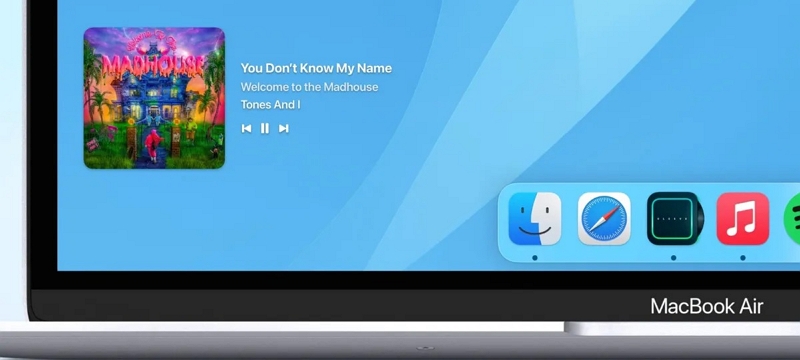
Wer großen Wert auf Typografie, hochwertige Animationen und optische Anpassung legt, kommt an Sleeve von Replay Software kaum vorbei. Das Tool kostet einmalig 5,99 US-Dollar und gilt in der Mac-Community als Referenz für Design-Enthusiasten.

Design-Optionen und Last.fm-Anbindung
Sleeve bringt sieben vordefinierte Themes mit – darunter minimalistische Kachel-Optiken, transparente Glass-Designs und eine Retro-Plattenhüllen-Ansicht („Vinyl Sleeve“), bei der sich die virtuelle Schallplatte beim Abspielen aus dem Cover dreht. Über die Einstellungen lassen sich Schriftarten, Eckenradien, Schattenwurf und Cover-Größen stufenlos justieren.
Konfiguration auf dem Schreibtisch
- Installation & Autorisierung: Nach dem Kauf über die Entwickler-Website oder den Mac App Store führt ein Assistent durch die Ersteinrichtung. Wähle Spotify aus und bestätige die Berechtigung im Browser.
- Theme-Anpassung: Öffne die Sleeve-Einstellungen. Jede Änderung an Schriftgrößen oder Cover-Effekten wird sofort in Echtzeit auf dem Schreibtisch dargestellt.
- Monitor-Auswahl: In Setups mit externen Monitoren kannst du in den Sleeve-Präferenzen festlegen, auf welchem Display das Widget fixiert werden soll.
- Ruhezustand konfigurieren: Aktiviere die Option Hide when paused, damit das Widget automatisch vom Schreibtisch verschwindet, sobald du die Musik pausierst.
Tuneful: Musiksteuerung in der MacBook-Notch à la Dynamic Island
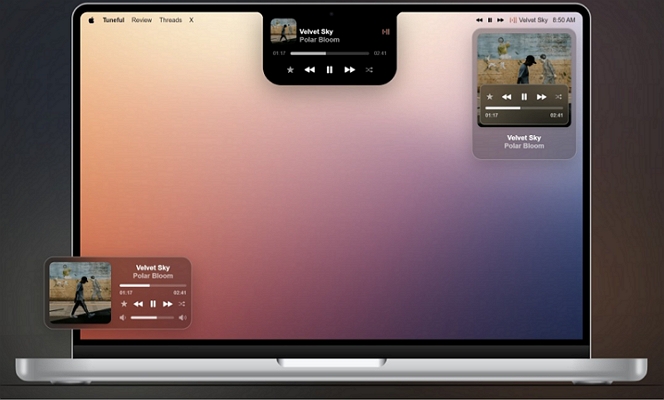
Seit Apple die Display-Aussparung („Notch“) im MacBook Pro und MacBook Air eingeführt hat, diskutieren Nutzer über den verlorenen Platz. Das Tool Tuneful (4,99 Euro im App Store) nutzt genau diesen Bereich und verwandelt die Notch in eine Funktionseinheit, die an die Dynamic Island des iPhones erinnert.
Schwebende Steuerung bei Mausberührung
Sobald Musik über Spotify abgespielt wird, schmiegt sich das Album-Cover dezent an den Rand der Notch. Fährt der Mauszeiger über den Bereich, klappt eine elegante Leiste mit Track-Informationen, Lautstärkeregler und Skip-Tasten im modernen Liquid Glass-Stil aus.
Warum sich Tuneful lohnt
- Kein Platzverlust: Der Schreibtisch bleibt komplett frei von Fenstern oder Widgets.
- Hohe Energieeffizienz: Das Tool ist nativ in Swift geschrieben, verursacht kaum Hintergrundlast und schont die MacBook-Batterie im mobilen Betrieb.
- Multi-Display-Unterstützung: Auf externen Displays ohne physische Notch simuliert Tuneful das Menüband zentriert am oberen Bildschirmrand.
So richtest du ein Spotify-Widget auf dem Mac mit Tuneful ein
Schritt 1. Lade Tuneful aus dem Mac App Store herunter und starte die App. Folge den Anweisungen auf dem Bildschirm, um die Ersteinrichtung abzuschließen.
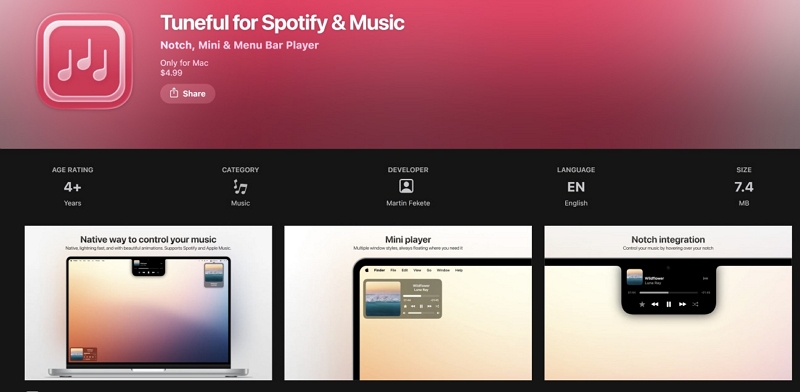
Schritt 2. Wähle aus, wo Tuneful angezeigt werden soll: in der Notch, in der Menüleiste oder im Mini-Player.
Schritt 3. Öffne Spotify und starte die Wiedergabe eines Titels. Tuneful erkennt die Wiedergabe automatisch. Wenn du die Anzeige in der Notch aktiviert hast, bewege den Mauszeiger auf den Notch-Bereich, um die Songinformationen und Wiedergabesteuerung einzublenden.

Spotica Menu: Flexible Themes für Menüleiste und Schreibtisch
Spotica Menu schlägt die Brücke zwischen Menüleisten-Symbol und frei positionierbarem Mini-Player. Das Tool eignet sich ideal für Nutzer, die je nach Arbeitsphase zwischen einer unauffälligen Leisten-Anzeige und einem schwebenden Retro-Player wechseln wollen.

Modulares Baukastensystem
Das Alleinstellungsmerkmal von Spotica Menu ist die Drag-and-Drop-Anordnung innerhalb der Menüleiste: Cover, Titelname, Künstler und Steuerungstasten können in beliebiger Reihenfolge verschoben oder einzeln ausgeblendet werden.
So richtest du ein Spotify-Widget mit Spotica Menu auf deinem Mac-Schreibtisch ein
Schritt 1. Lade Spotica Menu aus dem Mac App Store herunter und starte die App. Das Spotica-Symbol sollte anschließend in der Menüleiste deines Mac erscheinen.
Schritt 2. Wenn du das Spotica-Symbol nicht findest, ist möglicherweise nicht genügend Platz in deiner Menüleiste vorhanden, um alle Symbole anzuzeigen. Dieses Problem tritt besonders häufig bei 13-Zoll-MacBook-Air-Modellen mit Notch auf.
Schritt 3. Klicke auf das Spotica-Symbol und gehe zu Preferences (Einstellungen) > Spotify. Melde dich dort bei deinem Spotify-Konto an. Nach erfolgreicher Verbindung werden der Titel des aktuell abgespielten Songs und das zugehörige Cover in der Menüleiste angezeigt.
Schritt 4. Passe die Anordnung in der Menüleiste per Drag-and-drop an. Ziehe den Songtitel, das Albumcover und die Wiedergabesteuerung an die gewünschte Position. Du kannst außerdem einzelne Elemente ausblenden.
Schritt 5. Spotica Menu bietet auch fünf verschiedene Mini-Player-Designs. Um den Mini-Player auf deinem Schreibtisch zu öffnen, klicke einfach auf das Albumcover in der Menüleiste.

Tipps für MacBooks mit Notch
Auf Geräten wie dem MacBook Air M2 oder M3 ist der Platz links und rechts der Kameraaussparung knapp bemessen. Wenn Spotica Menu nicht angezeigt wird, ist die Menüleiste meist durch zu viele Hintergrund-Apps überfüllt:
- Klicke auf das Spotica-Symbol und öffne die Preferences.
- Wähle unter Display Mode ein kompaktes Format, das nur das Playback-Icon oder ausschließlich den Songtitel zeigt.
- Nutze bei Bedarf die Floating-Player-Option: Ein Klick auf das Mini-Cover öffnet einen frei beweglichen Player auf dem Schreibtisch, der fünf Retro-Skins (unter anderem im Stil klassischer Winamp- oder Kassettenrekorder-Oberflächen) unterstützt.
Spotify-Songs im Apple-Music-Widget auf dem Mac anzeigen
Spotify bietet zwar kein eigenes Widget für den Mac, aber es gibt eine einfache Lösung: Speichere deine Spotify-Songs als lokale Audiodateien, importiere sie in deine Apple-Music-Mediathek und spiele sie über die Musik-App ab. Sobald die Wiedergabe startet, kann das Widget den aktuell abgespielten Song einschließlich Titel und Albumcover anzeigen.
So kannst du deine Lieblingssongs von Spotify über das native Widget von macOS anzeigen und steuern, ohne Spotify geöffnet lassen zu müssen. Für die Wiedergabe lokal importierter Musik benötigst du außerdem kein Apple-Music-Abonnement.
Schritt 1. Spotify-Songs mit MedVioo Audio Converter als lokale Audiodateien speichern
MedVioo Audio Converter ist eine Desktop-Software für Windows und Mac, mit der du Musik von Spotify, YouTube Music, Apple Music, Amazon Music und anderen unterstützten Plattformen als lokale Audiodateien speichern kannst. Unterstützt werden die Formate MP3, M4A, FLAC, WAV und AAC mit Qualitätsoptionen von bis zu 320 kbit/s sowie verlustfreier Audioqualität, sofern verfügbar. Dank der integrierten Musik-Webplayer kannst du deine Mediathek durchsuchen und einzelne Songs, Alben oder Playlists auswählen, ohne ständig Songlinks kopieren und einfügen zu müssen. Außerdem bleiben wichtige Metadaten wie Songtitel, Künstlernamen, Albuminformationen und Coverbilder erhalten. So lässt sich deine lokale Musiksammlung leichter organisieren.
So speicherst du Spotify-Songs mit MedVioo Audio Converter
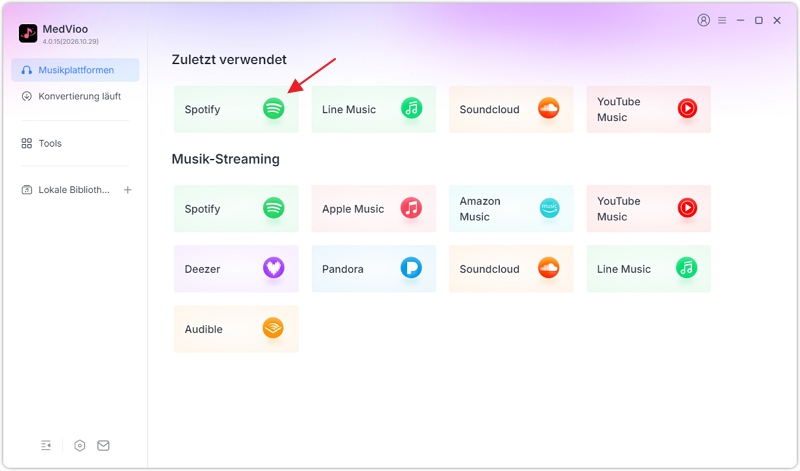
- Lade MedVioo Audio Converter herunter und installiere das Programm auf deinem Mac. Starte die Software und wähle Spotify aus der Liste der integrierten Musikplattformen aus.
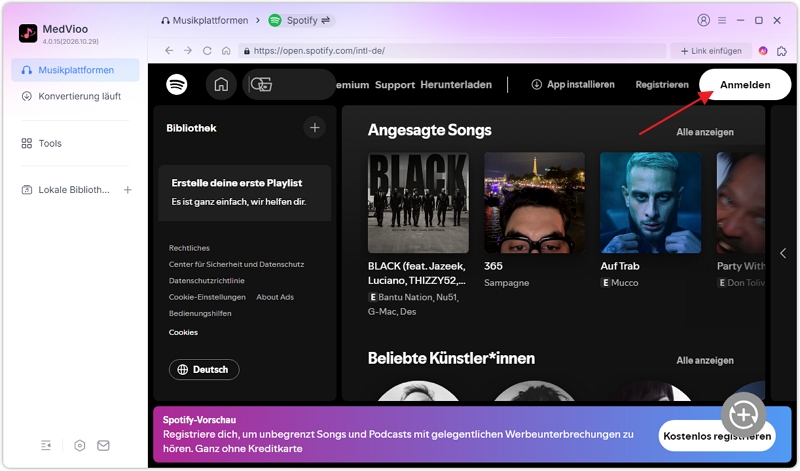
- Melde dich im integrierten Webplayer bei deinem Spotify-Konto an. Durchsuche deine Mediathek oder nutze die Suchfunktion, um die Songs, Alben oder Playlists zu finden, die du speichern möchtest.
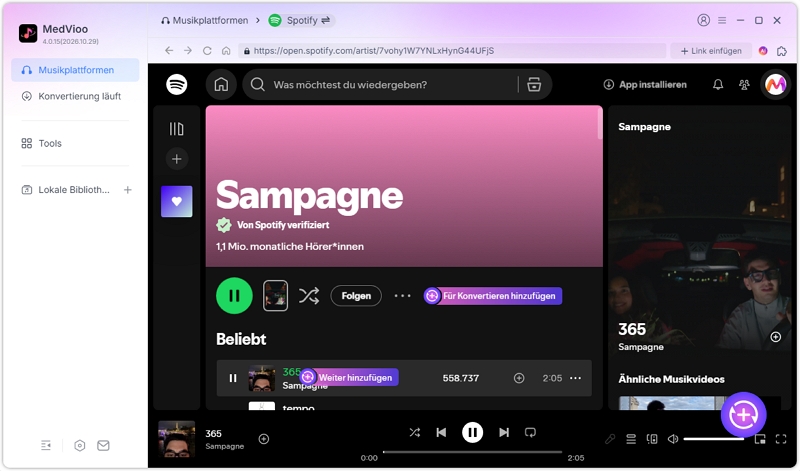
- Öffne den gewünschten Song, das Album oder die Playlist. Klicke auf Für Konvertierung hinzufügen, um die Titel zur Konvertierungsliste hinzuzufügen.
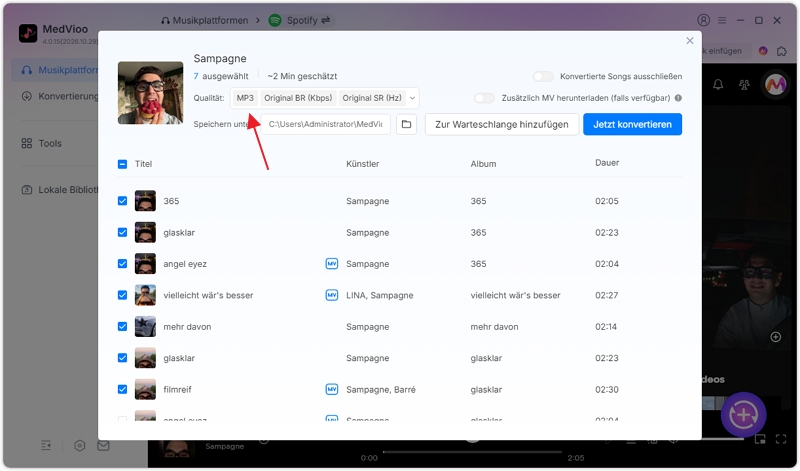
- Sobald du alle gewünschten Titel hinzugefügt hast, öffnet sich das Konvertierungsfenster. Wähle einfach ein Audioformat aus. Entscheide dich für MP3, wenn du eine möglichst breite Kompatibilität mit Musikplayern möchtest, oder für FLAC, wenn du verlustfreie Audioqualität bevorzugst und diese unterstützt wird. Außerdem kannst du die Audioqualität und den Ausgabeordner festlegen.
- Klicke auf Jetzt konvertieren, um die ausgewählten Spotify-Titel als lokale Audiodateien zu speichern.
- Öffne nach Abschluss der Konvertierung den Ausgabeordner. Dort findest du deine gespeicherten Musikdateien.
Schritt 2. Die konvertierten Spotify-Songs auf dem Mac zu Apple Music hinzufügen
- Öffne die Musik-App auf deinem Mac.
- Klicke in der Menüleiste auf Ablage > Zur Mediathek hinzufügen.
- Navigiere zu dem Ausgabeordner, in dem MedVioo Audio Converter deine konvertierten Spotify-Songs gespeichert hat. Wähle die Audiodateien aus, die du importieren möchtest. Um mehrere Songs gleichzeitig auszuwählen, halte beim Anklicken die Befehlstaste gedrückt.
- Klicke auf Öffnen, um die ausgewählten Dateien zu deiner Apple-Music-Mediathek hinzuzufügen.
- Nach dem Import findest du deine Songs in der Seitenleiste unter Zuletzt hinzugefügt oder Titel. Du kannst auch eine neue Playlist erstellen, um deine Spotify-Songs übersichtlich zu organisieren.
- Doppelklicke auf einen importierten Song, um die Wiedergabe zu starten. Die Musik-App spielt nun die lokale Audiodatei ab. Anschließend kannst du das Apple-Music-Widget einrichten, damit es den aktuell wiedergegebenen Titel anzeigt.
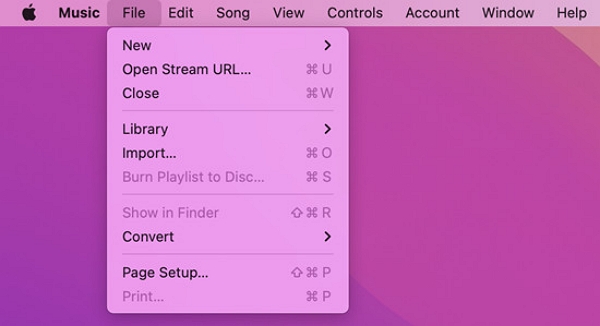
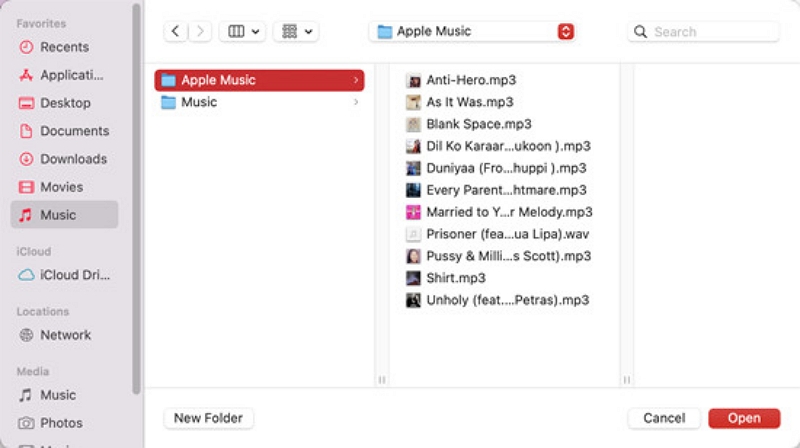
Schritt 3. Das Apple-Music-Widget zum Mac-Schreibtisch hinzufügen
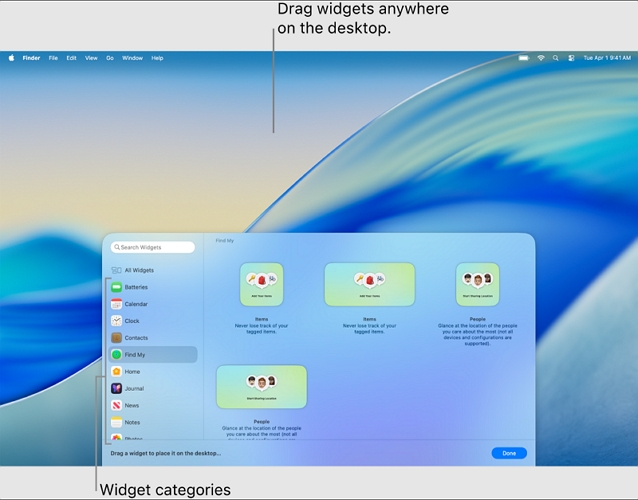
- Klicke mit der rechten Maustaste auf eine freie Stelle deines Mac-Schreibtischs und wähle im Menü Widgets bearbeiten aus.
- Suche in der Widget-Galerie nach Musik oder wähle das Widget in den verfügbaren Kategorien aus.
- Wähle die gewünschte Widget-Größe aus.
- Klicke auf die Schaltfläche + oder ziehe das Musik-Widget direkt auf deinen Schreibtisch, um es hinzuzufügen.
- Klicke auf Fertig, um die Bearbeitung der Widgets abzuschließen.
- Kehre zur Musik-App zurück und spiele einen der importierten Spotify-Songs ab. Das Musik-Widget sollte nun den aktuell wiedergegebenen Titel und das dazugehörige Albumcover anzeigen.
Natives Spotify-Widget ohne Zusatz-App via macOS Sonoma und iPhone nutzen
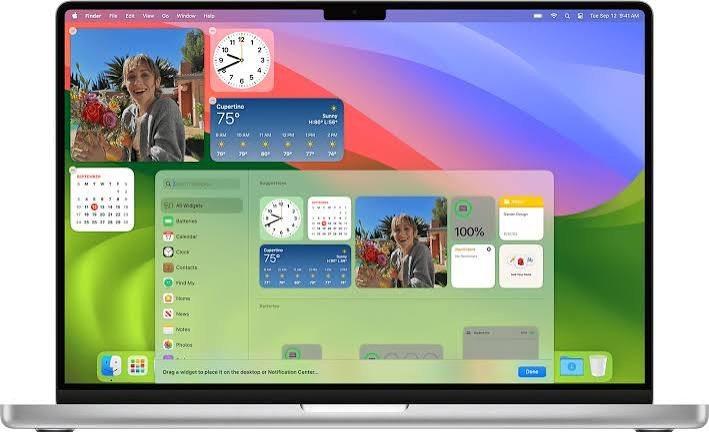
Mit macOS Sonoma hat Apple das sogenannte Integrations-Feature (Continuity) ausgebaut. Dadurch lassen sich iOS-Widgets direkt auf dem Mac-Schreibtisch platzieren, selbst wenn die entsprechende Mac-App überhaupt kein Desktop-Widget besitzt. Da Spotify unter iOS ein Widget anbietet, lässt sich dieses auf den Mac spiegeln.
Voraussetzungen für die iPhone-Integration
- Das iPhone läuft unter iOS 17 oder neuer und hat Spotify installiert.
- Auf dem MacBook ist mindestens macOS 14 (Sonoma) installiert.
- Beide Geräte sind mit derselben Apple-ID angemeldet, befinden sich im selben WLAN-Netzwerk und haben Bluetooth aktiviert.
So aktivierst du das iPhone-Widget auf dem Mac
- iPhone-Widgets erlauben: Öffne am Mac die Systemeinstellungen > Schreibtisch & Dock. Scrolle zum Abschnitt Widgets und aktiviere den Schalter bei iPhone-Widgets verwenden.
- Widget-Galerie öffnen: Klicke mit der rechten Maustaste auf den leeren Mac-Schreibtisch und wähle Widgets bearbeiten.
- Spotify auswählen: Suche in der Liste nach Spotify. Der Eintrag ist mit dem Zusatz „Vom iPhone“ gekennzeichnet.
- Platzieren: Wähle die gewünschte Widget-Größe und ziehe es an die gewünschte Stelle auf deinem Schreibtisch.
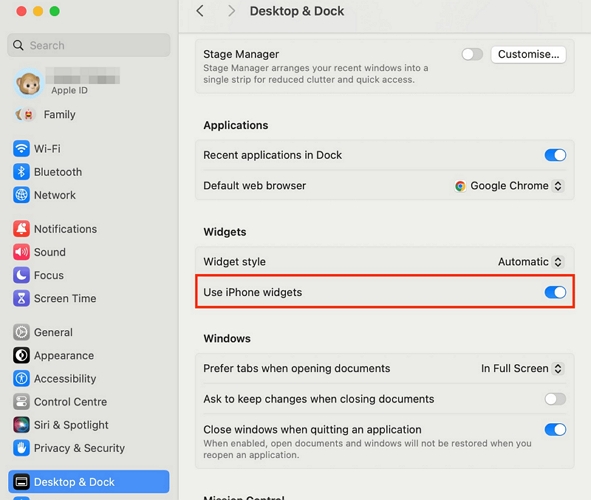

Praxis-Einschränkung: Das gespiegelte Widget ist nur eingeschränkt interaktiv. Wenn das iPhone nicht in Reichweite ist oder das WLAN wechselt, verblasst das Widget auf dem Mac. Ein Klick auf das Widget steuert zudem oft nicht direkt die Mac-Desktop-App, sondern versucht die Wiedergabe auf dem iPhone anzustoßen.
Fehlerbehebung: Wenn das Spotify-Widget auf dem Mac nicht reagiert
Sollte das gewählte Spotify-Widget keine Track-Informationen anzeigen, die Cover-Art schwarz bleiben oder die Skip-Tasten den Dienst verweigern, liegt das fast immer an restriktiven macOS-Sicherheitsmechanismen oder Menüleisten-Konflikten.
1. AppleScript- und Automationsrechte zurücksetzen
Widgets greifen über AppleScript auf Spotify zu, um Titelinformationen abzufragen. Fehlt diese Berechtigung, bleibt das Widget stumm:
- Öffne Systemeinstellungen > Datenschutz & Sicherheit > Automation.
- Suche dein Widget (z. B. Silicio oder SpotMenu) in der Liste.
- Stelle sicher, dass das Häkchen unter Spotify aktiviert ist.
- Falls die App dort nicht auftaucht, starte das Widget neu und bestätige den Dialog zur Systemsteuerung erneut.
2. Verschwundene Icons bei MacBook-Modellen mit Notch
Wird ein Menüleisten-Widget wie SpotMenu oder Spotica nicht angezeigt, reicht oft der Platz neben der Display-Notch nicht aus. macOS blendet überschüssige Icons ohne Warnung aus. Abhilfe schaffen schlanke Menüleisten-Manager wie Ice oder Hidden Bar, mit denen sich ungenutzte System-Icons temporär einklappen lassen.
3. Spotify-Web-API und Cache erneuern
Widgets, die den offiziellen Spotify-Account per Web-Login verknüpfen (wie Sleeve), verlieren gelegentlich das Autorisierungs-Token:
- Öffne die Einstellungen des Widgets und klicke auf Unlink Account oder Logout.
- Beende Spotify über Befehlstaste (Cmd) + Q vollständig.
- Melde dich in den Widget-Präferenzen erneut mit deinen Spotify-Zugangsdaten an.