

Du liebst ein Album oder eine Playlist auf Spotify und möchtest das Cover in hoher Qualität speichern? Ein einfacher Screenshot ist oft schnell gemacht, doch das Ergebnis ist meist verpixelt und unscharf. Das muss nicht sein. Wenn du Artwork für deine private Musiksammlung wie Plex, für ein kreatives Projekt oder einfach nur zum Sammeln benötigst, bist du hier genau richtig.
Egal, ob du nach der schnellsten Lösung oder der bestmöglichen Auflösung suchst – es gibt für jeden Zweck die passende Methode. Dieser Guide zeigt dir verschiedene Wege, wie du Spotify-Cover unkompliziert und in der gewünschten Qualität herunterladen kannst.
Methoden im Überblick: Welcher Cover Downloader ist der richtige?
Bevor wir ins Detail gehen, hilft dir diese Übersicht, die beste Methode für deine Bedürfnisse schnell zu finden. Jeder Weg hat seine eigenen Vor- und Nachteile in Bezug auf Auflösung, Aufwand und Anwendungsfall.
Der schnellste Weg: Screenshot vom Spotify-Cover
Die universellste und schnellste Methode ist ein Screenshot. Sie funktioniert auf jedem Gerät und erfordert keine zusätzlichen Tools. Allerdings ist die Qualität direkt von deiner Bildschirmauflösung abhängig und oft nicht optimal. Für einen schnellen, unkomplizierten Schnappschuss ist es aber ausreichend.
So erstellst du einen Screenshot auf deinem Gerät:
- Windows: Drücke Win + Shift + S, um das Snipping Tool zu öffnen und einen Bereich auszuwählen. Das Bild wird in die Zwischenablage kopiert und kann in einem Bildbearbeitungsprogramm wie Paint eingefügt und gespeichert werden.
- Mac: Drücke Cmd + Shift + 4. Der Mauszeiger wird zum Fadenkreuz, mit dem du den gewünschten Bereich aufziehst. Der Screenshot wird automatisch auf dem Schreibtisch gespeichert.
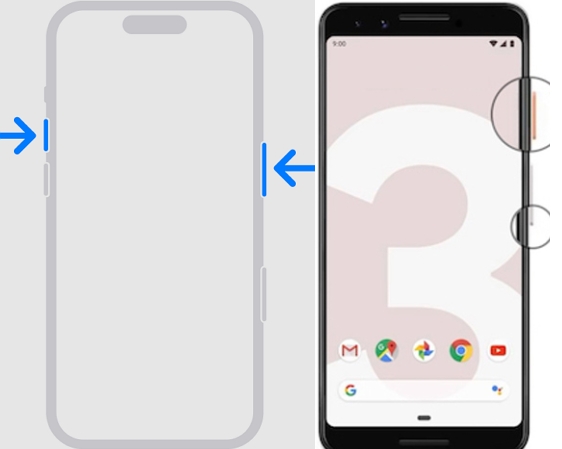
- iPhone: Drücke gleichzeitig die Seitentaste und die Lauter-Taste.
- Android: Drücke gleichzeitig die Ein/Aus-Taste und die Leiser-Taste. Die genaue Tastenkombination kann je nach Hersteller variieren.
Nachdem du den Screenshot erstellt hast, findest du das Bild in deiner Galerie oder auf dem Desktop. Du kannst es anschließend noch zuschneiden, um nur das reine Cover-Bild zu erhalten.
Einfach per Link: Online-Tools für Spotify-Cover
Wenn ein Screenshot nicht ausreicht, bieten Online-Downloader eine hervorragende Balance aus Einfachheit und Qualität. Diese Web-Tools erfordern keine Installation und liefern mit wenigen Klicks ein sauberes Cover-Bild, meist in einer Auflösung von 640x640 Pixeln.
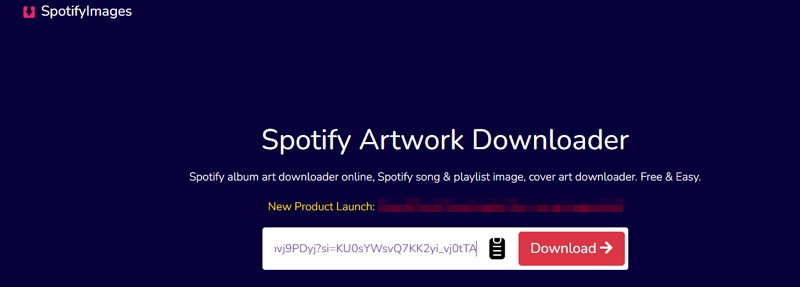
Ein beliebtes Beispiel ist spotisongdownloader.com. Die Nutzung ist denkbar einfach und funktioniert für einzelne Songs, Alben oder Playlists.
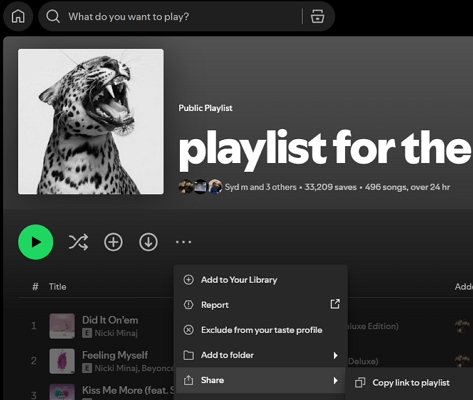
- Link kopieren: Öffne Spotify (App oder Webplayer), gehe zum gewünschten Song, Album oder zur Playlist. Klicke auf die drei Punkte (•••), wähle "Teilen" und dann "Link kopieren".
- Link einfügen: Besuche die Website des Online-Tools und füge den kopierten Link in das Eingabefeld ein.
- Bild herunterladen: Das Tool extrahiert das Cover automatisch. Klicke auf den Download-Button, um das Bild auf deinem Gerät zu speichern. Meistens wird es als JPG-Datei heruntergeladen.
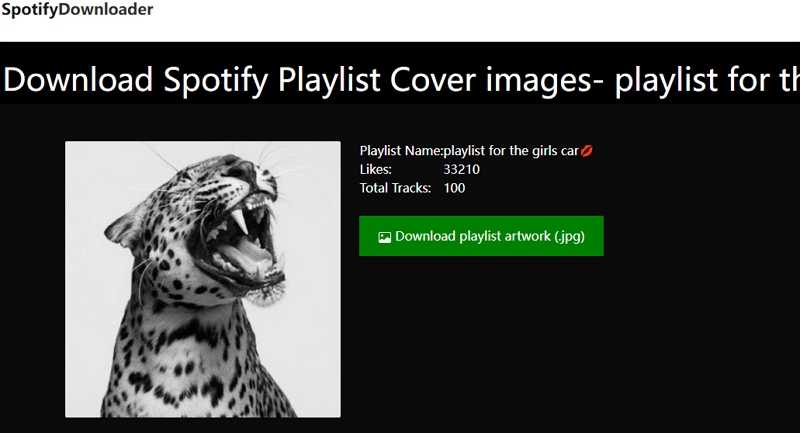
Diese Methode ist ideal, wenn du schnell ein qualitativ gutes Cover ohne viel Aufwand benötigst. Sie ist perfekt für digitale Musikbibliotheken oder Social-Media-Posts.
Für höchste Qualität: Album-Cover über Amazon finden (Profi-Tipp)
Für Musikliebhaber und Sammler, die keine Kompromisse bei der Qualität eingehen wollen, gibt es einen cleveren Trick. Viele Alben sind auch im Amazon Digital Music Store verfügbar – oft mit extrem hochauflösenden Cover-Bildern von 1400x1400 Pixeln oder mehr. Damit übertrifft diese Methode alle anderen bei Weitem.
So kommst du an die HD-Version des Covers:
- Album bei Amazon suchen: Gehe zur Website von Amazon und suche im Bereich "Digital Music" nach dem Namen des Albums.
- Bild in neuem Tab öffnen: Finde das richtige Album in den Suchergebnissen. Klicke mit der rechten Maustaste auf das Albumcover und wähle "Bild in neuem Tab öffnen".
- URL anpassen: Das Bild wird nun in einer verkleinerten Vorschau angezeigt. Schau dir die URL in der Adressleiste deines Browsers an. Du wirst einen Teil wie `._AC_UY218_` oder eine ähnliche Zeichenfolge finden. Lösche diesen Teil der URL komplett (inklusive der Punkte davor und danach) und drücke Enter.
- Hochauflösendes Bild speichern: Jetzt wird das Cover in seiner vollen, originalen Auflösung geladen. Klicke mit der rechten Maustaste darauf und wähle "Bild speichern unter...", um es auf deinem Computer zu sichern.
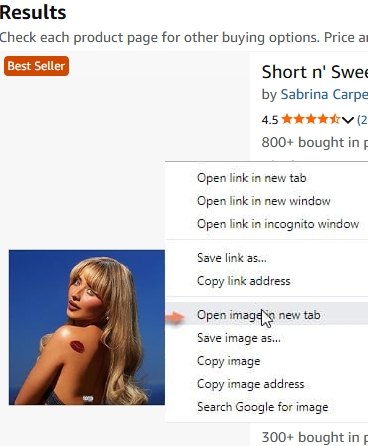
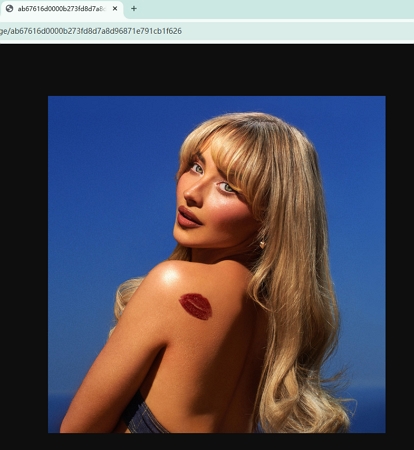
Dieser kleine Umweg lohnt sich, wenn du das bestmögliche Bild für dein Archiv, zum Ausdrucken oder für Designprojekte benötigst.
Der offizielle Weg: Playlist-Cover über „Spotify for Developers“
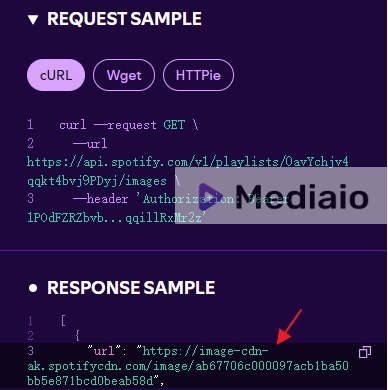
Spotify bietet selbst eine offizielle Methode an, um die Cover von Playlists zu extrahieren. Dieser Weg führt über die Entwickler-Website „Spotify for Developers“ und garantiert ein sauberes Bild mit einer Auflösung von 640x640 Pixeln. Es klingt vielleicht technisch, ist aber mit unserer Anleitung leicht umzusetzen.
Diese Methode ist besonders zuverlässig für öffentliche Playlist-Cover.
- Spotify Playlist-ID kopieren: Gehe zu der Playlist in Spotify. Klicke auf die drei Punkte (•••) > "Teilen" > "Link zur Playlist kopieren". Der Link sieht etwa so aus: `https://open.spotify.com/playlist/37i9dQZF1DXcBWIGoYBM5M`. Die Zeichenfolge nach `/playlist/` ist die ID (hier: `37i9dQZF1DXcBWIGoYBM5M`). Kopiere nur diese ID.
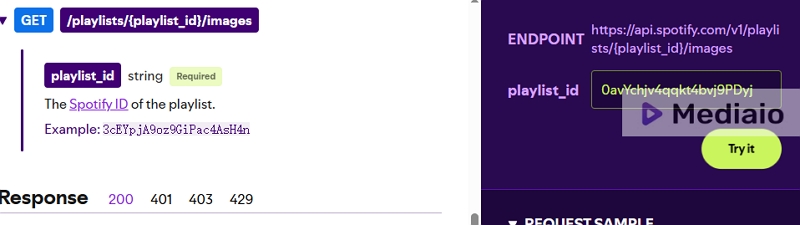
- Entwickler-Konsole aufrufen: Besuche die Seite "Get Playlist Cover Image" auf der Spotify for Developers Website. Möglicherweise musst du dich mit deinem Spotify-Konto anmelden.
- ID einfügen und testen: Auf der rechten Seite der Konsole findest du ein Feld namens `playlist_id`. Füge hier die zuvor kopierte ID ein und klicke auf den grünen Button "Try it".
- Bild-URL finden und öffnen: Scrolle im linken Bereich etwas nach unten zum Abschnitt "Response". Dort siehst du eine URL neben dem Wort `"url"`. Kopiere diesen kompletten Link.
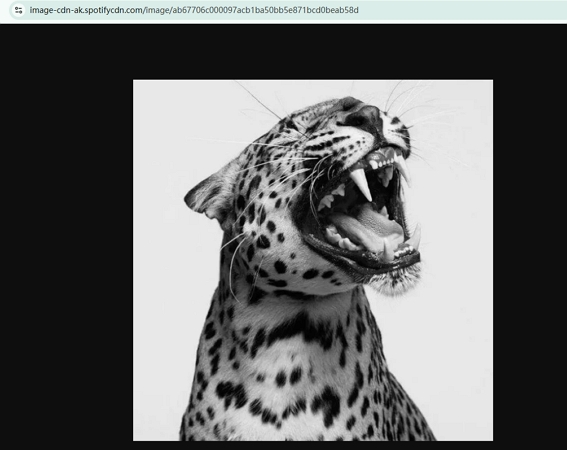
- Cover speichern: Füge den kopierten Link in eine neue Browser-Registerkarte ein und drücke Enter. Das Playlist-Cover wird angezeigt. Speichere es per Rechtsklick > "Bild speichern unter...".
Spotify Songs mit Cover und ID3-Tags herunterladen
Manchmal möchtest du nicht nur das Cover, sondern den ganzen Song für die Offline-Nutzung speichern – inklusive Cover und Metadaten (sogenannte ID3-Tags wie Künstler, Album, Titel). Dafür gibt es spezielle Software von Drittanbietern. Wichtiger Hinweis: Solche Tools sollten nur für die Erstellung einer Privatkopie und im Einklang mit den Nutzungsbedingungen von Spotify verwendet werden. Die Weitergabe oder kommerzielle Nutzung der heruntergeladenen Dateien ist eine Urheberrechtsverletzung.
Funktionen von Mediaio Audio Converter
Ein solches Tool ist der Mediaio Audio Converter. Er ermöglicht es, Spotify-Inhalte zu konvertieren und lokal zu speichern, wobei wichtige Informationen erhalten bleiben.
- Erhalt von Metadaten: Speichert Songs mit Cover, Titel, Künstler und Album.
- Verschiedene Formate: Konvertiert Musik in gängige Formate wie MP3, M4A oder FLAC.
- Batch-Verarbeitung: Ermöglicht das Herunterladen ganzer Playlists oder Alben auf einmal.
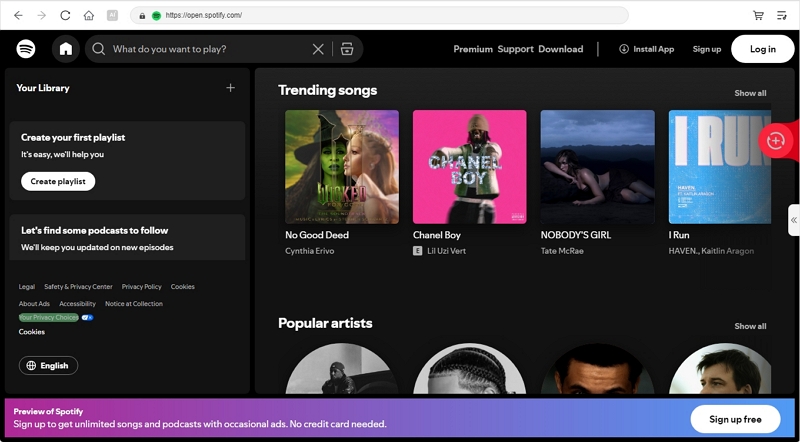
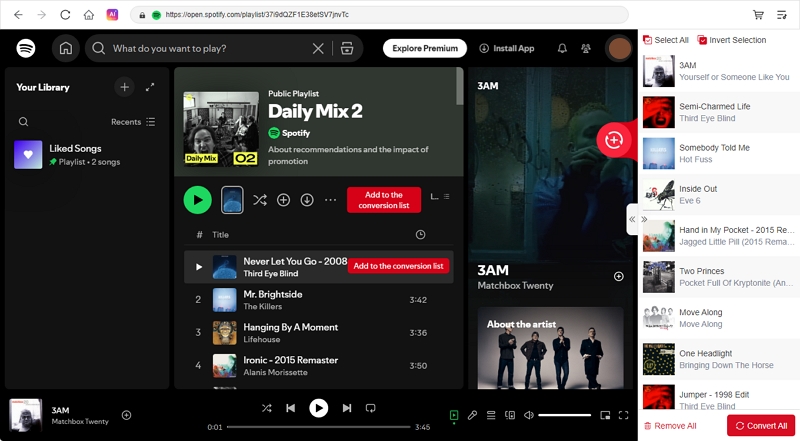
- Integrierter Webplayer: Du kannst dich direkt im Tool bei Spotify anmelden und deine Bibliothek durchsuchen.
Anleitung: Spotify Songs mit Cover speichern
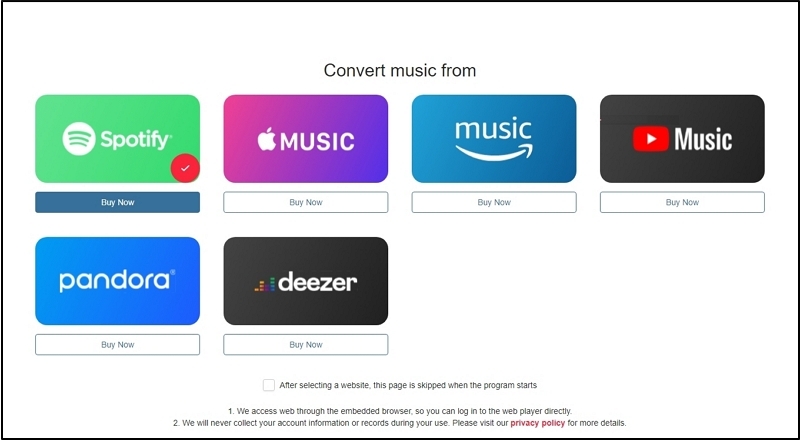
- Software starten und Spotify wählen: Installiere und öffne Mediaio. Wähle auf dem Startbildschirm die Option für Spotify.
- Anmelden: Melde dich im integrierten Webplayer mit deinen Spotify-Zugangsdaten an.
- Songs zur Warteschlange hinzufügen: Suche die gewünschten Songs, Alben oder Playlists und ziehe sie per Drag-and-Drop auf das schwebende Download-Symbol oder klicke auf "Zur Konvertierungsliste hinzufügen".
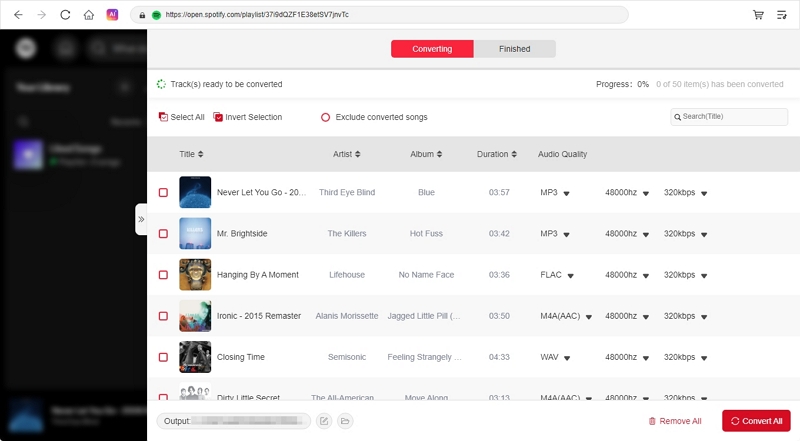
- Einstellungen festlegen und konvertieren: Wähle das gewünschte Ausgabeformat (z. B. MP3) und die Qualität. Klicke danach auf "Alle konvertieren", um den Download zu starten.
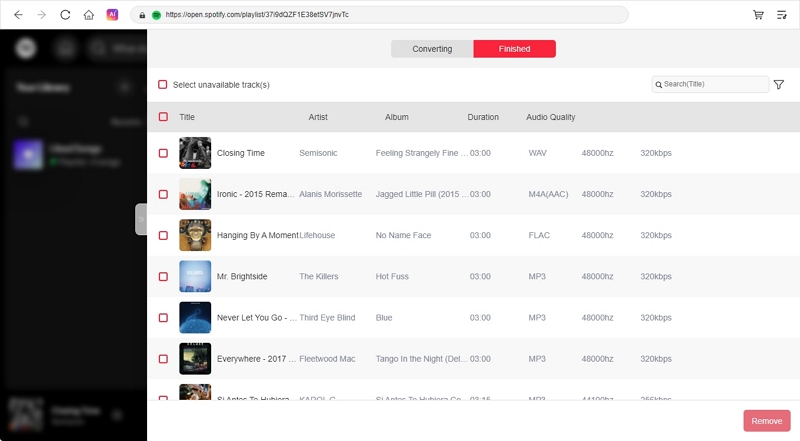
- Dateien finden: Nach Abschluss des Vorgangs findest du die Musikdateien inklusive Cover im Zielordner.
Häufig gestellte Fragen (FAQ)
Ist das Herunterladen von Spotify-Covern legal?
Das Herunterladen von Album- oder Playlist-Covern für den rein privaten Gebrauch bewegt sich in einer rechtlichen Grauzone, wird aber im Allgemeinen toleriert. Die Cover selbst unterliegen dem Urheberrecht. Solange du die Bilder nur für deine private Musiksammlung, als Desktophintergrund oder für persönliche, nicht-kommerzielle Projekte nutzt, ist es unproblematisch. Jegliche Veröffentlichung, Verbreitung oder kommerzielle Nutzung ist jedoch eine Urheberrechtsverletzung und illegal.
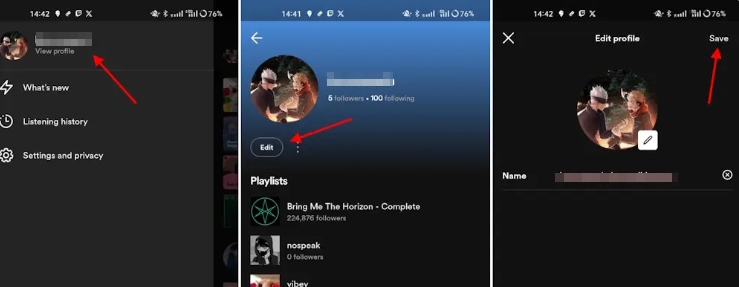
Wie ändere ich mein eigenes Spotify-Playlist-Cover?
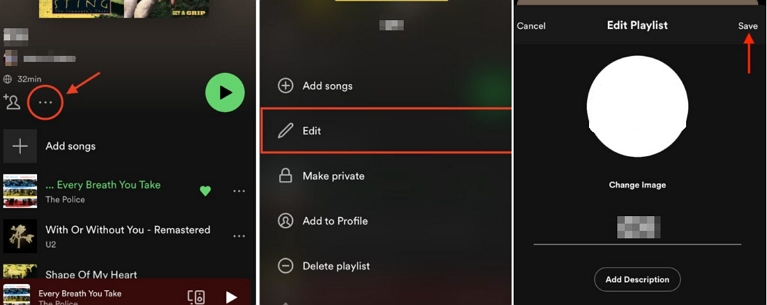
Du kannst das Cover jeder von dir erstellten Playlist einfach ändern, sowohl auf dem Desktop als auch in der mobilen App. Öffne dazu die Playlist, klicke auf das aktuelle Coverbild (oder den Platzhalter) und wähle die Option "Bild auswählen" oder "Foto ändern". Lade dann ein Bild von deinem Gerät hoch und speichere die Änderung.
Kann ich auch ein Spotify-Profilbild herunterladen?
Ja, das ist sehr einfach. Öffne den Spotify Webplayer im Browser, gehe zu deinem Profil und klicke auf dein Profilbild. Klicke danach mit der rechten Maustaste auf das vergrößerte Bild und wähle "Bild in neuem Tab öffnen". In diesem Tab kannst du das Bild dann in der bestmöglichen Auflösung per Rechtsklick speichern.
Fazit: Die beste Methode für deinen Zweck
Das perfekte Spotify-Cover zu finden, ist einfacher als gedacht. Du musst nicht bei einem verpixelten Screenshot bleiben. Deine Wahl hängt allein von deinem Ziel ab. Hier ist eine klare Empfehlung, die dir die Entscheidung erleichtert:
- Für maximale Geschwindigkeit: Ein schneller Screenshot ist unschlagbar, wenn es nur darum geht, ein Bild zu haben – ohne Anspruch auf hohe Qualität.
- Für eine gute Balance: Nutze ein Online-Tool. Du bekommst schnell und einfach per Link ein sauberes Cover in guter Qualität (ca. 640px), ideal für digitale Bibliotheken.
- Für die beste Auflösung: Der Amazon-Trick ist die erste Wahl für Archivare und Qualitätsfanatiker. Mit dieser Methode sicherst du dir Album-Cover in gestochen scharfer HD-Qualität von 1400px und mehr.
Für Playlist-Cover ist der offizielle Weg über Spotify for Developers eine zuverlässige Alternative. Wähle einfach den Weg, der am besten zu deinem Vorhaben passt.