

Mit Musik, einem Podcast oder sanften Naturgeräuschen einzuschlafen, ist für viele ein festes Abendritual. Eine beruhigende Playlist von Apple Music kann helfen, den Tag hinter sich zu lassen und zur Ruhe zu kommen. Doch viele Nutzer stehen vor einem Problem: Die App bietet keinen offensichtlichen, eingebauten Schlaf-Timer.
Die Musik spielt die ganze Nacht durch, was nicht nur den Akku belastet, sondern auch den Schlaf stören kann. Die gute Nachricht ist, dass es für jedes Gerät einfache und effektive Methoden gibt, die Wiedergabe automatisch zu stoppen. In dieser Anleitung zeigen wir dir, wie du einen Sleep Timer für Apple Music auf iPhone, iPad, Android, Mac und sogar dem HomePod einrichtest.
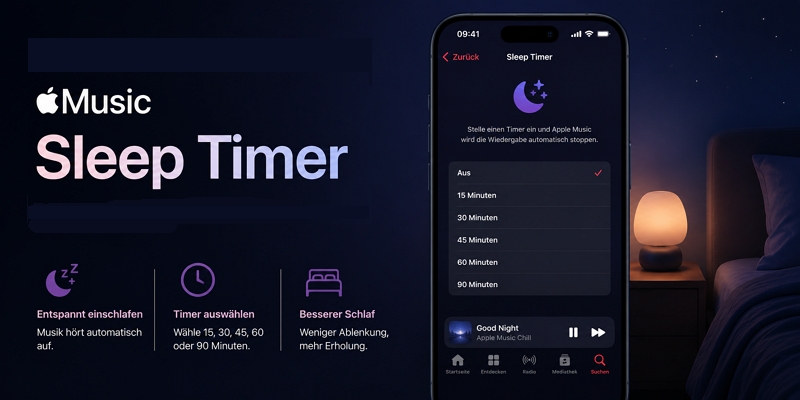
Apple Music Sleep Timer: Schnelle Anleitung für jedes Gerät
Je nachdem, welches Gerät du nutzt, unterscheidet sich der Weg zum Ziel. Manche Plattformen haben eine integrierte Funktion, bei anderen braucht es einen kleinen Umweg. Hier ist die beste Methode für jedes System auf einen Blick.
Sleep Timer am iPhone & iPad über die Uhr-App einstellen
Auf dem iPhone und iPad gibt es den Sleep Timer nicht direkt in der Apple Music App. Stattdessen nutzt du eine clevere Funktion der vorinstallierten Uhr-App. Dieser systemweite Timer beendet nach Ablauf der Zeit die Wiedergabe sämtlicher Medien – also nicht nur Apple Music, sondern auch Podcasts, YouTube oder andere Audioquellen.
Methode 1: Uhr-App (Die schnellste Option)
Diese Methode eignet sich perfekt, wenn du spontan einen Countdown starten möchtest.
- Musik starten: Öffne Apple Music und spiele deine gewünschte Playlist oder ein Album ab.
- Uhr-App öffnen: Wechsle zur Uhr-App und tippe unten rechts auf „Timer“.
- Dauer festlegen: Stelle die gewünschte Laufzeit ein, zum Beispiel 30 oder 45 Minuten.
- Aktion auswählen: Tippe auf „Wenn Timer endet“. Scrolle in der Liste ganz nach unten und wähle die Option „Wiedergabe stoppen“.
- Timer starten: Bestätige mit „Einstellen“ und tippe dann auf „Start“.
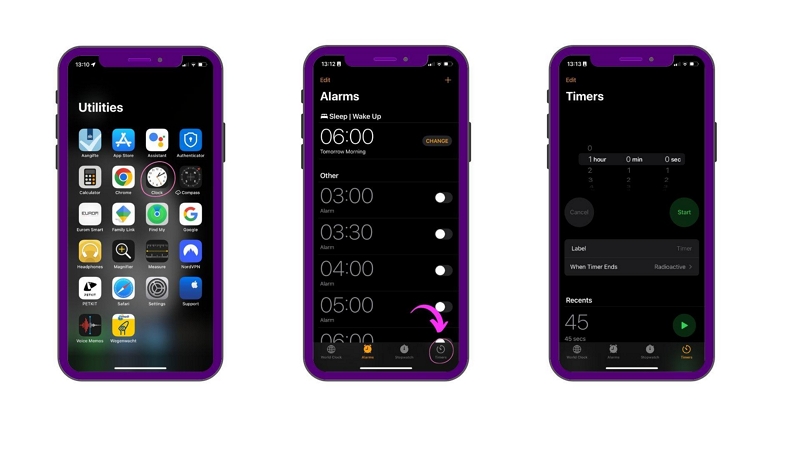
Praktisch: Die Uhr-App merkt sich „Wiedergabe stoppen“ als Standardeinstellung. Beim nächsten Mal musst du also nur noch die Dauer festlegen und den Timer starten.
Methode 2: Automation mit der Kurzbefehle-App (Für die tägliche Routine)
Wenn du jeden Abend zur etwa gleichen Zeit Musik hörst, ist eine Automation die bequemste Lösung. Einmal eingerichtet, musst du nie wieder daran denken.
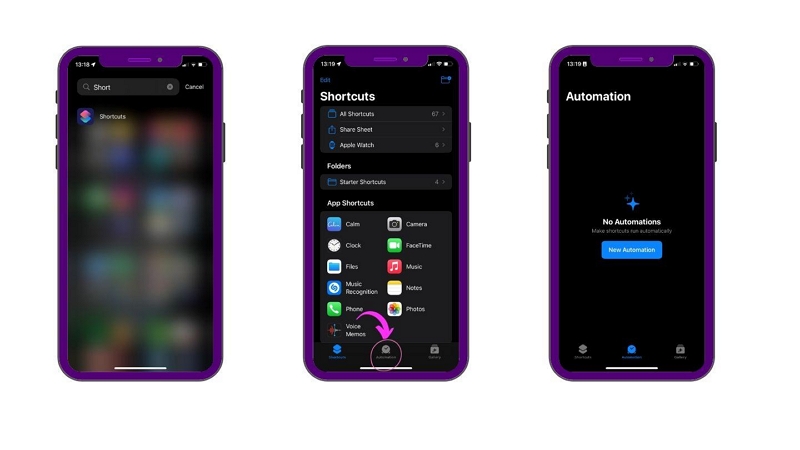
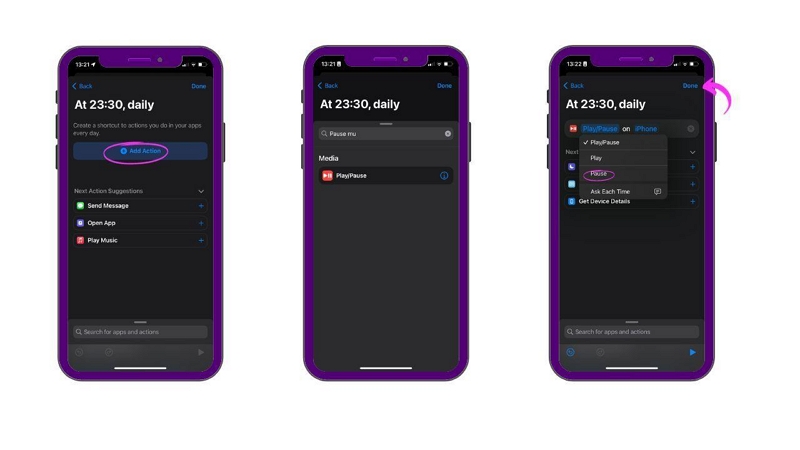
- Kurzbefehle-App öffnen: Gehe zum Tab „Automation“ und tippe auf das Plus-Symbol (+), um eine „Persönliche Automation“ zu erstellen.
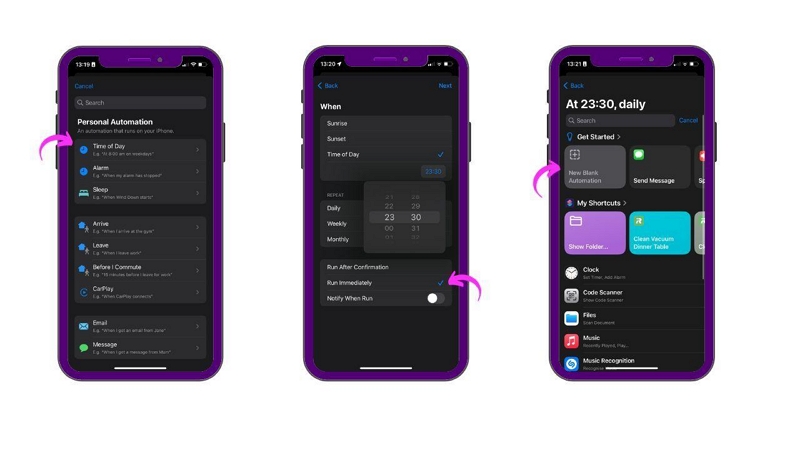
- Auslöser festlegen: Wähle „Tageszeit“ als Auslöser. Gib die Uhrzeit an, zu der die Musik stoppen soll (z. B. 23:30 Uhr) und stelle die Wiederholung auf „Täglich“.
- Aktion hinzufügen: Suche nach „Wiedergabe/Pause“, wähle die Aktion aus und stelle sicher, dass sie auf „Pause“ eingestellt ist.
- Automation aktivieren: Deaktiviere im letzten Schritt die Option „Vor Ausführung bestätigen“, damit alles automatisch im Hintergrund abläuft. Tippe auf „Fertig“.
Vergleich: Welche Methode ist die richtige für dich?
Integrierter Sleep Timer: So einfach geht's auf Android
Nutzer der Apple Music App auf Android-Geräten haben es deutlich einfacher. Hier ist die Sleep-Timer-Funktion direkt in die App integriert und sehr komfortabel zu bedienen. Der Umweg über eine externe App wie beim iPhone entfällt.
So stellst du den Timer ein:
- Musik abspielen: Öffne die Apple Music App und starte einen Song oder eine Playlist.
- Menü öffnen: Tippe auf den gerade spielenden Titel am unteren Bildschirmrand, um die Vollbildansicht zu öffnen. Tippe dann auf das Drei-Punkte-Menü (⋮) oben rechts.
- Schlaf-Timer wählen: Wähle im Menü die Option „Schlaf-Timer“.
- Dauer festlegen: Du hast die Wahl zwischen festen Zeiten (15 Minuten, 30 Minuten, 1 Stunde) oder kontextabhängigen Optionen wie „Wenn aktueller Titel endet“ oder „Wenn aktuelles Album endet“.
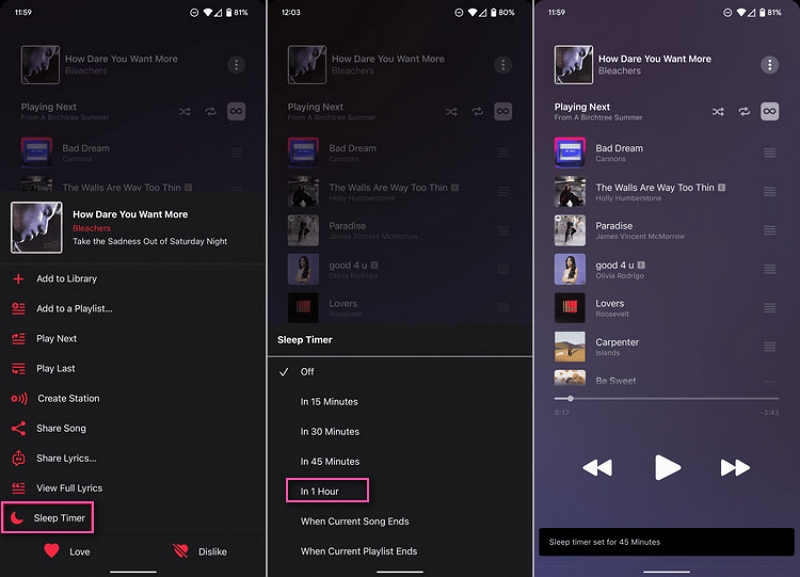
Eine kurze Bestätigung am unteren Rand zeigt an, dass der Timer aktiv ist. Um ihn vorzeitig zu beenden, wiederholst du einfach die Schritte und wählst „Aus“.
So klappt der Sleep Timer am Mac (macOS)
Am Mac gibt es ebenfalls keine direkte Funktion in der Musik-App. Die Systemeinstellung „Ruhezustand“ ist keine gute Lösung, da sie den ganzen Computer schlafen legt und nicht nur die Musik pausiert. Es gibt aber zwei einfache und kostenlose Wege, die wirklich funktionieren.
Methode 1: Kurzbefehle-Automation für eine feste Stopp-Zeit
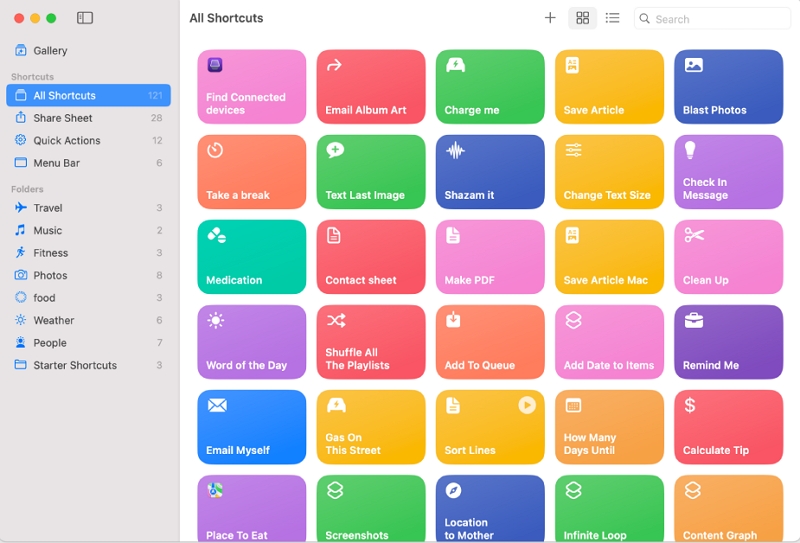
Genau wie auf dem iPhone kannst du eine Automation erstellen, die die Musik jeden Abend zur gleichen Zeit stoppt.
- Öffne die Kurzbefehle-App und wähle links „Automation“.
- Klicke auf das Plus-Symbol (+) und wähle „Tageszeit“ aus.
- Lege die gewünschte Uhrzeit und Wiederholung (z.B. täglich) fest.
- Füge die Aktion „Wiedergabe/Pause“ hinzu und ändere sie zu „Pause“.
- Deaktiviere die Bestätigungsabfrage und klicke auf „Fertig“.
Methode 2: Terminal-Befehl für einen Countdown
Für einen einmaligen Countdown (z.B. „stoppe in 30 Minuten“) ist das Terminal die schnellste Lösung.
- Öffne die Terminal-App (findest du über die Spotlight-Suche).
- Gib den folgenden Befehl ein und drücke Enter: sleep 1800 && osascript -e 'tell application "Music" to pause'
- Ersetze die 1800 durch die gewünschte Anzahl an Sekunden (z.B. 1800 für 30 Minuten, 3600 für 1 Stunde).
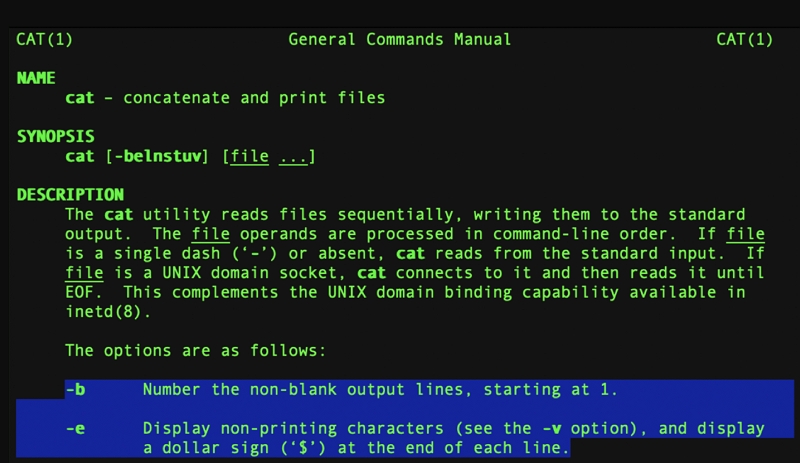
Das Terminal-Fenster muss geöffnet bleiben, bis der Timer abgelaufen ist. Danach wird die Musik-App automatisch pausiert.
Lösungen für Apple Music am Windows-PC
In der Apple Music App oder iTunes für Windows fehlt ein Sleep Timer komplett. Auch eine systemweite Funktion wie bei iOS gibt es nicht. Hier ist eine kleine, externe Anwendung die beste und einfachste Lösung.
Wir empfehlen ein kostenloses Tool aus dem Microsoft Store, das genau für diesen Zweck entwickelt wurde.
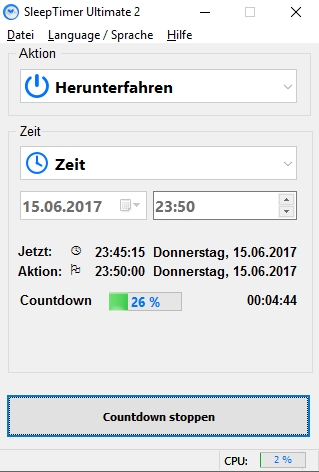
Anleitung mit „Sleep Timer Ultimate“
- App installieren: Suche im Microsoft Store nach der kostenlosen App „Sleep Timer Ultimate“ und installiere sie.
- Timer einrichten: Öffne die App und stelle deinen gewünschten Countdown ein.
- Aktion wählen: Stelle sicher, dass als Aktion das Pausieren von Medien ausgewählt ist.
- Timer starten: Klicke auf Start. Die App läuft im Hintergrund und sendet nach Ablauf der Zeit einen Pausenbefehl an das aktive Medienprogramm – das funktioniert zuverlässig mit Apple Music.
Technisch versierte Nutzer könnten auch die Windows-Aufgabenplanung nutzen, um einen Prozess zu einer bestimmten Zeit zu beenden. Für den alltäglichen Gebrauch ist eine dedizierte Timer-App aber deutlich unkomplizierter.
Sleep Timer am HomePod ganz einfach per Siri starten
Auf dem HomePod und HomePod mini ist das Einrichten eines Sleep Timers am einfachsten. Hier erledigt Siri die ganze Arbeit für dich. Du musst nur den richtigen Sprachbefehl geben, während die Musik läuft.
Hier sind einige Beispiele für Befehle, die du nutzen kannst:
- Einen Countdown starten: „Hey Siri, stell einen Sleep Timer für 30 Minuten.“
- Eine Zeitspanne angeben: „Hey Siri, stoppe die Wiedergabe in einer Stunde.“
- Timer prüfen: „Hey Siri, wie lange läuft der Sleep Timer noch?“
- Timer abbrechen: „Hey Siri, brich den Sleep Timer ab.“
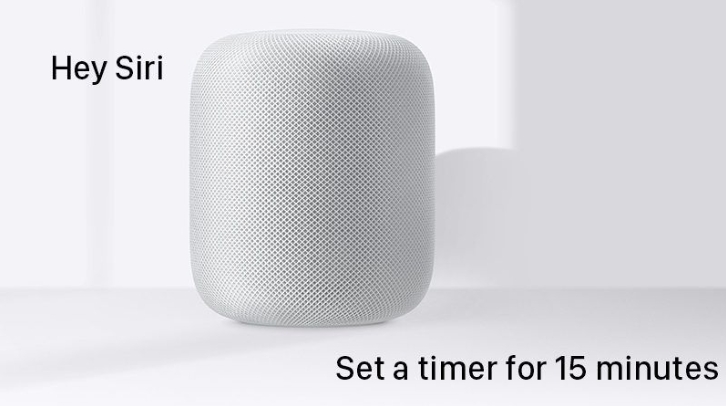
Siri bestätigt den Befehl und die Musik verstummt nach der festgelegten Zeit. Einfacher geht es wirklich nicht.
Apple-Music-Schlafmusik zum Offline-Hören speichern
Gerade beim Einschlafen können Störungen extrem nervig sein. Eine instabile Internetverbindung, App-Abstürze oder Probleme bei der Hintergrundwiedergabe können deine Routine unterbrechen. Eine zuverlässigere Methode ist es, deine liebsten Schlaf-Playlists herunterzuladen und offline verfügbar zu machen.
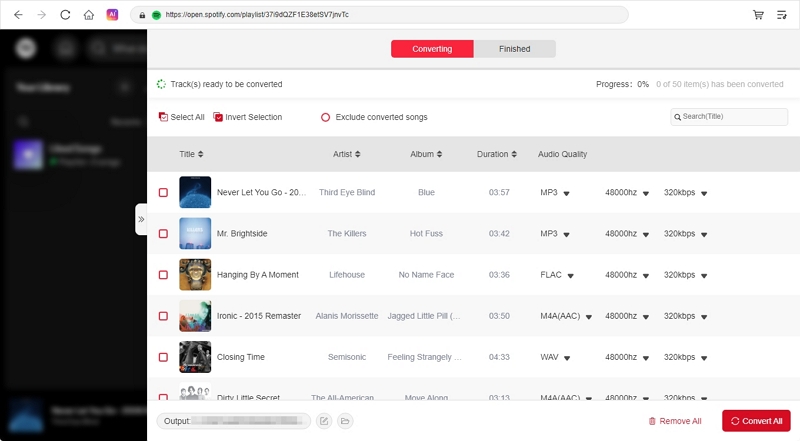
Wenn die Musik lokal auf deinem Gerät gespeichert ist, bist du unabhängig von externen Faktoren. Eine Lösung hierfür bieten sogenannte Audio-Konverter. Software wie der Mediaio Audio Converter ermöglicht es, Titel oder ganze Playlists von Apple Music in gängige Formate wie MP3 oder WAV umzuwandeln. So kannst du die Musikdateien sichern und auf jedem beliebigen Gerät abspielen.
Solche Programme bieten oft nützliche Funktionen, wie etwa:
- Batch-Downloads: Lade ganze Alben und Playlists auf einmal herunter.
- Hohe Geschwindigkeit: Die Umwandlung erfolgt oft deutlich schneller als in Echtzeit.
- Metadaten-Erhalt: Wichtige Informationen wie Titel, Künstler und Albumcover (ID3-Tags) bleiben erhalten.
Damit schaffst du dir eine ausfallsichere Musikbibliothek, die deine Einschlafroutine zuverlässig begleitet.
Häufige Fragen zum Apple Music Sleep Timer (FAQ)
Nein, nicht direkt in der App. iPhone-Nutzer müssen den Umweg über die Timer-Funktion der Uhr-App gehen und dort „Wiedergabe stoppen“ als Aktion auswählen. Dies funktioniert aber sehr zuverlässig.
Ja. Die Methode über die Uhr-App des iPhones ist systemweit. Sie stoppt jegliche Audio- und Videowiedergabe auf dem Gerät, unabhängig von der App, aus der sie stammt.
Manchmal kommt es nach Updates zu Problemen. Versuche Folgendes: Starte die Musik-App neu, starte dein iPhone komplett neu oder lösche die Uhr-App und installiere sie aus dem App Store erneut. Meist behebt einer dieser Schritte das Problem.
Nur auf Android-Geräten. Die dortige Apple Music App bietet Optionen wie „Wenn aktueller Titel endet“. Auf dem iPhone, iPad oder Mac ist dies über die Bordmittel nicht direkt möglich, hier kannst du nur zeitbasierte Timer einstellen.
Indirekt, ja. Sage „Hey Siri, stell einen Timer auf 30 Minuten“. Wenn du zuvor in der Uhr-App „Wiedergabe stoppen“ als deine Standardaktion festgelegt hast, startet Siri den korrekten Timer und deine Musik wird nach 30 Minuten anhalten.