

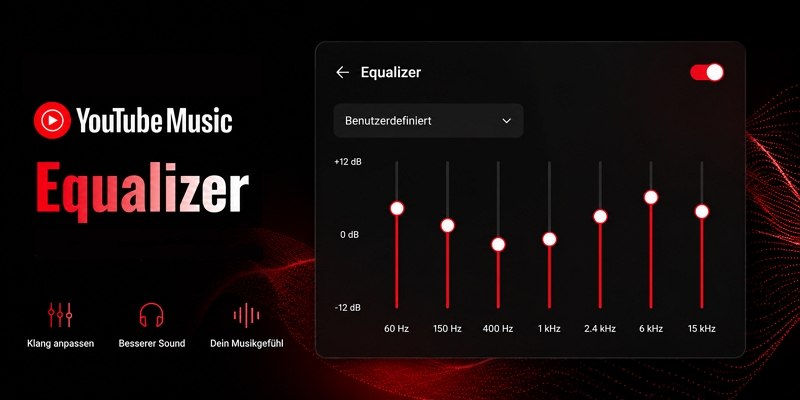
Wenn Sie den Equalizer von YouTube Music anpassen möchten, um die Klangqualität zu verbessern, ist dieser Artikel genau das Richtige für Sie. Er erklärt, ob YouTube Music über einen eigenen Equalizer verfügt, und zeigt Ihnen, wie Sie die Audioqualität von YouTube Music optimieren können – mit oder ohne Equalizer.
Gibt es einen Equalizer bei YouTube Music?
Die kurze Antwort lautet: Nein, YouTube Music hat keinen eigenen, integrierten Equalizer. Das überrascht viele Nutzer, da vor allem auf Android-Geräten in den Einstellungen eine Option namens „Equalizer“ zu finden ist.
Diese Einstellung ist jedoch nur eine Verknüpfung zu den systemweiten Audioeinstellungen deines Smartphones. Sie ist kein spezielles Werkzeug von YouTube Music. Das bedeutet: Jede Änderung, die du hier vornimmst, wirkt sich auf den gesamten Ton deines Geräts aus – also auch auf andere Apps, Spiele oder Klingeltöne.
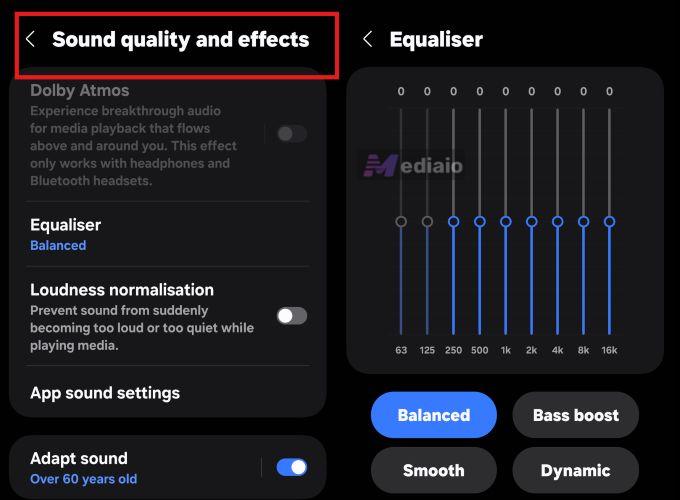
Die verfügbaren Optionen hängen dabei komplett vom Hersteller deines Handys ab. Ein Samsung-Gerät bietet oft Dolby Atmos und einen detaillierten grafischen Equalizer, während ein Google Pixel-Handy möglicherweise nur einfachere Klangeffekte anzeigt.
YouTube Music Equalizer direkt einstellen (nur auf Android)
Obwohl es sich nur um eine Verknüpfung handelt, ist der Weg über die YouTube Music App der schnellste, um zu den Audioeinstellungen deines Android-Geräts zu gelangen. So funktioniert es:
- YouTube Music öffnen: Starte die App auf deinem Smartphone.
- Profil aufrufen: Tippe oben rechts auf dein Profilbild.
- Zu den Einstellungen wechseln: Wähle den Menüpunkt „Einstellungen“.
- Equalizer öffnen: Gehe zu „Wiedergabe“ und tippe auf „Equalizer“.
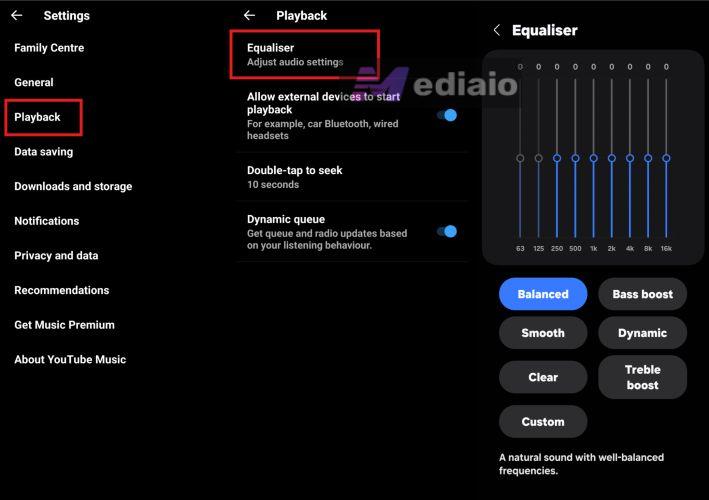
Du wirst sofort zu den Audioeinstellungen deines Android-Systems weitergeleitet. Hier kannst du nun den Klang nach deinen Wünschen anpassen.
Unterschiede je nach Smartphone-Hersteller
Was du nach dem Tippen auf „Equalizer“ siehst, ist nicht standardisiert. Es hängt stark von deinem Gerät ab:
- Samsung: Hier findest du oft erweiterte Optionen wie Dolby Atmos für räumlichen Klang und einen grafischen 9-Band-Equalizer zur feinen Justierung.
- Google Pixel: Bietet in der Regel einen einfacheren Equalizer mit weniger Bändern oder grundlegende Klangprofile.
- Andere Hersteller (z.B. Xiaomi, OnePlus): Viele bieten eine Mischung aus vordefinierten Profilen (Rock, Pop, Jazz) und einem anpassbaren grafischen Equalizer.
Equalizer für YouTube Music nachrüsten (PC/Mac/iPhone/Web)
Auf anderen Plattformen als Android gibt es keine direkte Verknüpfung. Hier musst du auf externe Lösungen zurückgreifen, um den Klang von YouTube Music anzupassen. Der gängigste Weg ist, die Musik lokal zu speichern und mit einer Player-Software abzuspielen, die einen Equalizer besitzt.
Equalizer am PC oder Mac nutzen
Für Desktops ist die Kombination aus einem Konvertierungstool und einem Mediaplayer wie VLC die beste Lösung.
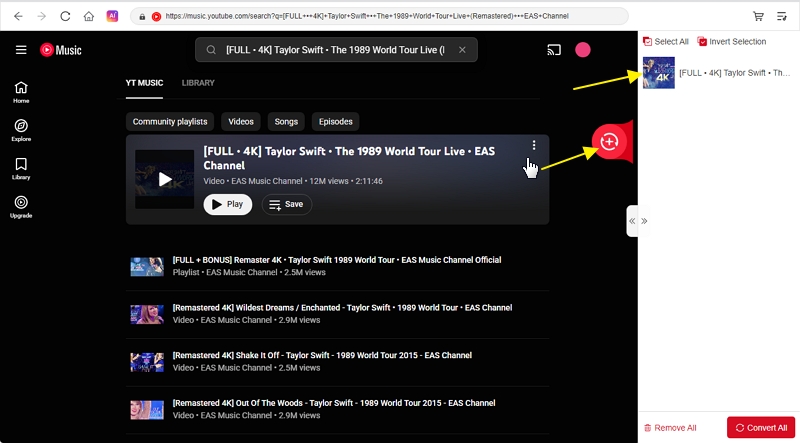
Schritt 1: Songs von YouTube Music lokal speichern.
Um Ihre YouTube Music-Titel als lokale Dateien zu speichern, ist Mediaio Audio Converter eine praktische Lösung. Melden Sie sich einfach im integrierten YouTube Music Web Player an, wählen Sie die Songs aus, deren Klang Sie mit einem Equalizer anpassen möchten, und konvertieren Sie sie in das gewünschte Format und die bevorzugte Qualität. Mediaio unterstützt eine hochwertige Ausgabe bis hin zu verlustfreien Formaten sowie verschiedene gängige Formate wie MP3, FLAC und WAV. Neben der Beibehaltung der ursprünglichen Audioqualität speichert das Programm auch wichtige Metadaten wie Songtitel, Künstlernamen und Albumcover, sodass Ihre offline gespeicherten YouTube Music-Songs nach der Konvertierung übersichtlich organisiert bleiben.
Schritt 2: Equalizer im VLC Media Player einstellen.
VLC ist ein kostenloser Mediaplayer mit einem leistungsstarken Equalizer.
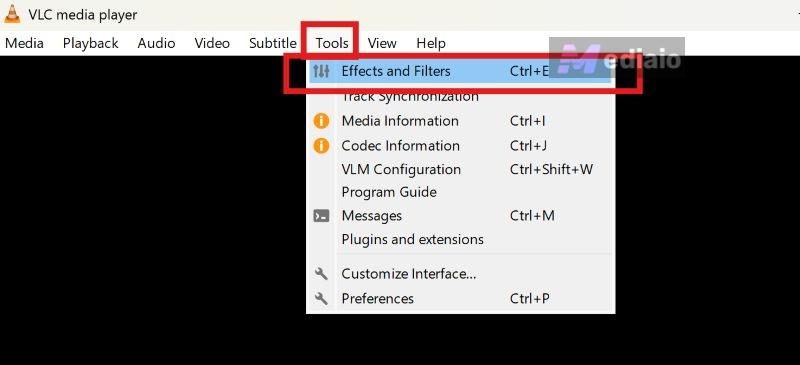
- Öffne VLC und gehe zu „Werkzeuge“ > „Effekte und Filter“ (oder drücke Strg+E / Cmd+E).
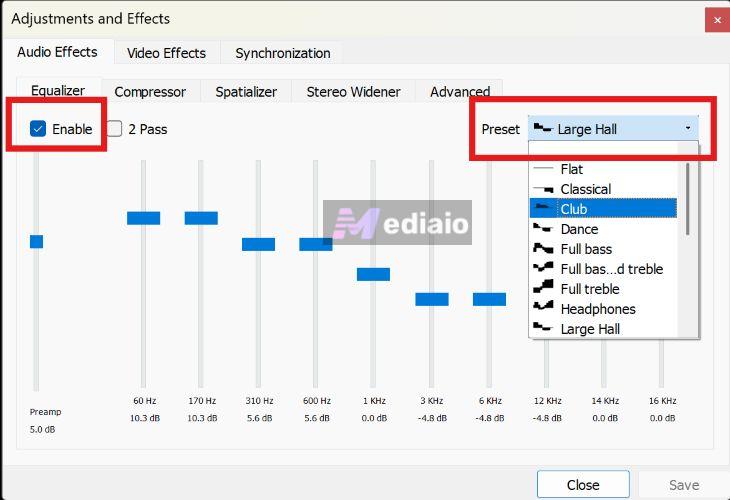
- Aktiviere im Reiter „Audioeffekte“ den „Grafischen Equalizer“.
- Wähle eine der Voreinstellungen (z. B. „Club“, „Pop“) oder passe die einzelnen Frequenzregler manuell an.
- Speichere deine Einstellung. Wenn du jetzt die lokal gesicherten Songs in VLC abspielst, wird dein individuelles Klangprofil angewendet.
Equalizer am iPhone einstellen
Beim iPhone ist der Weg etwas umständlicher. Apple hat zwar einen Equalizer in iOS integriert, dieser funktioniert aber ausschließlich mit der Apple Music App. Du musst die Songs also zuerst konvertieren und dann auf dein iPhone übertragen.
Schritt 1: Songs von YouTube Music lokal speichern.
Nutze wie beim PC einen Audiokonverter, um deine gewünschten Titel als MP3- oder M4A-Dateien zu sichern.
Schritt 2: Musikdateien auf das iPhone übertragen.
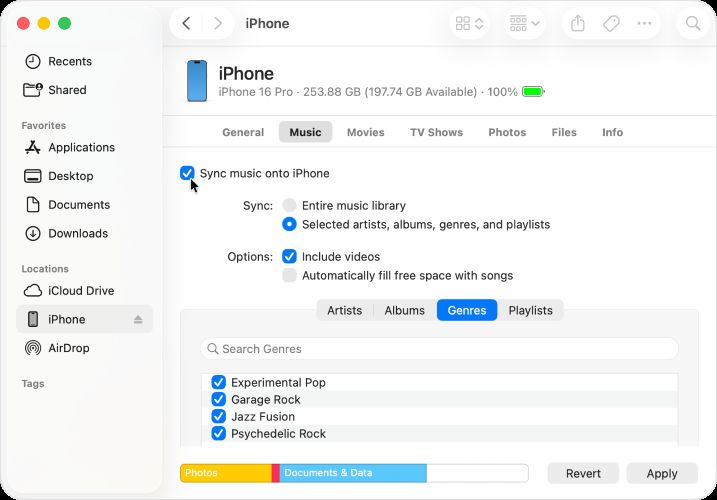
Verbinde dein iPhone mit dem Computer. Nutze auf einem Mac den Finder oder auf einem Windows-PC iTunes bzw. die „Apple-Geräte“-App, um die konvertierten Musikdateien mit deiner Musikmediathek zu synchronisieren.
Schritt 3: Equalizer-Einstellungen in iOS ändern.
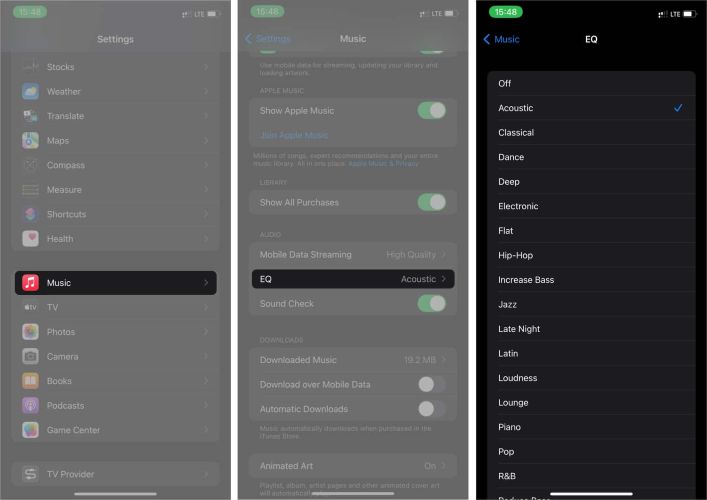
Öffne die „Einstellungen“-App auf deinem iPhone. Scrolle nach unten und tippe auf „Musik“ > „EQ“. Wähle eine der über 20 Voreinstellungen wie „Bass-Booster“ für Hip-Hop oder „Gesang betonen“ für Podcasts und akustische Stücke. Die Einstellung wird automatisch auf alle Songs angewendet, die du in der Apple Music App abspielst.
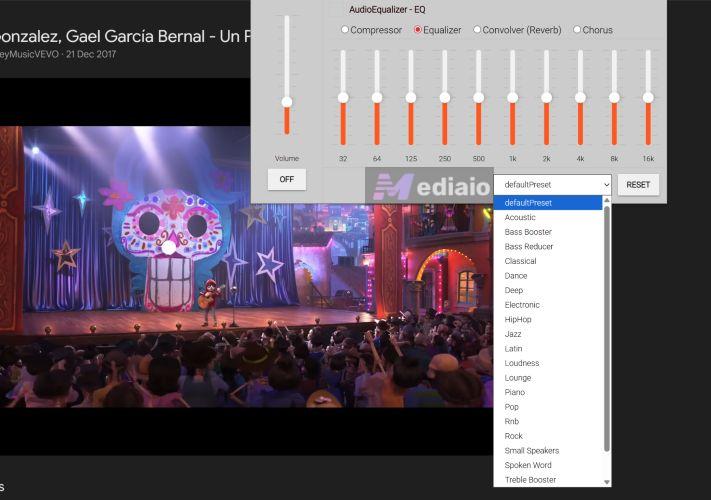
Equalizer im Web-Browser verwenden
Wenn du YouTube Music direkt im Browser (z. B. Chrome) hörst, ist eine Browser-Erweiterung die einfachste Lösung. Suche im Chrome Web Store nach „Equalizer for Chrome“ oder ähnlichen Begriffen. Nach der Installation erscheint ein neues Symbol in deiner Browser-Leiste.
Klicke darauf, während ein Song auf YouTube Music läuft, um das Equalizer-Fenster zu öffnen. Dort kannst du aus Presets wählen oder die Regler selbst verschieben. Die Änderungen am Klang hörst du in Echtzeit. Bedenke jedoch, dass solche Erweiterungen die Audioqualität leicht beeinträchtigen können, da sie den Ton zusätzlich verarbeiten.
Was bedeuten die Frequenzen? Den Equalizer einfach erklärt
Ein grafischer Equalizer sieht auf den ersten Blick kompliziert aus, aber das Prinzip ist einfach. Jeder Regler steuert die Lautstärke eines bestimmten Frequenzbereichs. Stell es dir wie verschiedene Klangschichten vor.
Die Zahlen am unteren Ende der Regler stehen für die Frequenzen in Hertz (Hz):
- Tiefe Frequenzen (ca. 60–250 Hz): Das ist der Bassbereich. Der 60-Hz-Regler beeinflusst den tiefen, spürbaren Bass (Subbass, Kickdrum), während der Bereich um 250 Hz für die Fülle und Wärme von Bassgitarren oder tiefen Männerstimmen zuständig ist.
- Mitten (ca. 500 Hz – 4 kHz): Dies ist der wichtigste Bereich für die Verständlichkeit. Um 1–2 kHz liegen die meisten Gesangsstimmen und Melodieinstrumente. Wenn du Stimmen klarer hören möchtest, hebst du diesen Bereich leicht an.
- Hohe Frequenzen (ca. 6–16 kHz): Das sind die Höhen, die für Brillanz und Detailreichtum sorgen. Hier werden die Klänge von Becken (Cymbals), Hi-Hats und feinen Streichinstrumenten geformt. Zu viel Anhebung kann den Klang aber schrill machen.
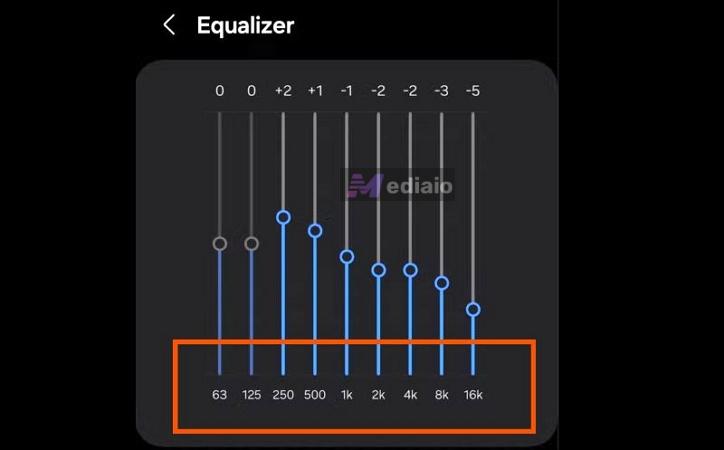
Die Skala an den Reglern wird in Dezibel (dB) angegeben. 0 dB ist die neutrale Position. Ein positiver Wert (+3 dB) verstärkt die Frequenz, ein negativer Wert (-3 dB) senkt sie ab.
Die besten Equalizer-Einstellungen für gängige Musikgenres
Es gibt keine universell perfekte Einstellung, da der ideale Klang von deinen Kopfhörern, deinem Musikgeschmack und sogar der Umgebung abhängt. Aber es gibt bewährte Ausgangspunkte für verschiedene Genres:
- Hip-Hop & EDM: Für einen druckvollen, satten Bass hebst du die tiefen Frequenzen (60–125 Hz) an. Die Mitten kannst du neutral lassen oder leicht absenken. Eine kleine Anhebung der Höhen (ab 8 kHz) sorgt für mehr Klarheit bei den Beats.
- Rock & Metal: Die klassische „V-Kurve“ funktioniert hier oft am besten. Hebe Bässe und Höhen an und senke die mittleren Frequenzen leicht ab. Das sorgt für einen kraftvollen Sound mit präsenten Gitarrenriffs und einer durchsetzungsfähigen Kickdrum.
- Pop & Akustik: Hier steht die Stimme im Vordergrund. Hebe die Mitten (1–2 kHz) leicht an, um den Gesang klarer und präsenter zu machen. Bässe und Höhen sollten eher neutral bleiben, um den Klang natürlich zu halten.
- Klassik & Jazz: Diese Genres leben von Dynamik. Oft ist eine flache oder nur sehr dezent angepasste Kurve am besten, um den ursprünglichen Klang der Instrumente nicht zu verfälschen.
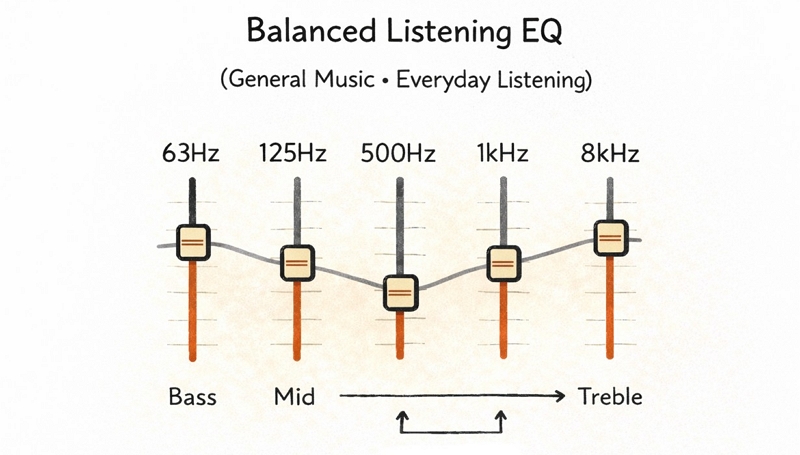
Experimentiere mit diesen Vorlagen und passe sie an deine Vorlieben an. Schon kleine Änderungen können einen großen Unterschied machen.
Besserer Klang in YouTube Music – auch ohne Equalizer
Du kannst die Klangqualität auch ohne Equalizer direkt in den App-Einstellungen von YouTube Music verbessern. Diese zwei Anpassungen bringen oft schon eine deutliche Aufwertung:
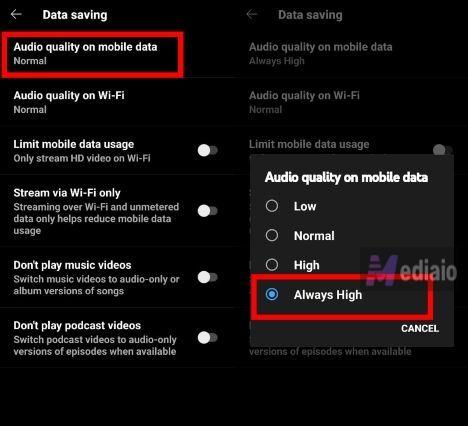
- Audioqualität auf „Hoch“ stellen: Standardmäßig streamt YouTube Music in einer datensparenden, aber komprimierten Qualität (128 kbps). Ändere dies für einen detailreicheren Klang. Gehe zu `Einstellungen` > `Dateneinsparung` und wähle bei „Audioqualität im Mobilfunknetz“ sowie „Audioqualität über WLAN“ die Option „Hoch“. Wenn du Premium-Nutzer bist, kannst du auch deine Downloads unter `Einstellungen` > `Downloads & Speicher` auf „Hoch“ setzen.
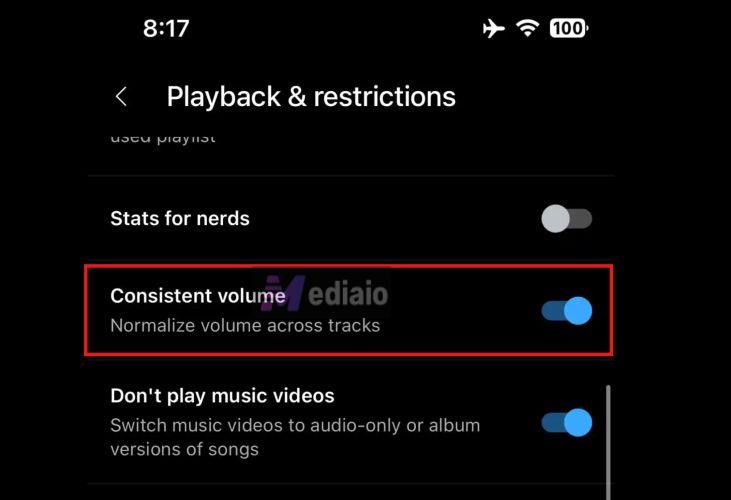
- „Gleichbleibende Lautstärke“ deaktivieren: Diese Funktion passt die Lautstärke aller Songs an ein einheitliches Niveau an, damit du nicht ständig nachregeln musst. Der Nachteil: Sie komprimiert die Dynamik der Musik, wodurch laute und leise Passagen weniger zur Geltung kommen. Für einen natürlicheren, dynamischeren Klang schalte die Option unter `Einstellungen` > `Wiedergabe` aus.
Häufige Fragen zum YouTube Music Equalizer
Das liegt daran, dass der Equalizer in der Android-App nur eine Verknüpfung zu den systemeigenen Audioeinstellungen ist. Jeder Smartphone-Hersteller (Samsung, Google, Xiaomi etc.) implementiert hier seine eigene Software. Daher unterscheiden sich die Optionen und das Aussehen stark von Gerät zu Gerät.
Potenziell ja. Eine Browser-Erweiterung fügt eine zusätzliche Verarbeitungsebene zwischen der Audioquelle (YouTube Music) und der Ausgabe hinzu. Bei schlecht programmierten Erweiterungen kann dies zu einem leicht gedämpften oder unsauberen Klang führen. Es ist ein Kompromiss zwischen einfacher Bedienung und maximaler Klangtreue.
Ja, besonders auf Android ist das eine sehr gute Alternative. Apps wie Wavelet arbeiten systemweit und können den Klang für alle Anwendungen, einschließlich YouTube Music, anpassen. Ein großer Vorteil von Wavelet ist die riesige Datenbank an Voreinstellungen, die speziell auf Hunderte von Kopfhörermodellen abgestimmt sind, um deren Klang zu optimieren.