

Möchten Sie Ihre M4P-Dateien in MP3 umwandeln, damit Sie Ihre Musik auf mehr Geräten abspielen können? Möglicherweise haben Sie bereits verschiedene Online-Audio-Konverter getestet, sind aber daran gescheitert. Doch woran liegt das? Können M4P-Songs tatsächlich in MP3 konvertiert werden? In diesem Artikel erfahren Sie die Gründe für fehlgeschlagene Konvertierungen und lernen die besten Methoden kennen, um M4P-Dateien erfolgreich in MP3 umzuwandeln.
M4P in MP3 umwandeln: Geht das überhaupt? Die schnelle Antwort
Ja, die Umwandlung von M4P in MP3 ist möglich. Der Erfolg hängt aber entscheidend von einer einzigen Sache ab: dem DRM-Kopierschutz (Digital Rights Management). MP3 ist nach wie vor das universellste Audioformat und läuft auf praktisch jedem Gerät, vom Autoradio bis zum Smart Speaker. M4P-Dateien, die Sie hauptsächlich von Apple Music kennen, sind hier weitaus restriktiver.
Die Regel ist einfach:
- DRM-freie M4P-Dateien: Diese lassen sich relativ einfach und oft sogar kostenlos in MP3 umwandeln.
- DRM-geschützte M4P-Dateien: Hier scheitern normale Konverter. Sie benötigen spezielle Software, um den Kopierschutz zu umgehen.
Bevor Sie also Zeit mit verschiedenen Programmen verschwenden, sollten Sie zuerst klären, ob Ihre Datei geschützt ist. Das erspart Ihnen viel Frust und führt Sie direkt zur richtigen Lösung.
Warum die Konvertierung oft scheitert: Das DRM-Problem bei M4P
Wenn ein Online-Konverter oder ein kostenloses Programm mit einer Fehlermeldung abbricht, liegt das fast immer am DRM. Das „P“ in M4P steht für „Protected“, also geschützt. Dieses Format ist eine von Apple verwendete AAC-Audiodatei, die mit einem digitalen Schloss versehen wurde. Dieses Schloss soll verhindern, dass Sie die Musik außerhalb des Apple-Ökosystems (wie der Apple Music App oder iTunes) abspielen, kopieren oder eben konvertieren können.
So prüfen Sie, ob Ihre Datei DRM-geschützt ist:
- Test mit einem anderen Player: Versuchen Sie, die M4P-Datei mit einem universellen Programm wie VLC Media Player zu öffnen. Wenn die Wiedergabe fehlschlägt, ist die Datei mit hoher Wahrscheinlichkeit DRM-geschützt.
- Überprüfung in der Apple Music App (Mac): Machen Sie einen Rechtsklick auf den Song, wählen Sie „Informationen“ und gehen Sie zum Reiter „Datei“. Unter „Art“ steht bei geschützten Dateien „Geschützte AAC-Audiodatei“.
- Herkunft der Datei: Stammt der Song direkt aus einem Apple Music Abonnement? Dann ist er definitiv DRM-geschützt. Haben Sie ihn vor 2009 im iTunes Store gekauft? Dann ist er es wahrscheinlich ebenfalls.
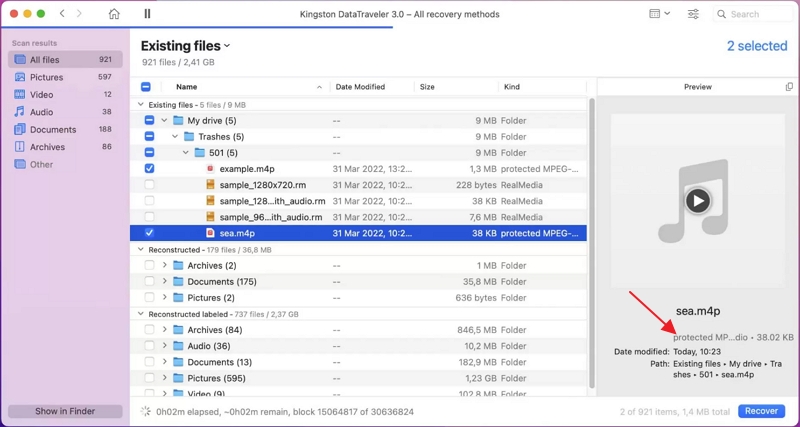
Die Erkenntnis, dass DRM das Problem ist, ist der wichtigste Schritt. Es bedeutet nicht, dass Sie etwas falsch machen, sondern dass Sie ein anderes Werkzeug benötigen.
Lösung 1: Geschützte M4P-Dateien (von Apple Music) in MP3 umwandeln
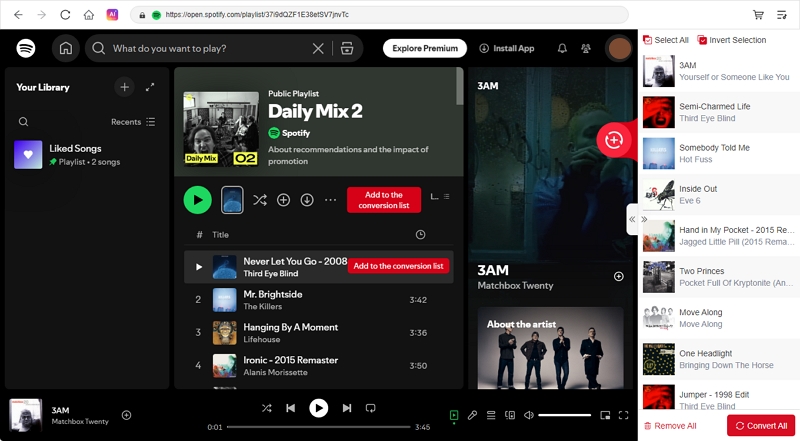
Für die häufigste Herausforderung – das Konvertieren von DRM-geschützten Songs aus Apple Music – sind Standardlösungen wirkungslos. Weder die Bordmittel von macOS noch kostenlose Online-Tools können den Kopierschutz knacken. Die einzige verlässliche Methode ist der Einsatz einer spezialisierten Software, oft als „Apple Music Converter“ bezeichnet.
Ein Beispiel für ein solches Tool ist der Mediaio Audio Converter. Diese Programme sind speziell dafür entwickelt worden, die Wiedergabebeschränkungen zu entfernen und die Songs in universellere Formate wie MP3 umzuwandeln. Worauf Sie bei der Auswahl achten sollten:
- Qualitätserhalt: Gute Konverter arbeiten nahezu verlustfrei und erhalten die ursprüngliche Audioqualität der Aufnahme. Achten Sie auf Optionen wie „Lossless“ oder die Einstellung hoher Bitraten (z.B. 320 kbps).
- Stapelverarbeitung (Batch-Konvertierung): Wenn Sie Ihre gesamte Musikbibliothek umwandeln möchten, ist diese Funktion unerlässlich. Sie ermöglicht die Konvertierung hunderter Songs in einem Durchgang.
- Beibehaltung von Metadaten: Das Programm sollte wichtige Informationen wie Titel, Künstler, Album und Coverbild (ID3-Tags) in die neue MP3-Datei übernehmen.
Obwohl diese Software in der Regel kostenpflichtig ist, stellt sie die effizienteste und qualitativ hochwertigste Lösung dar, um Ihre Apple Music Bibliothek für die Offline-Nutzung auf beliebigen Geräten zugänglich zu machen.
Lösung 2: DRM-freie M4P-Dateien kostenlos konvertieren
Falls Sie ältere, ungeschützte M4P-Dateien besitzen – zum Beispiel aus dem iTunes Store vor der DRM-Abschaffung im Jahr 2009 – gibt es auch kostenlose Wege zur Umwandlung in MP3. Diese Methoden funktionieren jedoch nicht bei aktuellen Apple Music Downloads.
Option 1: Die „MP3-Version erstellen“-Funktion der Apple Music App (Mac)
Auf einem Mac können Sie die Konvertierungsfunktion der Musik-App selbst nutzen. Dies ist der einfachste und schnellste Weg für DRM-freie Dateien.
- Öffnen Sie die Musik-App.
- Gehen Sie in der Menüleiste zu „Musik“ > „Einstellungen“ > „Dateien“ und klicken Sie auf „Importeinstellungen“.
- Wählen Sie bei „Importieren mit:“ den „MP3-Codierer“ aus und bestätigen Sie mit „OK“.
- Markieren Sie die gewünschten Songs in Ihrer Mediathek, klicken Sie auf „Ablage“ > „Konvertieren“ und dann auf „MP3-Version erstellen“.
Die App erstellt daraufhin eine Kopie des Songs im MP3-Format im selben Ordner.
Option 2: Die klassische CD-Methode mit iTunes/Musik-App
Eine etwas aus der Zeit gefallene, aber funktionale Methode ist das Brennen der Songs auf eine Audio-CD und das anschließende Re-Importieren. Hierfür benötigen Sie ein CD/DVD-Laufwerk.
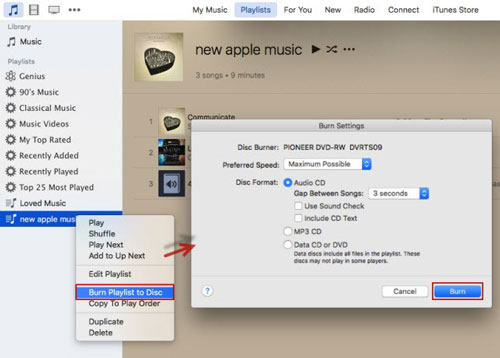
- Erstellen Sie in iTunes oder der Musik-App eine neue Playlist mit den zu konvertierenden M4P-Songs.
- Legen Sie eine leere CD-R ein.
- Klicken Sie mit der rechten Maustaste auf die Playlist und wählen Sie „Playlist auf Medium brennen“. Wählen Sie als Format „Audio-CD“.
- Nach dem Brennen importieren Sie die Tracks von der CD zurück in Ihre Mediathek. Stellen Sie sicher, dass Ihre Importeinstellungen (siehe Option 1) auf MP3 eingestellt sind.
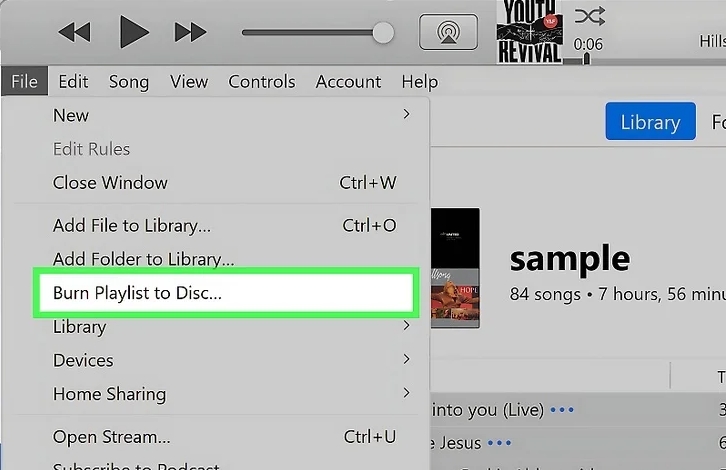
Diese Methode ist umständlich und kann zu Qualitätsverlusten führen, ist aber eine kostenlose Alternative, wenn kein anderes Werkzeug zur Verfügung steht.
Anleitung: So klappt die Umwandlung auf Mac und Windows
Je nachdem, welches Betriebssystem Sie nutzen und ob Ihre Dateien DRM-geschützt sind, unterscheidet sich der beste Weg zur Konvertierung. Hier finden Sie klare Anleitungen für beide Plattformen.
Auf dem Mac (für DRM-freie Dateien)
Für ungeschützte M4P-Dateien ist die eingebaute Funktion der Musik-App die eleganteste Lösung:
- Importeinstellungen anpassen: Öffnen Sie die Musik-App und navigieren Sie über die Menüleiste zu Musik > Einstellungen > Dateien. Klicken Sie auf den Button „Importeinstellungen…“.
- MP3 als Format wählen: Wählen Sie im Dropdown-Menü „Importieren mit:“ die Option „MP3-Codierer“. Hier können Sie auch die gewünschte Qualität einstellen (z.B. „Hohe Qualität, 192 kbit/s“). Bestätigen Sie mit „OK“.
- Songs konvertieren: Suchen Sie die gewünschten M4P-Songs in Ihrer Mediathek. Markieren Sie einen oder mehrere Titel.
- Konvertierung starten: Gehen Sie in der Menüleiste auf Ablage > Konvertieren > MP3-Version erstellen.
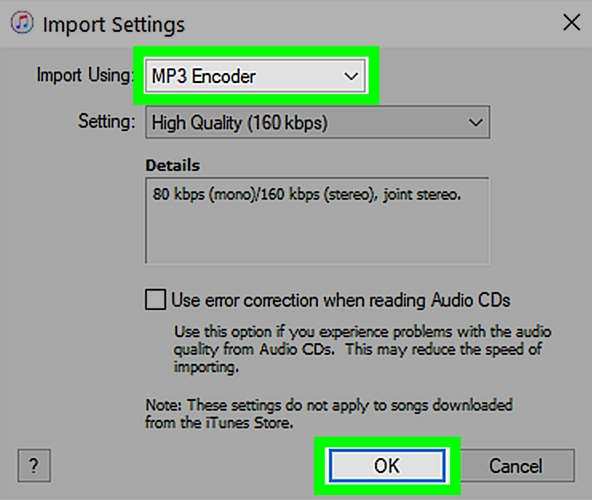
Die App erstellt nun automatisch eine MP3-Kopie jedes markierten Songs und fügt sie Ihrer Mediathek hinzu.
Auf Windows (und für DRM-geschützte Dateien auf dem Mac)
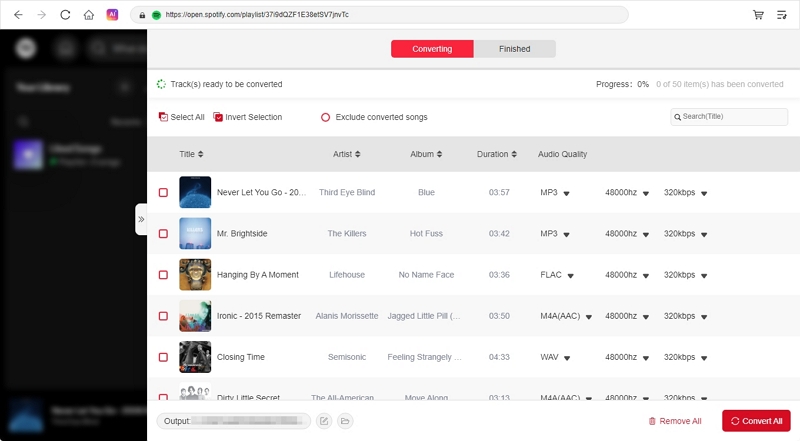
Windows bietet keine integrierte Funktion zur Umwandlung von M4P-Dateien. Für ungeschützte Dateien könnten Sie ein kostenloses Konvertierungsprogramm nutzen. Bei den weit verbreiteten, DRM-geschützten M4P-Dateien von Apple Music benötigen Sie jedoch zwingend eine Spezialsoftware wie den Mediaio Audio Converter, da Standard-Tools fehlschlagen werden. Der Prozess ist bei solchen Programmen meist sehr einfach:
- Installieren und starten Sie die Konverter-Software.
- Verbinden Sie die Software mit Ihrer Apple Music Mediathek.
- Wählen Sie die Songs oder Playlists aus, die Sie umwandeln möchten.
- Stellen Sie das Ausgabeformat auf MP3 und passen Sie bei Bedarf die Qualität an.
- Starten Sie die Konvertierung. Die Software entfernt den DRM-Schutz und speichert die neuen MP3-Dateien auf Ihrer Festplatte.
Vergleich: Welcher M4P zu MP3 Konverter passt zu Ihnen?
Die Wahl der richtigen Methode hängt von Ihren Dateien, Ihrem System und Ihrem Budget ab. Diese Tabelle hilft Ihnen bei der Entscheidung.
Fazit des Vergleichs:
- Für Apple Music Abonnenten ist eine Spezial-Software die einzige praxistaugliche Lösung, um Musik flexibel zu nutzen. Der geringe Aufwand und die hohe Qualität rechtfertigen die Kosten.
- Besitzer eines Macs mit alten, DRM-freien M4P-Dateien sollten die kostenlose und schnelle Konvertierungsfunktion der Musik-App nutzen.
- Die CD-Methode ist nur noch eine Notlösung, wenn Sie ein CD-Laufwerk besitzen und nur wenige, ungeschützte Titel umwandeln müssen.
Ist die Umwandlung von M4P in MP3 in Deutschland legal?
Die rechtliche Situation bei der Konvertierung von kopiergeschützten Dateien ist in Deutschland komplex. Grundsätzlich erlaubt das deutsche Urheberrechtsgesetz (UrhG) die Erstellung von Privatkopien. Laut § 53 UrhG dürfen Sie von einem legal erworbenen Werk einige Kopien für den rein privaten Gebrauch anfertigen, zum Beispiel um Ihre Musik auf einem anderen Gerät wie einem MP3-Player oder im Auto zu hören.
Hier kommt jedoch der entscheidende Punkt: Das Gesetz verbietet gleichzeitig die Umgehung von „wirksamen technischen Schutzmaßnahmen“. Der DRM-Schutz von Apple Music gilt als eine solche Maßnahme. Das Knacken dieses Schutzes mit einer Software bewegt sich daher in einer rechtlichen Grauzone. Während die Erstellung einer Privatkopie an sich erlaubt ist, ist der Weg dorthin – die Umgehung des Kopierschutzes (§ 95a UrhG) – es streng genommen nicht.
In der Praxis wird die private Nutzung solcher Konverter zur Erstellung von Kopien für den Eigenbedarf in der Regel nicht strafrechtlich verfolgt. Dennoch ist es wichtig zu wissen, dass die Handlung selbst rechtlich umstritten ist. Die Weitergabe oder der Verkauf der so erstellten MP3-Dateien ist definitiv illegal und stellt eine Urheberrechtsverletzung dar.
Hinweis: Dieser Abschnitt stellt keine Rechtsberatung dar, sondern dient lediglich der Information über die allgemeine Rechtslage in Deutschland.
Häufige Fragen zur M4P-Umwandlung in Deutschland (FAQ)
Nein, VLC kann keine DRM-geschützten M4P-Dateien abspielen oder konvertieren. Der Player ist zwar extrem vielseitig, aber der Kopierschutz von Apple blockiert den Zugriff. Bei DRM-freien M4P-Dateien könnte die Konvertierungsfunktion von VLC theoretisch funktionieren, aber es ist nicht die zuverlässigste Methode.
Online-Konverter scheitern, weil sie nicht in der Lage sind, den DRM-Schutz zu entschlüsseln. Wenn Sie eine geschützte M4P-Datei hochladen, kann der Server auf die Audiodaten nicht zugreifen und bricht den Prozess mit einer Fehlermeldung ab. Diese Tools funktionieren nur für ungeschützte Dateiformate.
Ja, ein gewisser Qualitätsverlust ist technisch unvermeidbar, wenn man von einem verlustbehafteten Format (M4P/AAC) in ein anderes (MP3) konvertiert. Hochwertige Konverter minimieren diesen Verlust jedoch so stark, dass er für das menschliche Ohr kaum bis gar nicht wahrnehmbar ist, insbesondere bei hohen Bitraten (320 kbit/s). Die CD-Methode führt in der Regel zu einem deutlich hörbareren Qualitätsverlust.
Technisch sind beide Formate fast identisch; sie nutzen beide die AAC-Kodierung (Advanced Audio Coding). Der einzige Unterschied liegt im Kopierschutz: M4P-Dateien sind „Protected“ (geschützt) durch DRM, während M4A-Dateien („Apple Lossless Audio“ oder Standard-AAC) ungeschützt sind. Songs, die Sie nach 2009 im iTunes Store gekauft haben, liegen typischerweise im M4A-Format vor.
Ihre Musik überall verfügbar machen: Starten Sie die Umwandlung
Die Umwandlung von M4P in MP3 ist kein Hexenwerk, sobald man die Rolle des DRM-Kopierschutzes verstanden hat. Während alte, ungeschützte Dateien mit Bordmitteln oder kostenlosen Methoden konvertiert werden können, ist die Realität für die meisten Nutzer eine andere: Ihre Musik von Apple Music ist gesperrt.
Hier führt kein Weg an einer spezialisierten Konverter-Software vorbei. Sie ist die einzige verlässliche und qualitativ hochwertige Lösung, um Ihre Mediathek zu befreien und Ihre Lieblingssongs auf jedem beliebigen Gerät zu genießen – sei es auf einem Android-Smartphone, einem USB-Stick für das Auto oder einem externen MP3-Player für den Sport.
Wählen Sie die passende Methode für Ihre Dateien. Befreien Sie Ihre Musik von den Fesseln eines einzigen Ökosystems und machen Sie Ihre Bibliothek wieder zu Ihrer eigenen. Starten Sie jetzt und hören Sie Ihre Songs, wo und wann immer Sie wollen.