

Sie können Playlists, Alben und Podcasts direkt auf Ihre Apple Watch herunterladen und unterwegs ohne gekoppeltes iPhone abspielen, sofern Sie ein aktives Spotify-Premium-Abonnement sowie eine Apple Watch Series 3 oder neuer mit mindestens watchOS 8 besitzen. Das iPhone kann beim Joggen, im Fitnessstudio oder auf dem Arbeitsweg problemlos zu Hause bleiben.
Viele Apple-Watch-Nutzer stoßen im Alltag jedoch auf Hürden: Downloads brechen ab, der verfügbare Speicherplatz ist unklar oder die Download-Schaltfläche wird in der Spotify-App gar nicht erst angezeigt. Hinzu kommt die Frage, welche Funktionen Spotify mit einem kostenlosen Free-Account auf der Apple Watch überhaupt bietet.
In dieser Anleitung erfahren Sie Schritt für Schritt, wie Sie Spotify-Inhalte direkt auf Ihrer Apple Watch oder über Ihr iPhone speichern, welche technischen Voraussetzungen dafür erfüllt sein müssen und wie Sie typische Synchronisierungsfehler schnell beheben. Außerdem zeigen wir Ihnen eine Methode, mit der Sie Spotify-Titel auch ohne Premium-Abo auf Ihrer Apple Watch abspielen können.
Kann man Spotify ohne iPhone auf der Apple Watch hören? (Voraussetzungen)
Die Offline-Wiedergabe sowie das direkte WLAN- und LTE-Streaming ohne iPhone sind ab der Apple Watch Series 3 uneingeschränkt möglich, setzen jedoch zwingend ein kostenpflichtiges Abonnement von Spotify Premium voraus. Nutzer der kostenlosen Spotify-Free-Version können die Smartwatch-App ausschließlich als Fernbedienung (Spotify Connect) nutzen, um die Wiedergabe auf dem iPhone oder externen Lautsprechern zu steuern.
Für die autonome Nutzung in Deutschland gelten folgende Mindestanforderungen:
- Spotify-Tarif: Ein aktives Premium-Abonnement (beispielsweise Spotify Premium Individual für 12,99 €/Monat, Duo für 17,99 €/Monat, Family für 21,99 €/Monat oder das vergünstigte Student-Abo für 6,99 €/Monat). Sobald das kostenpflichtige Abonnement endet, wird das Konto auf Spotify Free umgestellt und der Offline-Zugriff auf heruntergeladene Musik entfällt.
- Hardware & Betriebssystem: Mindestens eine Apple Watch Series 3 mit watchOS 8.0 oder neuer für native Downloads direkt auf der Watch. Ältere Konfigurationen ab watchOS 6.0 erlauben lediglich die Übertragung via iPhone.
- Audioausgabe: Zwingend gekoppelte Bluetooth-Kopfhörer (wie AirPods oder Beats) oder ein Bluetooth-Lautsprecher, da die Smartwatch Musik nicht über den internen Lautsprecher ausgeben kann.
- Internetverbindung: Eine aktive Verbindung über WLAN oder Mobilfunk (LTE/eSIM) für den initialen Downloadprozess.
Anleitung: Spotify-Musik direkt auf der Apple Watch herunterladen
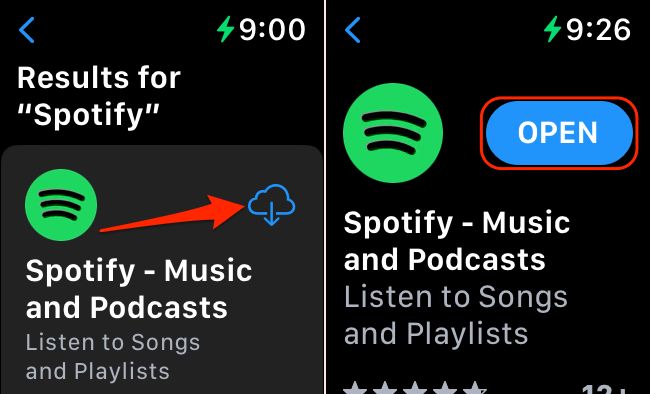
Vollständige Playlists, Alben und Podcast-Folgen können Sie direkt über die Spotify-App auf der Apple Watch via WLAN oder LTE herunterladen, ohne das iPhone zur Hand zu nehmen. Einzelne Standalone-Songs lassen sich aufgrund von Spotifys App-Architektur nicht isoliert laden; diese müssen Sie vorab in einer Playlist bündeln.
Gehen Sie für den direkten Download wie folgt vor:
- Netzwerkverbindung prüfen — Stellen Sie sicher, dass Ihre Apple Watch mit einem stabilen WLAN-Netzwerk verbunden ist oder über eine aktive LTE-Mobilfunkverbindung verfügt.
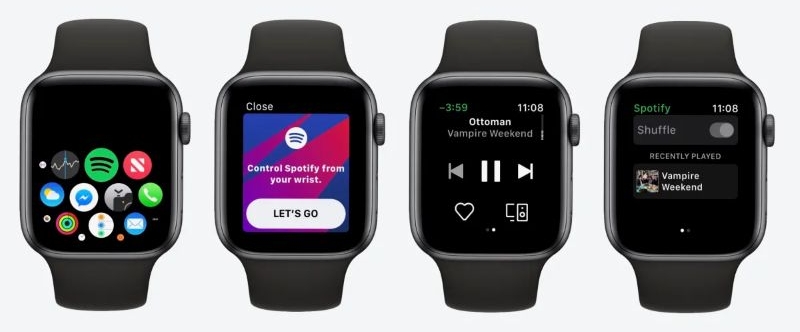
- Spotify öffnen und Inhalt wählen — Starten Sie die Spotify-App auf der Apple Watch, wischen Sie nach links zur Bibliothek oder suchen Sie gezielt nach einer Playlist, einem Album oder einer Podcast-Episode.
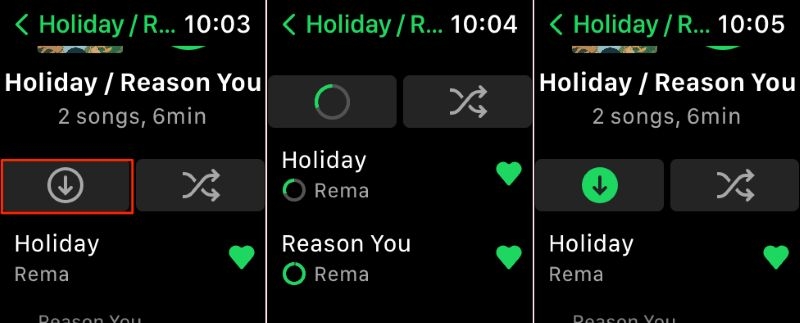
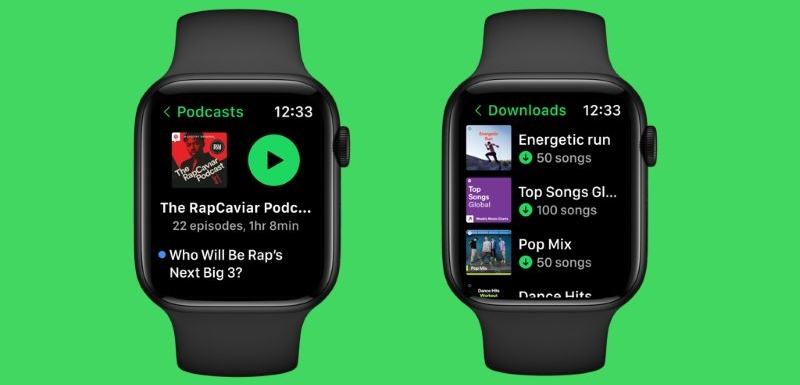
- Download auslösen — Tippen Sie auf der Übersichtsseite des Albums oder der Playlist auf das Download-Symbol (der nach unten zeigende Pfeil). Ein kleiner grüner Pfeil neben den Titeln bestätigt den erfolgreichen Ladevorgang.
- Offline-Inhalte aufrufen — Wischen Sie im Hauptmenü nach rechts zu „Ihre Bibliothek“ und wählen Sie den Menüpunkt „Downloads“, um Ihre gespeicherten Titel offline und ohne iPhone-Verbindung abzuspielen.
Alternative: Spotify-Songs per iPhone auf die Apple Watch synchronisieren
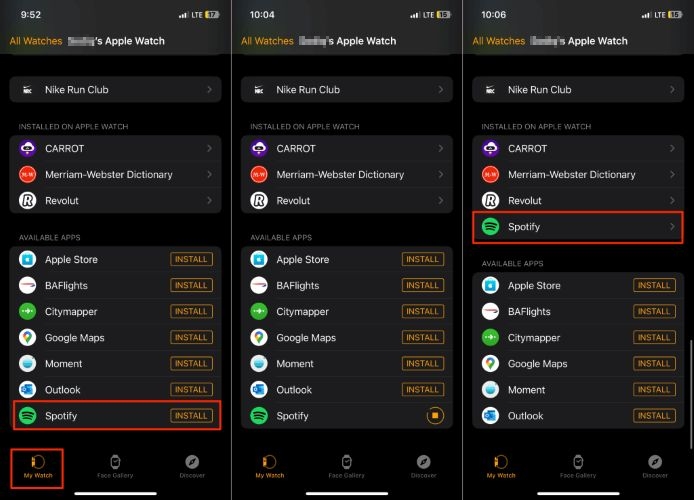
Läuft Ihre Smartwatch auf älteren Betriebssystemen wie watchOS 6 oder 7 oder schlägt der direkte Download auf der Uhr fehl, übertragen Sie Playlists bequem über die Spotify-App Ihres iPhones auf die Apple Watch. Diese Synchronisation erfolgt über das lokale Bluetooth- oder WLAN-Netzwerk zwischen beiden Apple-Geräten.
Befolgen Sie diese Schritte für eine stabile Datenübertragung:
- Geräte vorbereiten — Platzieren Sie die Apple Watch auf dem magnetischen Ladedock und halten Sie das iPhone in unmittelbarer Nähe, um Verbindungsabbrüche durch Energiesparmodi zu vermeiden.
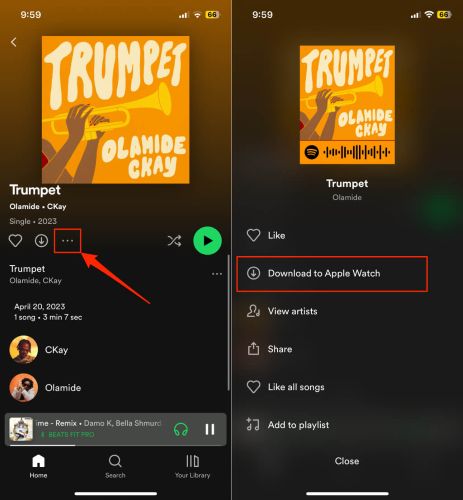
- Playlist auf dem iPhone aufrufen — Öffnen Sie Spotify auf dem iPhone und navigieren Sie zu der Playlist oder dem Album, das Sie übertragen möchten.
- Drei-Punkte-Menü öffnen — Tippen Sie auf das Symbol mit den drei Punkten (…) direkt unter dem Titelbild der Playlist.
- Übertragung zur Watch starten — Wählen Sie den Menüpunkt „Auf Apple Watch herunterladen“. Bleibt der Status bei „Wartend“ stehen, öffnen Sie parallel die Spotify-App auf der Apple Watch, um den Ladevorgang aktiv zu halten.
Fehlerbehebung: „Auf Apple Watch herunterladen“ wird nicht angezeigt
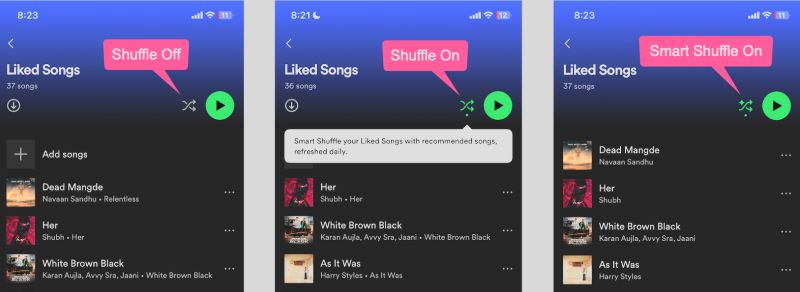
Wird die Option „Auf Apple Watch herunterladen“ nicht angezeigt oder bleibt sie grau hinterlegt, ist meist die Funktion „Smart Shuffle“ (intelligente Zufallswiedergabe) aktiv oder es handelt sich um einen dynamischen Mix. Auto-generierte Playlists wie der „Mix der Woche“ oder das „Release Radar“ blockieren den lokalen Download auf die Smartwatch oft serverseitig.
Mit dieser Routine beheben Sie den Synchronisationsfehler zuverlässig:
- Smart Shuffle deaktivieren — Öffnen Sie die betroffene Playlist auf dem iPhone und tippen Sie mehrfach auf das Shuffle-Symbol, bis die Standard-Wiedergabe aktiv ist und keine zusätzlichen Empfehlungen eingemischt werden.
- Inhalte in eigene Playlist kopieren — Handelt es sich um dynamische Spotify-Mixe, markieren Sie alle Titel und fügen Sie diese einer neu erstellten, statischen Benutzer-Playlist hinzu.
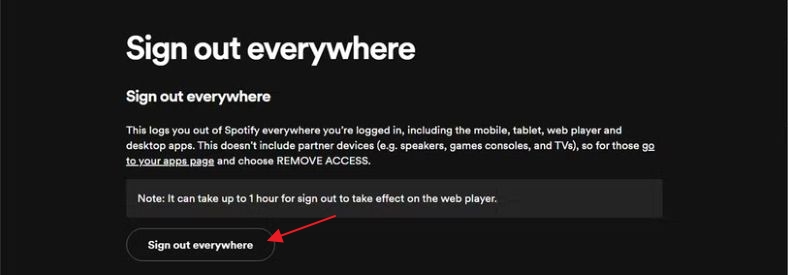
- Abmelden und neu autorisieren — Melden Sie sich in den Spotify-Einstellungen auf dem iPhone ab und wieder an, um das Sicherheits-Token für die Apple Watch zu erneuern.
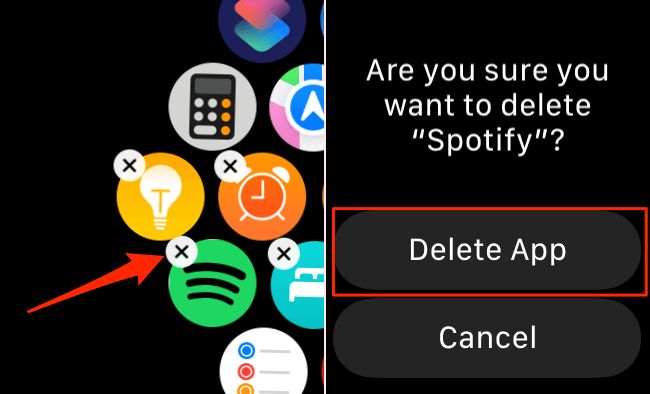
- App-Neuinstallation durchführen — Löschen Sie die Spotify-App sowohl vom iPhone als auch von der Apple Watch (über die Watch-App auf dem iPhone) und installieren Sie beide Anwendungen frisch aus dem App Store.
Spotify ohne Premium auf der Apple Watch nutzen (via MP3-Konverter & Apple Music)
Nutzer ohne Premium-Abonnement oder Besitzer älterer Uhren können Spotify-Titel offline auf der Apple Watch abspielen, indem sie ihre Playlists mit dem MedVioo Audio Converter in DRM-freie 320-kbps-MP3-Dateien konvertieren und anschließend über die Apple-Music-App synchronisieren. Dies schützt auch vor Datenverlust, da Spotify regulär heruntergeladene Offline-Inhalte sofort von der Smartwatch löscht, sobald das Premium-Abo ausläuft.
Vorgehensweise zur Konvertierung und Synchronisation
Schritt 1: Spotify-Songs als MP3 speichern
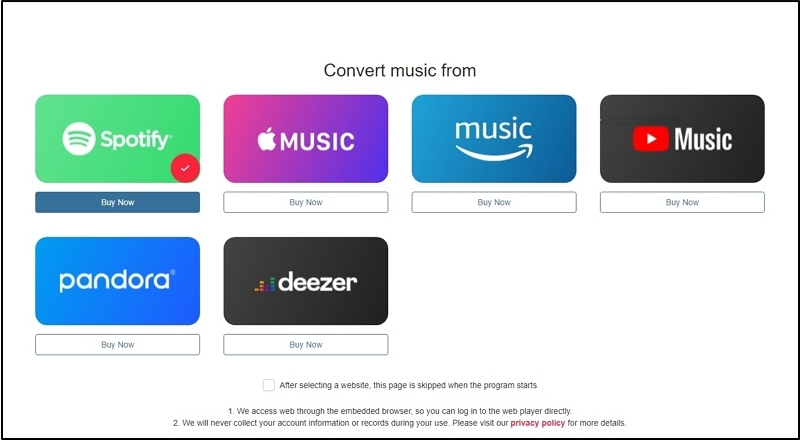
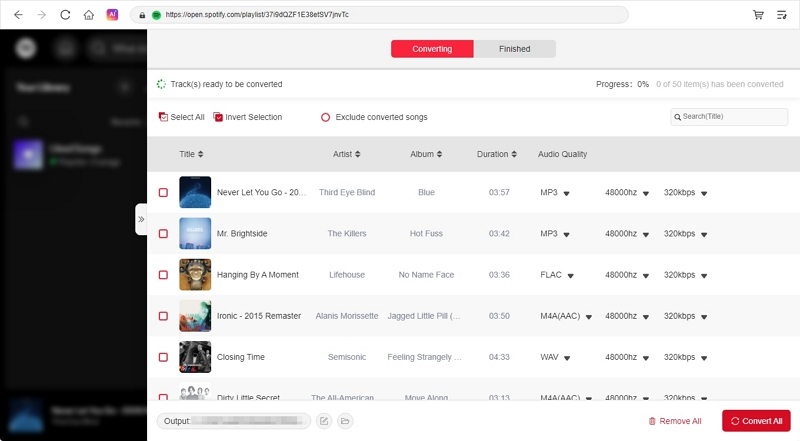
- Installiere MedVioo Audio Converter auf deinem Computer, starte das Programm und klicke auf Spotify.
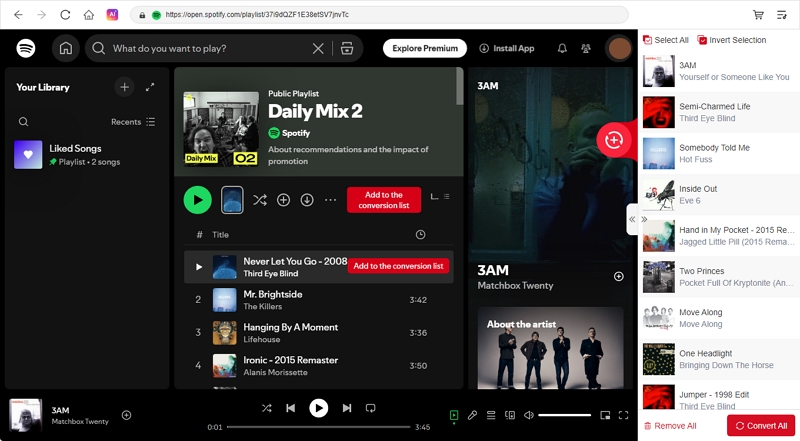
- Melde dich im integrierten Spotify-Webplayer an und wähle die gewünschten Songs aus.
- Wähle MP3 als Ausgabeformat und klicke auf Jetzt konvertieren.
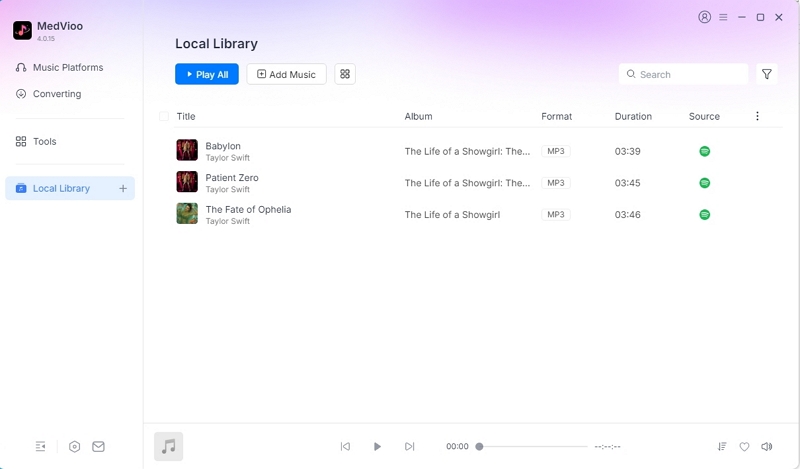
- Die konvertierten Songs findest du anschließend in deiner lokalen Mediathek – inklusive Metadaten wie Cover, Titel und Künstlername.
Schritt 2: Spotify-MP3-Dateien mit dem iPhone synchronisieren
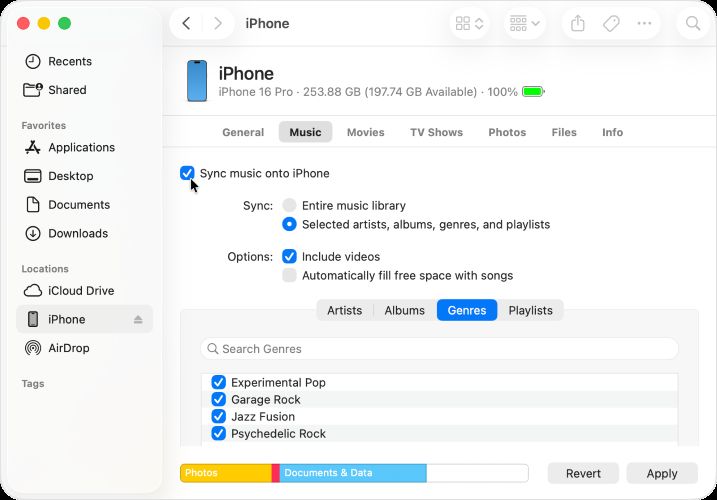
Schließen Sie Ihr iPhone per USB-Kabel an den Computer an, importieren Sie die MP3-Dateien in iTunes oder den macOS Finder und synchronisieren Sie die Musikbibliothek mit dem Smartphone.
Schritt 3: MP3-Dateien vom iPhone auf die Apple Watch übertragen
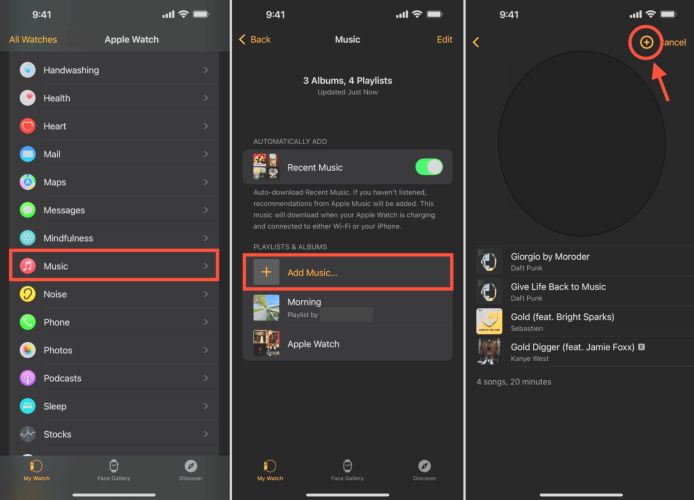
Legen Sie die Apple Watch anschließend auf das Ladekabel. Öffnen Sie die Watch-App auf dem iPhone, navigieren Sie zu „Musik“ > „Musik hinzufügen“ und wählen Sie die importierten Spotify-MP3s aus. Die Titel werden direkt auf die Apple Watch übertragen und lassen sich dort nativ über die vorinstallierte Apple-Music-App ohne Spotify-Abo offline abspielen.
Häufig gestellte Fragen (FAQ) zu Spotify auf der Apple Watch
Ja, mit einem Spotify-Premium-Abo können Sie Playlists, Alben und Podcasts direkt auf Ihre Apple Watch (ab Series 3) herunterladen und unterwegs über gekoppelte Bluetooth-Kopfhörer komplett ohne iPhone hören. Alternativ funktioniert das Streaming ohne Handy auch über ein LTE-fähiges Modell mit aktiver Mobilfunk-eSIM.
Nein, Apple untersagt Drittanbieter-Apps wie Spotify die Nutzung des integrierten Smartwatch-Lautsprechers für Musikwiedergabe. Sie müssen zwingend externe Bluetooth-Kopfhörer wie AirPods oder einen Bluetooth-Lautsprecher direkt mit der Uhr verbinden.
Ja, das Herunterladen von Musik sowie das eigenständige Streaming auf der Apple Watch setzt zwingend ein aktives Spotify-Premium-Konto voraus. Mit dem kostenlosen Spotify-Free-Account fungiert die Uhr lediglich als Fernbedienung für andere Wiedergabegeräte.
Dies liegt meistens daran, dass die Funktion „Smart Shuffle“ in der Playlist aktiviert ist oder ein dynamisch generierter Spotify-Mix (wie der Mix der Woche) geladen werden soll. Schalten Sie Smart Shuffle aus oder kopieren Sie die Titel in eine manuelle Playlist, um den Download-Button freizuschalten.
Beim direkten Streamen über das Mobilfunknetz verbraucht Spotify ca. 40 bis 70 MB Datenvolumen pro Stunde bei Standardqualität. Wer sein Datenvolumen bei Telekom, Vodafone oder O2 schonen möchte, sollte Playlists vorab im heimischen WLAN auf die Apple Watch herunterladen.
Fazit: So holen Sie das Beste aus Spotify auf Ihrer Apple Watch heraus
Mit der Spotify-App wird die Apple Watch zur vollwertigen Musikzentrale für sportliche Aktivitäten und den Alltag, sofern Sie das app-interne Limit von etwa 10 Stunden Offline-Musik beachten und ein aktives Premium-Konto nutzen. Wer sein iPhone beim Laufen zu Hause lassen möchte, profitiert von der direkten Bluetooth-Verbindung zu den Kopfhörern und maximaler Bewegungsfreiheit.