

Du hörst deine Lieblings-Playlists auf YouTube Music, aber deine Freunde auf Discord sehen davon nichts? Während bei Spotify-Nutzern alles automatisch im Status erscheint, bleibt dein Profil leer. Das ist ein bekanntes Problem, denn anders als Spotify bietet YouTube Music keine offizielle Anbindung an Discord.
Aber keine Sorge, du musst deswegen nicht den Musikdienst wechseln. Es gibt clevere Tools von Drittanbietern, wie zum Beispiel Discord Music Bot YouTube, die genau diese Lücke schließen. Damit kannst du deinen Freunden zeigen, welche Songs du gerade feierst.
Dieser Artikel zeigt dir drei bewährte und einfache Methoden, mit denen du deinen YouTube Music-Status auf Discord sichtbar machst – egal, ob du Musik im Browser, über eine Desktop-App oder auf deinem Android-Handy hörst. Wir führen dich Schritt für Schritt durch die Einrichtung.
Warum wird YouTube Music nicht direkt in Discord angezeigt?
Das Kernproblem liegt in der fehlenden Zusammenarbeit zwischen Google und Discord. Während Spotify eine offizielle Partnerschaft mit Discord pflegt und eine sogenannte API (Programmierschnittstelle) bereitstellt, die einen reibungslosen Datenaustausch ermöglicht, gibt es eine solche Verbindung für YouTube Music nicht.
Stell es dir wie einen Übersetzer vor: Discord und Spotify sprechen die gleiche Sprache. Discord und YouTube Music hingegen nicht. Ohne einen „Dolmetscher“ kann Discord nicht verstehen, welche Musik du gerade auf YouTube Music abspielst.
Genau hier kommen spezielle Tools von Drittanbietern ins Spiel. Diese fungieren als Middleware – also als Vermittler. Sie lesen die Informationen von der YouTube-Music-Webseite oder -App aus (Titel, Künstler, Albumcover) und übersetzen sie in ein Format, das Discord als „Rich Presence“ (erweiterte Statusanzeige) darstellen kann. Dein Status zeigt dann nicht mehr nur „spielt ein Spiel“, sondern „hört YouTube Music“ mit allen Songdetails.
Methode 1: Status im Browser mit PreMiD anzeigen
Wenn du YouTube Music hauptsächlich im Webbrowser wie Chrome, Firefox oder Brave hörst, ist PreMiD die einfachste und schnellste Lösung. PreMiD ist eine Browser-Erweiterung, die Aktivitäten auf über 1300 Webseiten erkennt und an Discord weiterleitet.
Die Einrichtung ist in wenigen Minuten erledigt und nutzt mit OAuth 2.0 einen sicheren Standard zur Verknüpfung deines Discord-Kontos, ohne dass du dein Passwort eingeben musst.
Einrichtung in 3 Schritten:
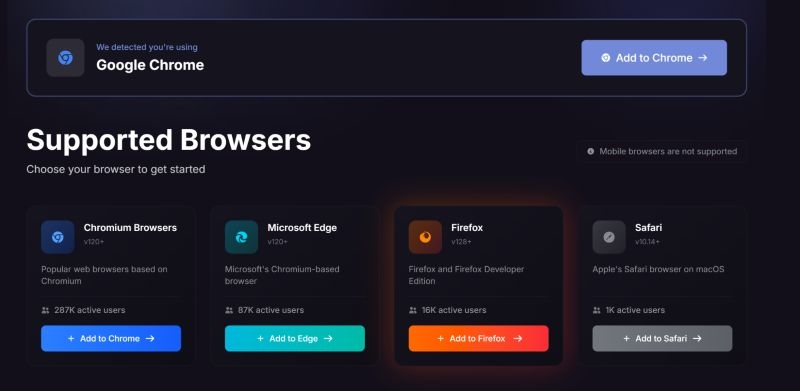
- Erweiterung installieren: Besuche die offizielle PreMiD-Webseite und klicke auf „Get Started“. Füge die Erweiterung für deinen Browser hinzu. Es wird empfohlen, das Icon der Erweiterung für einen schnellen Zugriff an die Symbolleiste zu pinnen.
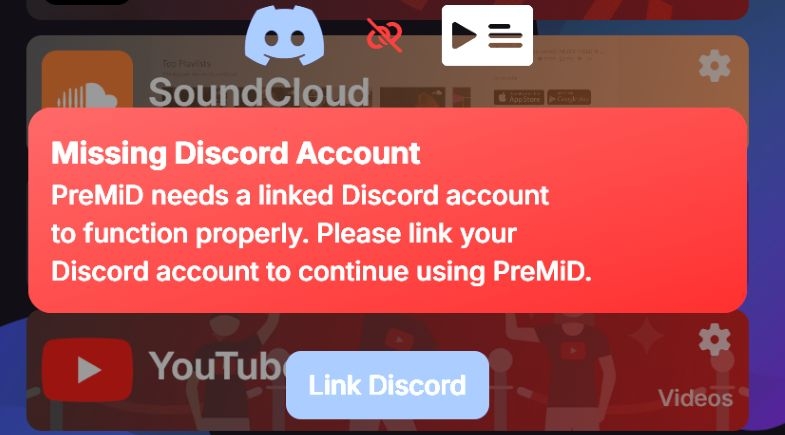
- Discord-Konto verknüpfen: Klicke auf das PreMiD-Icon und dann auf die Schaltfläche „Link Discord“. Dein Browser wird dich zu Discord weiterleiten, wo du der App den Zugriff auf deine Aktivitätsdaten erlauben musst. Bestätige dies, um die Verbindung herzustellen.
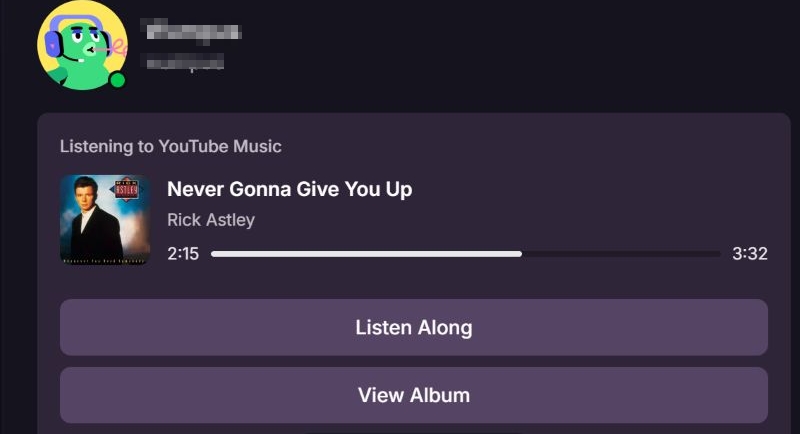
- Musik abspielen: Das war's schon! Öffne nun YouTube Music in einem neuen Tab und spiele einen Song ab. PreMiD erkennt die Aktivität automatisch und dein Discord-Status wird mit Songtitel und Künstler aktualisiert.
Was tun, wenn der Status hängen bleibt?
Manchmal kann es vorkommen, dass der Status den letzten Song anzeigt, obwohl du den Tab bereits geschlossen hast. Um das zu vermeiden, pausiere die Musik in YouTube Music, bevor du den Tab oder den Browser schließt. So wird der Status korrekt zurückgesetzt.
Methode 2: Status auf dem Desktop mit YTMD anzeigen
Für Nutzer, die eine nahtlosere Erfahrung auf dem PC oder Mac bevorzugen, ist die inoffizielle „YouTube Music Desktop App“ (YTMD) die eleganteste Lösung. Diese Anwendung verpackt die Webversion von YouTube Music in eine eigenständige Desktop-App und fügt nützliche Funktionen hinzu – darunter eine direkte Discord-Integration.
Der größte Vorteil gegenüber der Browser-Methode ist die bessere „Rich Presence“. Dein Status zeigt nicht nur, was du hörst, sondern auch einen „Play on YouTube Music“-Button. Deine Freunde können darauf klicken und direkt zum Song springen, ähnlich wie bei der Spotify-Integration.
Einrichtung von YTMD:
- Download und Installation: Lade die App von der offiziellen Webseite ytmdesktop.app für Windows, macOS oder Linux herunter und installiere sie.
- Anmelden und konfigurieren: Starte die App und melde dich mit deinem Google-Konto an. Klicke dann oben rechts auf das Zahnrad-Symbol, um die Einstellungen zu öffnen.
- Discord Rich Presence aktivieren: Wechsle zum Reiter „Integrationen“ und schiebe den Regler bei „Discord Rich Presence“ auf „An“.
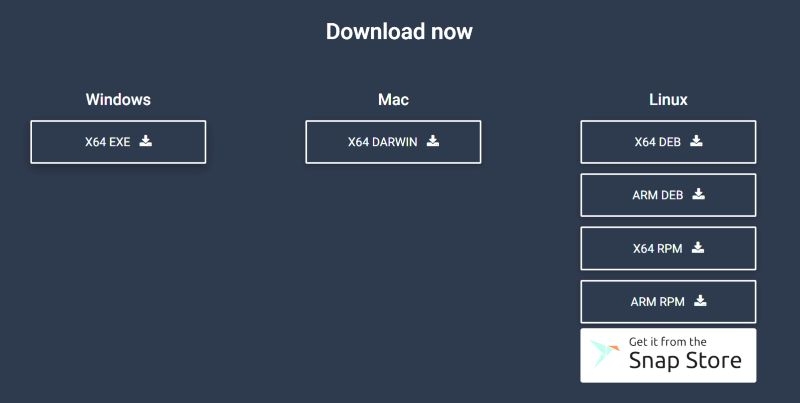
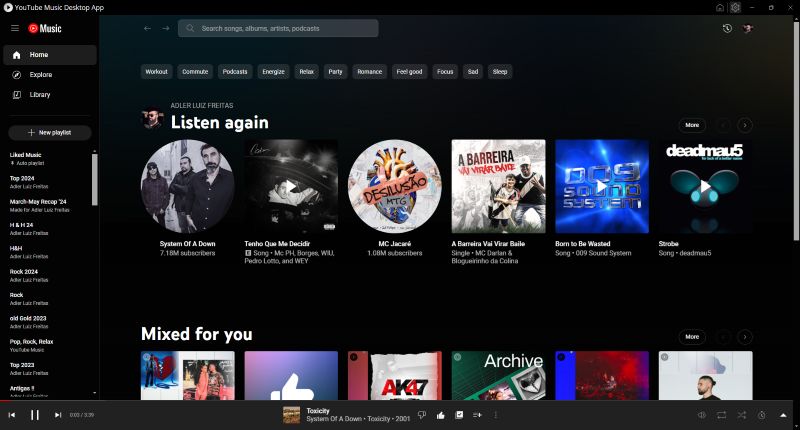
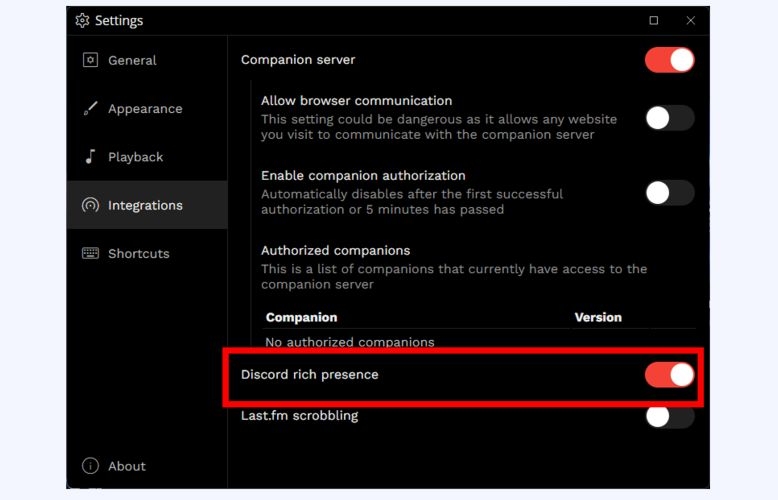
Sobald du jetzt einen Song abspielst, erscheint dein Status sofort und detailreich in Discord. Es ist keine weitere Konfiguration nötig.
Warnhinweis: Inoffizielle Software
YTMD ist ein Projekt der Community und nicht von Google entwickelt. Obwohl die App als sicher und vertrauenswürdig gilt, nutzt du sie auf eigenes Risiko. Sei dir bewusst, dass bei der Nutzung von inoffizieller Software immer ein geringes Restrisiko bezüglich Sicherheit und Datenschutz besteht.
Methode 3: Status auf Android-Smartphones mit Kizzy teilen
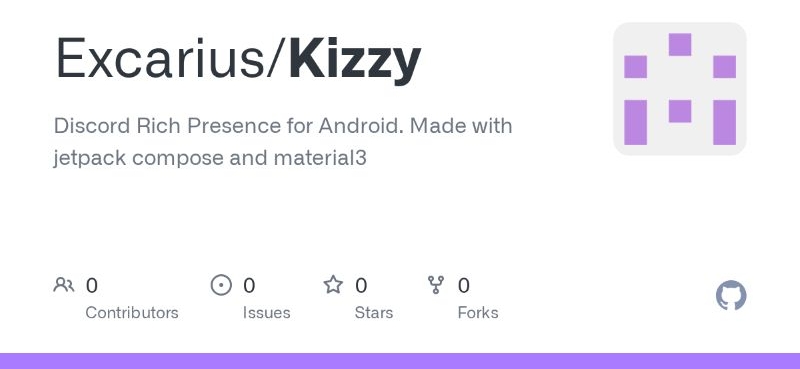
Für alle, die YouTube Music unterwegs auf ihrem Android-Gerät hören, ist PreMiD keine Option. Hier springt die App Kizzy in die Bresche. Kizzy ist ein Open-Source-Tool, das Medienaktivitäten von deinem Smartphone auslesen und als Rich Presence an Discord senden kann.
Die App ist sehr mächtig und erkennt nicht nur YouTube Music, sondern auch andere Player oder sogar Spiele. So kannst du deinen Freunden immer zeigen, was du gerade auf dem Handy machst.
Einrichtung von Kizzy auf Android:
- App herunterladen: Lade die Kizzy-App ausschließlich von der offiziellen Webseite (kizzy.dead8309.xyz) oder der verlinkten GitHub-Seite herunter. Installiere keine APKs aus unsicheren Quellen.
- Anmelden und Berechtigungen erteilen: Öffne die App und melde dich mit deinen Discord-Zugangsdaten an.
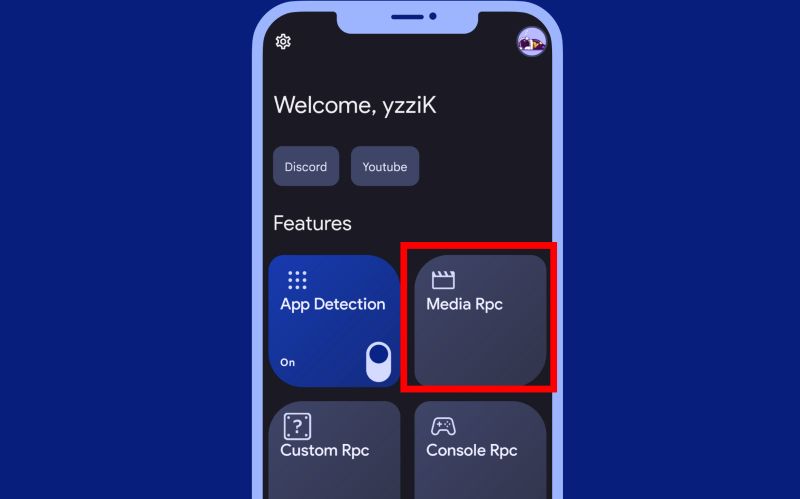
- Media RPC aktivieren: Tippe im Hauptmenü auf „Media RPC“ und aktiviere die Funktion. Du musst der App wahrscheinlich die Berechtigung erteilen, über andere Apps zu laufen und Benachrichtigungen zu lesen.
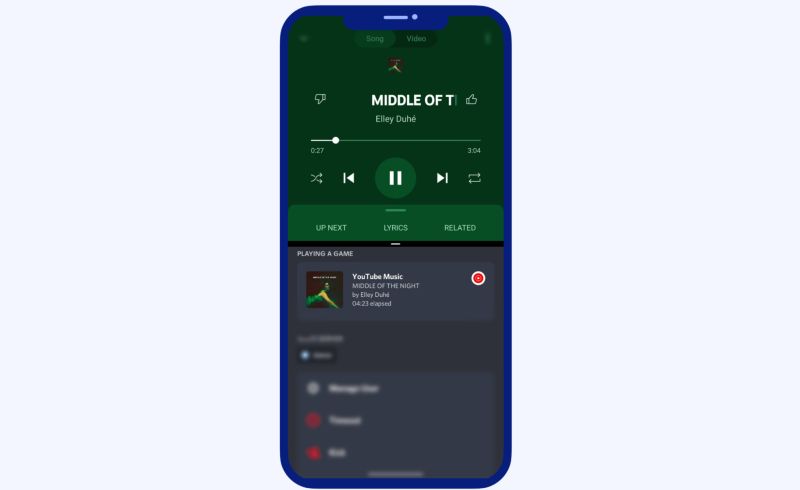
- Musik starten: Öffne nun die YouTube Music App und starte einen Song. Dein Discord-Status sollte sich kurz darauf aktualisieren und deine Musik anzeigen.
Sicherheits-Kompromiss: Kein OAuth
Im Gegensatz zu PreMiD nutzt Kizzy keine sichere OAuth-Anmeldung, sondern verlangt deine direkten Discord-Login-Daten. Dies ist technisch gesehen ein Verstoß gegen die Nutzungsbedingungen von Discord und birgt ein geringes Sicherheitsrisiko. In der Praxis sind Sperrungen wegen der Nutzung von Rich-Presence-Apps extrem selten, aber du solltest dir dieses Kompromisses bewusst sein.
Die Alternative: Wie die offizielle Spotify-Integration funktioniert
Um zu verstehen, warum für YouTube Music Workarounds nötig sind, lohnt sich ein Blick auf den „Goldstandard“: Spotify. Die Integration von Spotify ist offiziell und direkt in Discord eingebaut, was sie deutlich überlegen macht.
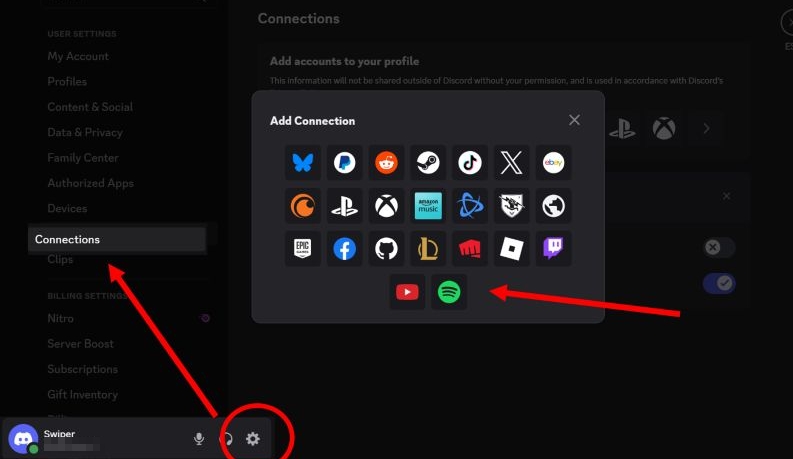
Die Verknüpfung erfolgt mit wenigen Klicks in den Discord-Einstellungen unter „Verknüpfungen“. Sobald verbunden, ist die Funktionalität weitaus umfangreicher als bei den YouTube-Music-Lösungen.
Vorteile der Spotify-Integration:
- Echtzeit-Fortschrittsbalken: Zeigt genau an, an welcher Stelle des Songs du dich befindest.
- Mithören (Listen Along): Deine Freunde können mit einem Klick ihre eigene Spotify-Wiedergabe mit deiner synchronisieren und in Echtzeit dasselbe hören.
- Freunde einladen: Du kannst Freunde direkt dazu einladen, einen Song oder eine Playlist mitzuhören.
- Stabilität: Da es eine offizielle Funktion ist, funktioniert sie zuverlässig auf allen Geräten (Desktop, Web, Mobile).
Diese Funktionen zeigen, was möglich ist, wenn Dienste eng zusammenarbeiten. Die Umwege für YouTube Music sind zwar funktional, erreichen aber nicht dasselbe Maß an Integration.
Lokale Musikdateien (MP3/FLAC) im Discord-Status anzeigen
Hörst du lieber deine eigene Musiksammlung aus MP3- oder FLAC-Dateien anstatt zu streamen? Auch das kannst du in deinem Discord-Status anzeigen. Dafür benötigst du ein Tool, das die Metadaten deines lokalen Musik-Players ausliest und an Discord sendet.
Ein beliebtes und leichtgewichtiges Programm dafür ist Music Presence. Es ist ein Open-Source-Tool, das im Hintergrund läuft und mit den meisten gängigen Desktop-Playern kompatibel ist.
Unterstützte Player und Einrichtung:
Music Presence funktioniert hervorragend mit Playern wie:
- VLC Media Player
- foobar2000
- Winamp
- MusicBee
- Windows Media Player
Die Einrichtung ist simpel: Lade Music Presence von der offiziellen GitHub-Seite herunter und starte die Anwendung. Sie nistet sich unauffällig im System-Tray (neben der Uhr) ein. Starte nun deinen Musik-Player und spiele einen Titel ab. Solange deine Musikdateien saubere Metadaten (Titel, Künstler, Album) besitzen, wird Music Presence diese erkennen und als deinen Status anzeigen. In den Einstellungen des Tools kannst du weiter anpassen, was genau angezeigt wird.
Tipp: Mehr lokale Songs für Discord Music Presence
Zu wenig lokale Musik? Sie können Songs bei Amazon kaufen oder den Mediaio Audio Converter verwenden, um Songs von Spotify und YouTube Music als MP3 oder FLAC zu speichern. Melden Sie sich einfach mit Ihrem Konto an, rufen Sie Ihre Playlists auf und speichern Sie die Songs direkt. Mediaio behält alle ID3-Metadaten vollständig bei – Songtitel, Künstler, Album und Cover-Art – sodass Ihr Discord-Status korrekte und saubere Track-Informationen anzeigt. Nur für den persönlichen Gebrauch.
Häufig gestellte Fragen (FAQ)
Das hängt von der Methode ab. PreMiD ist via OAuth relativ sicher, da es dein Passwort nicht benötigt. Die YTMD Desktop-App ist ein inoffizielles Community-Projekt; nutze es mit Bedacht. Kizzy für Android ist am risikoreichsten, da es eine direkte Anmeldung erfordert, was gegen die Discord-AGB verstößt, auch wenn Sperren selten sind.
Prüfe folgende Punkte: Ist das Tool (PreMiD, YTMD, Kizzy) aktiv? Hat die Browser-Erweiterung die nötigen Berechtigungen? Ist in den Discord-Einstellungen unter „Aktivitätsstatus“ die Option „Derzeitige Aktivität als Statusmeldung anzeigen“ aktiviert? Manchmal hilft es auch, das Tool und Discord neu zu starten.
Nein, derzeit gibt es keine zuverlässige Methode, um den YouTube Music-Status von einem iPhone oder iPad auf Discord anzuzeigen. Die strengen Sicherheitsrichtlinien von Apple (Sandboxing) verhindern, dass Apps wie Kizzy auf die notwendigen Daten zugreifen können.