

Die Benachrichtigung „Speicher fast voll“ taucht auf und Sie stellen überrascht fest, dass Spotify mehrere Gigabyte auf Ihrem Smartphone oder PC belegt? Damit sind Sie nicht allein. Selbst wenn Sie keine Musik herunterladen, sammelt die App im Hintergrund riesige Mengen an temporären Daten – den sogenannten Cache.
Diese Daten helfen Spotify zwar, Ihre Lieblingssongs schneller zu starten, doch mit der Zeit kann dieser Zwischenspeicher unkontrolliert anwachsen und wertvollen Speicherplatz blockieren. Die gute Nachricht: Das Problem lässt sich schnell und einfach beheben.
In dieser Anleitung zeigen wir Ihnen Schritt für Schritt, wie Sie den Spotify Cache leeren und den Cache auf Windows, Mac, Android und iPhone sicher entfernen. Keine Sorge: Ihre Playlists, heruntergeladenen Songs und persönlichen Einstellungen bleiben dabei vollständig erhalten. Sie schaffen lediglich Platz und können nebenbei oft auch kleine App-Fehler beheben.
Was ist der Spotify-Cache und warum sollte man ihn leeren?
Der Spotify-Cache ist ein Zwischenspeicher auf Ihrem Gerät. Hier legt die App vorübergehend Teile von Songs ab, die Sie streamen. Das sorgt dafür, dass die Wiedergabe flüssig bleibt und bei einem kurzen Internetaussetzer nicht sofort abbricht. Auch Albumcover und andere App-Daten landen hier, um Ladezeiten zu verkürzen.
Mit der Zeit sammeln sich jedoch immer mehr Daten an, die nicht mehr aktiv benötigt werden. Das Leeren des Caches ist ein sicherer Vorgang mit zwei klaren Vorteilen:
- Speicherplatz freigeben: Der Hauptgrund ist, Gigabytes an Speicherplatz zurückzugewinnen. Oft ist der Cache der größte Speicherfresser innerhalb der App.
- Fehler beheben: Wenn Spotify hakt, Songs nicht richtig laden oder die App langsam reagiert, kann das Leeren des Caches viele dieser kleinen Probleme lösen, indem beschädigte temporäre Dateien entfernt werden.
Was passiert nicht, wenn Sie den Cache leeren?
Es ist wichtig zu verstehen, dass dieser Vorgang ungefährlich ist. Folgende Daten bleiben vollständig erhalten:
- Ihre Playlists und Ihre Musikbibliothek
- Ihre heruntergeladenen Songs und Alben für den Offline-Modus
- Ihre Kontoinformationen (Sie werden nicht ausgeloggt)
- Ihr Hörverlauf und Ihre persönlichen Empfehlungen
Kurz gesagt: Sie löschen nur überflüssige Daten, ohne Ihre persönlichen Inhalte zu riskieren. Der einzige minimale Unterschied könnte sein, dass der nächste Songstart einen Sekundenbruchteil länger dauert, da die Daten neu aus dem Internet geladen werden müssen.
Anleitung: Spotify-Cache auf dem PC (Windows) und Mac leeren
Auf dem Desktop ist das Leeren des Caches besonders einfach, da die Funktion direkt in die Spotify-App integriert ist. Die Vorgehensweise ist für Windows-PCs und Macs identisch.
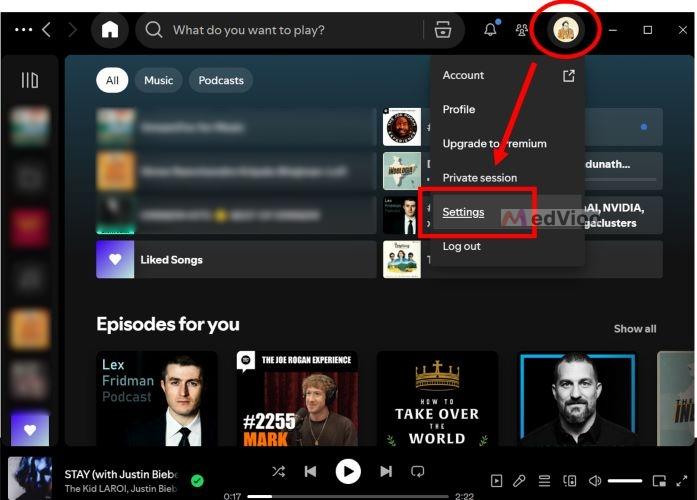
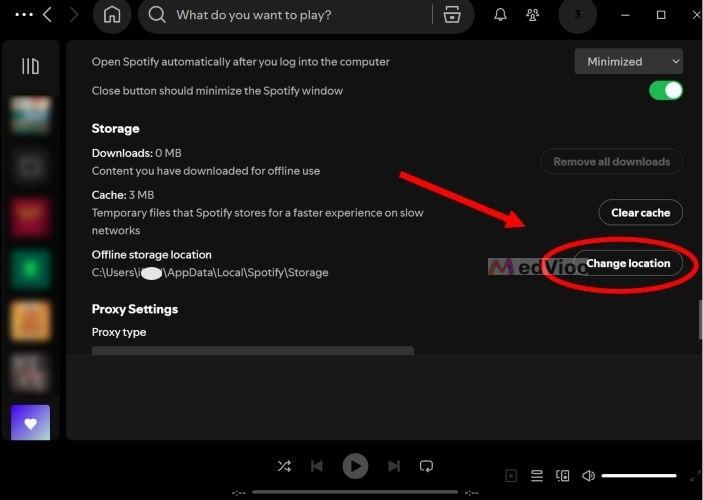
- Einstellungen öffnen: Starten Sie die Spotify-App auf Ihrem Computer. Klicken Sie oben rechts auf Ihr Profilbild und wählen Sie im Menü den Punkt Einstellungen aus.
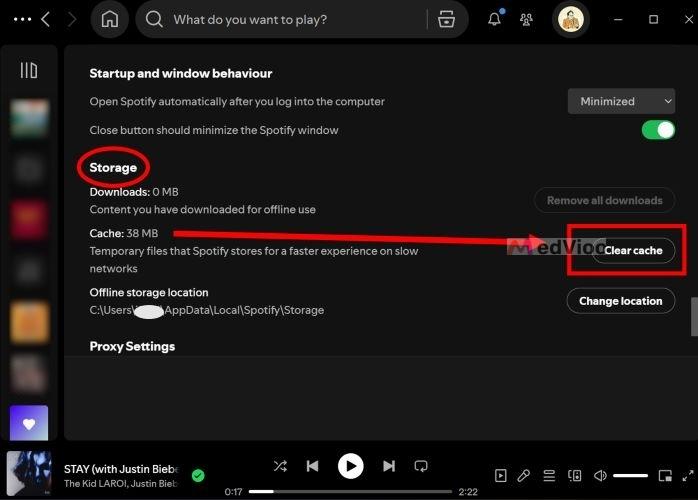
- Speicherort finden: Scrollen Sie in den Einstellungen nach unten bis zum Abschnitt Speicher. Dort sehen Sie, wie viel Platz der Cache aktuell belegt.
- Cache leeren: Klicken Sie auf den Button Cache leeren. Eine Sicherheitsabfrage erscheint. Bestätigen Sie diese erneut, um den Vorgang abzuschließen.
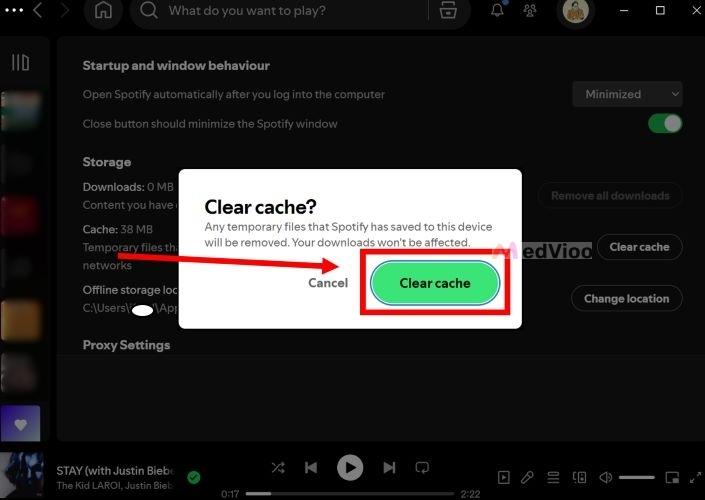
Der belegte Speicherplatz sollte sich sofort drastisch reduzieren. Ein kleiner Rest von wenigen Megabyte bleibt oft übrig, was völlig normal ist.
Profi-Tipp: Speicherort des Caches ändern
Wenn Ihre Hauptfestplatte (z. B. die C:-Partition unter Windows) ständig voll ist, können Sie den Speicherort für den Cache auf eine andere, größere Festplatte verlegen. Klicken Sie dazu im selben Einstellungsmenü unter Speicherort für Offline-Dateien auf Ort ändern und wählen Sie einen neuen Ordner aus. Spotify muss anschließend neu gestartet werden, um die Änderung zu übernehmen.
Anleitung: Spotify-Cache auf Android-Smartphones leeren
Auch auf Android-Geräten können Sie den Cache direkt in der Spotify-App löschen. Das ist der einfachste und sicherste Weg.
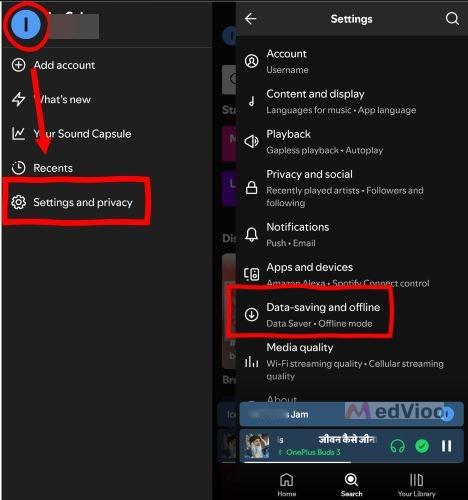
- Spotify-Einstellungen aufrufen: Öffnen Sie die Spotify-App. Tippen Sie oben rechts auf das Zahnrad-Symbol, um zu den Einstellungen und Datenschutz zu gelangen.
- Zum Speicher navigieren: Scrollen Sie in den Einstellungen nach unten und tippen Sie auf den Menüpunkt Speicher.
- Cache löschen: Sie sehen nun eine Übersicht, wie viel Speicher von Downloads und vom Cache verwendet wird. Tippen Sie auf den Button Cache leeren und bestätigen Sie die anschließende Abfrage mit Cache leeren.
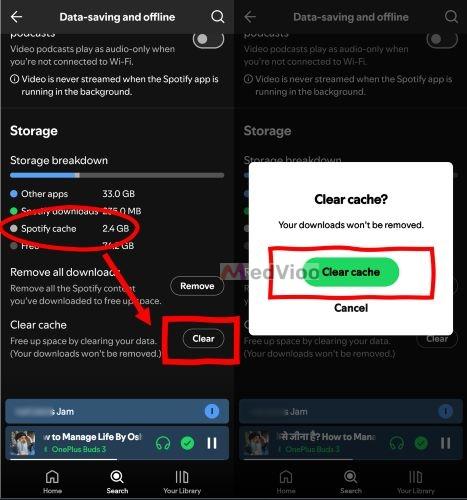
Innerhalb von Sekunden werden die temporären Dateien entfernt und der Speicherplatz wird freigegeben. Auch hier kann ein minimaler Restbetrag im Cache verbleiben.
Anleitung: Spotify-Cache auf dem iPhone leeren
Auf dem iPhone bietet Spotify ebenfalls eine integrierte Option zum Leeren des Caches. Die Schritte ähneln denen auf Android, allerdings können die Namen der Optionen etwas abweichen. Hier sind die detaillierten Schritte:
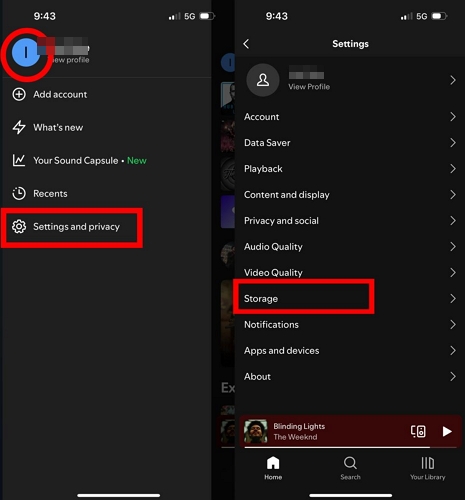
- Einstellungen öffnen: Starten Sie die Spotify-App. Tippen Sie oben links auf Ihr Profilbild und wählen Sie dann Einstellungen und Datenschutz.
- Speicher-Menü finden: Scrollen Sie etwas nach unten und tippen Sie auf die Option Speicher.
- Cache leeren: Tippen Sie auf den Button Cache leeren. Bestätigen Sie die Pop-up-Meldung, um alle temporären Dateien zu entfernen.
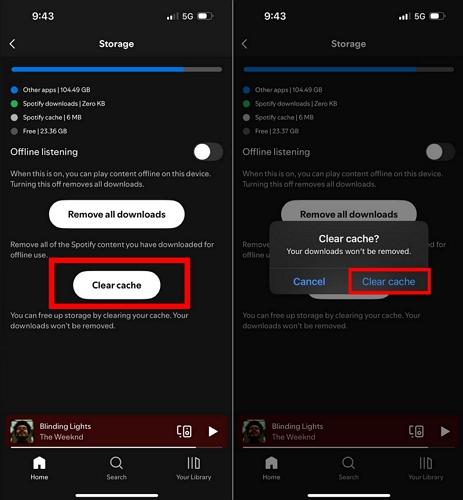
Damit haben Sie den überflüssigen Datenmüll von Ihrem iPhone entfernt, ohne Ihre Downloads oder Playlists anzutasten. Der Vorgang ist unkompliziert und in weniger als einer Minute erledigt.
Problembehebung: Was tun, wenn sich der Cache nicht leeren lässt?
Manchmal scheint der Cache-Speicher nach dem Leeren kaum kleiner zu werden oder der Wert bleibt unverändert. Keine Sorge, das lässt sich meist schnell beheben.
Ein kleiner Rest-Cache ist normal
Wenn nach dem Leeren ein Wert von etwa 5 bis 10 MB übrig bleibt, ist das kein Fehler. Spotify behält eine minimale Menge an notwendigen Daten, um die grundlegende Funktionalität der App zu gewährleisten. Solange der Großteil des Caches verschwunden ist, war der Vorgang erfolgreich.
Wenn der Cache-Wert unverändert hoch bleibt
Bleibt der Speicherverbrauch durch den Cache auch nach dem Klick auf „Cache leeren“ hoch, kann ein App-Fehler vorliegen. Hier sind zwei Lösungsansätze:
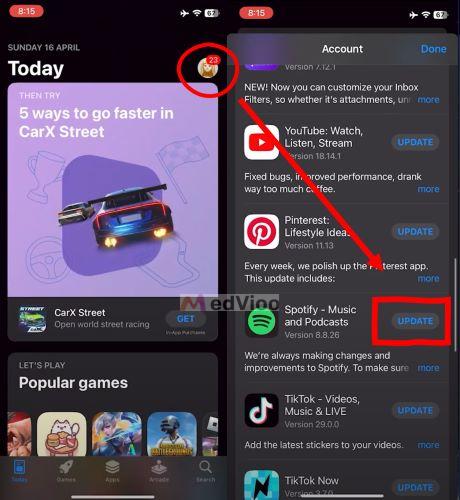
- 1. Spotify-App aktualisieren: Veraltete App-Versionen können Fehler in der Speicherverwaltung aufweisen. Prüfen Sie im Apple App Store oder Google Play Store, ob ein Update für Spotify verfügbar ist. Installieren Sie es und versuchen Sie erneut, den Cache zu leeren.
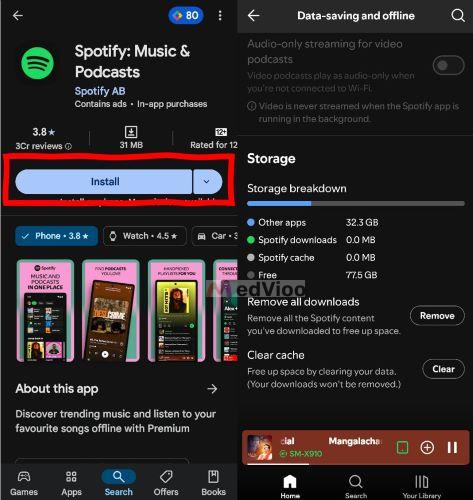
- 2. Spotify neu installieren (als letzte Lösung): Wenn nichts anderes hilft, ist eine Neuinstallation der effektivste Weg. Achtung: Bei diesem Schritt werden auch alle Ihre für den Offline-Gebrauch heruntergeladenen Songs gelöscht. Sie müssen diese anschließend erneut herunterladen. Deinstallieren Sie die App von Ihrem Gerät und laden Sie sie frisch aus dem jeweiligen App-Store herunter.
Spotify-Speicherplatz dauerhaft optimieren: 3 Profi-Tipps
Das manuelle Leeren des Caches ist eine schnelle Lösung, aber es gibt auch Wege, den Speicherverbrauch von Spotify dauerhaft zu reduzieren.
1. Audioqualität anpassen
Je höher die Streaming- und Download-Qualität, desto größer sind die zwischengespeicherten Dateien. Überprüfen Sie Ihre Einstellungen unter Einstellungen → Audioqualität. Für den mobilen Gebrauch reicht oft die Qualität „Normal“ oder „Hoch“ völlig aus und spart bereits eine Menge Speicherplatz im Vergleich zu „Sehr hoch“.
2. Downloads gezielt verwalten
Müssen wirklich alle Ihre Playlists offline verfügbar sein? Laden Sie nur die Alben und Playlists herunter, die Sie regelmäßig ohne Internetverbindung anhören möchten, und löschen Sie nicht mehr benötigte Downloads regelmäßig. Diese Methode kann oft deutlich mehr Speicherplatz freigeben als das bloße Leeren des Caches.
Wenn Sie Musik jedoch häufig offline hören, ist es flexibler, Ihre meistgehörten Spotify-Songs als lokale Audiodateien wie MP3, FLAC oder WAV zu speichern, anstatt sie direkt in Spotify herunterzuladen. Anschließend können Sie die entsprechenden Offline-Downloads in Spotify löschen. Die Songs werden dann nicht mehr als Spotify-Offlineinhalte auf Ihrem Gerät gespeichert, und Sie können sie weiterhin jederzeit mit einem lokalen Mediaplayer auf Ihrem Computer oder Smartphone abspielen.
Der MedVioo Audio Converter kann Ihnen dabei helfen, Online-Musik in lokale Audiodateien umzuwandeln. Melden Sie sich einfach beim integrierten Spotify-Player an, wählen Sie die gewünschten Songs oder Playlists aus und starten Sie die Konvertierung. Dabei müssen Sie sich keine Sorgen um die Audioqualität oder wichtige Songinformationen machen.
3. Cache-Speicherort am PC ändern
Wie bereits im PC-Abschnitt erwähnt, ist das Verlegen des Cache-Ordners eine der effektivsten Methoden für Desktop-Nutzer. Wenn Ihre Systemfestplatte klein ist, wählen Sie einfach eine sekundäre, größere Festplatte als Speicherort für Offline-Dateien und den Cache. So müssen Sie sich über den Speicherplatz kaum noch Gedanken machen.
Häufig gestellte Fragen
Es gibt keine feste Regel. Leeren Sie den Cache am besten nur bei Bedarf – also dann, wenn Ihr Gerätespeicher knapp wird oder wenn die App sich merkwürdig verhält, langsam ist oder Fehler anzeigt. Ein regelmäßiges, präventives Leeren ist nicht notwendig.
Der Hauptgrund für einen großen Cache ist das Streamen von Musik in hoher Qualität. Je höher die Bitrate (z. B. „Sehr hoch“ mit 320 kbit/s), desto größer sind die temporären Dateien, die Spotify für eine flüssige Wiedergabe zwischenspeichert. Wenn Sie viel Musik hören, wächst der Cache entsprechend schnell an.