

Du liegst gemütlich im Bett, lauschst deiner Lieblingsplaylist oder einem spannenden Podcast auf Spotify und merkst, wie du langsam müde wirst. Eine schöne Vorstellung – wäre da nicht der Gedanke, dass die Wiedergabe die ganze Nacht weiterläuft, den Akku deines Handys leert oder dich mitten im Tiefschlaf wieder aufweckt. Genau für dieses Problem hat Spotify eine einfache Lösung: den Sleep-Timer.
Diese integrierte Funktion beendet die Wiedergabe automatisch nach einer von dir festgelegten Zeit. So kannst du entspannt einschlafen, ohne dir Sorgen machen zu müssen. Viele Nutzer wissen jedoch gar nicht, wo sie diese praktische Option finden oder was zu tun ist, wenn sie nicht angezeigt wird.
Dieser Leitfaden zeigt dir unkompliziert und Schritt für Schritt, wie du den Spotify Sleep-Timer auf deinem iPhone, Android-Gerät, PC oder Mac einrichtest. Außerdem erfährst du, wie du den Timer auch für mehr als eine Stunde stellen kannst und welche Lösungen es für typische Probleme gibt.
Möchten Sie Ihre Lieblingsmusik von Spotify als MP3 speichern, falls ein Song später nicht mehr verfügbar ist, oder Spotify-Musik auf Geräten hören, die die Spotify-App nicht unterstützen? Der MedVioo Audio Converter kann Ihnen dabei helfen. Mit der Software können Sie Songs von verschiedenen Online-Musikplattformen in lokale Audiodateien umwandeln und dabei die ursprüngliche Audioqualität sowie wichtige Songinformationen wie Titel, Interpret und Albumcover beibehalten.
Mehr erfahrenSpotify Sleep-Timer am Handy einstellen (iPhone & Android)
Die am häufigsten genutzte Methode ist das Einstellen des Timers direkt in der mobilen Spotify-App. Die Schritte sind sowohl für iPhone als auch für Android-Geräte nahezu identisch und in wenigen Sekunden erledigt.
Schritt-für-Schritt-Anleitung
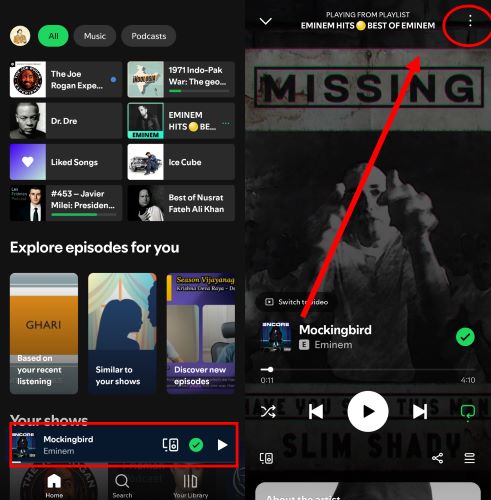
- Wiedergabe starten: Öffne Spotify und spiele einen Song, eine Playlist oder einen Podcast ab. Tippe auf die Leiste am unteren Bildschirmrand, um zur Vollbildansicht „Wird gerade abgespielt“ zu gelangen.
- Menü öffnen: In der Vollbildansicht siehst du oben rechts ein Drei-Punkte-Menü (⋮). Tippe darauf, um die Wiedergabeoptionen zu öffnen.
- Sleep-Timer auswählen: Scrolle in der Liste nach unten, bis du den Punkt „Sleep-Timer“ findest. Bei Podcasts ist hier manchmal stattdessen ein Mond- oder Uhrensymbol zu sehen.
- Dauer festlegen: Wähle nun die gewünschte Dauer aus. Spotify bietet dir verschiedene Optionen an, von 5 Minuten bis zu einer Stunde. Eine besonders praktische Einstellung ist „Am Ende des Titels“. Damit stoppt die Musik automatisch, sobald der aktuell laufende Song oder die Podcast-Folge zu Ende ist.
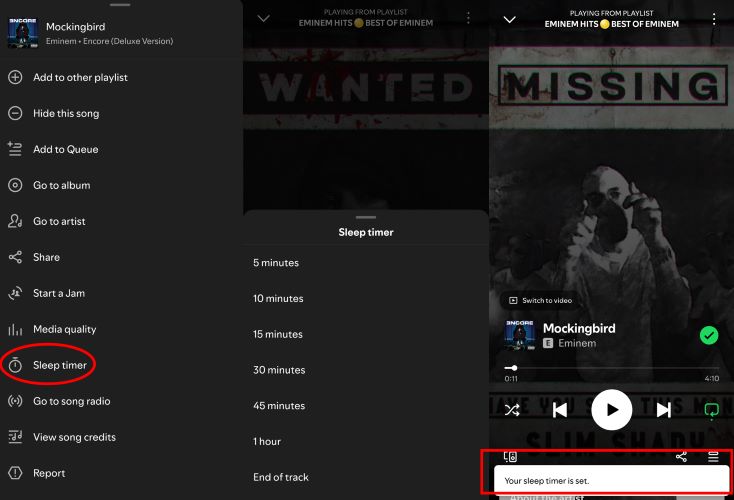
Sobald du eine Zeit ausgewählt hast, erscheint eine kurze Bestätigung auf dem Bildschirm. Du musst nichts weiter tun – Spotify stoppt die Wiedergabe nun automatisch, wenn die Zeit abgelaufen ist, und dein Bildschirm wird gedimmt.
Sleep-Timer auf dem PC oder Mac nutzen
Lange Zeit war der Sleep-Timer eine reine Mobilfunktion, doch inzwischen hat Spotify die Funktion auch in die Desktop-App für Windows und macOS integriert. Die Vorgehensweise unterscheidet sich leicht, je nachdem, ob du Musik oder einen Podcast hörst.
Timer für Musik und Playlists einstellen
Wenn du eine Playlist, ein Album oder einzelne Songs hörst, ist der Timer etwas versteckt. Er befindet sich nicht in den allgemeinen Einstellungen, sondern direkt bei den Wiedergabesteuerungen.
- Wiedergabesteuerung finden: In der unteren rechten Ecke des Spotify-Fensters siehst du neben der Lautstärkeregelung das Symbol für „Aktueller Titel“. Klicke darauf.
- Timer-Option aufrufen: Im sich öffnenden Menü findest du neben weiteren Optionen auch den „Sleep-Timer“.
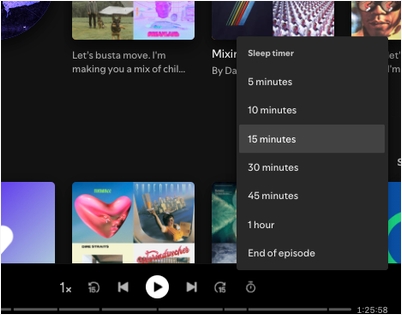
- Dauer auswählen: Wie auf dem Handy kannst du hier eine Zeit zwischen 5 Minuten und einer Stunde wählen.
Timer für Podcasts und Hörbücher einstellen
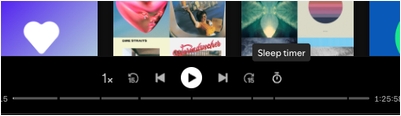
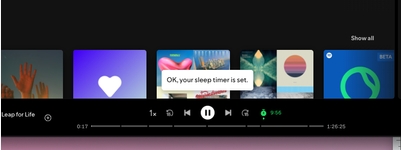
Bei Podcasts und Hörbüchern macht es Spotify dir noch einfacher. Hier findest du ein eigenes Symbol direkt in der Wiedergabeleiste am unteren Bildschirmrand.
Suche einfach nach einem kleinen Mond-Symbol (☾) in der Nähe des Play/Pause-Buttons. Ein Klick darauf öffnet direkt das Menü zur Auswahl der Timer-Dauer. Diese direkte Platzierung macht Sinn, da man bei langen Podcast-Folgen eher dazu neigt, einen Timer zum Einschlafen zu stellen.
Spotify Timer länger als eine Stunde stellen: So geht's
Die maximale Dauer des integrierten Spotify-Timers beträgt eine Stunde. Für viele reicht das aus, aber was, wenn du länger Musik zum Einschlafen brauchst? Glücklicherweise gibt es sowohl für iPhone als auch für Android einfache und kostenlose Workarounds.
Für iPhone-Nutzer: Die integrierte Uhr-App
Dein iPhone hat eine systemweite Timer-Funktion, die jede Medienwiedergabe stoppen kann – nicht nur Spotify. So nutzt du sie:
- Öffne die vorinstallierte „Uhr“-App und wechsle zum Reiter „Timer“.
- Stelle die gewünschte Dauer ein (z. B. 1 Stunde und 30 Minuten).
- Tippe auf die Option „Timer-Ende“. Scrolle in der Liste der Töne ganz nach unten und wähle „Wiedergabe stoppen“. Bestätige deine Auswahl oben rechts mit „Einstellen“.
- Starte den Timer mit dem grünen „Start“-Button.
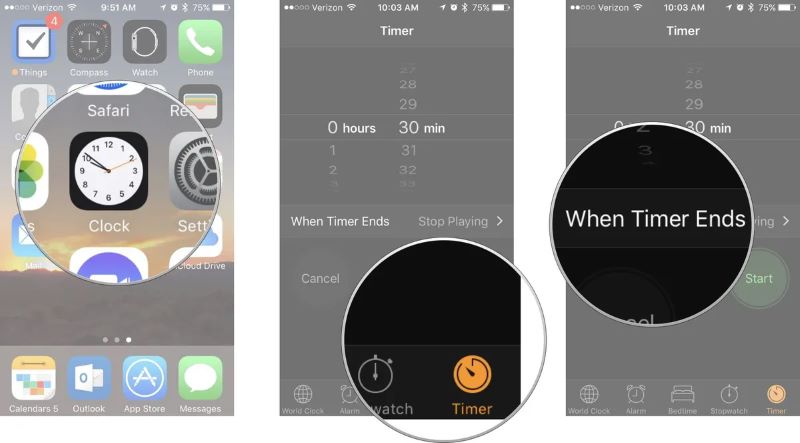
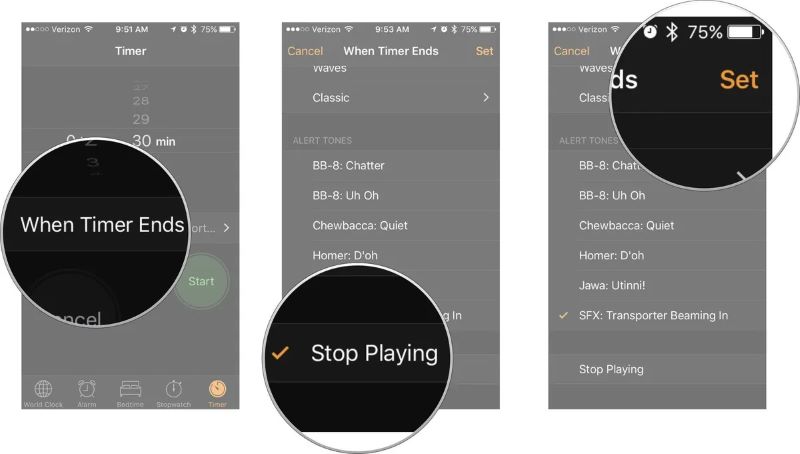
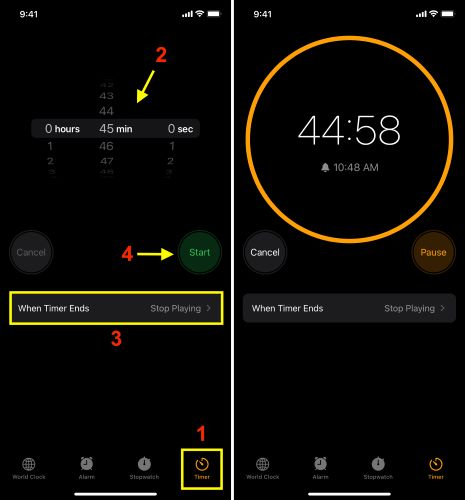
Wenn der Timer abläuft, stoppt dein iPhone die Spotify-Wiedergabe automatisch und sperrt den Bildschirm.
Für Android-Nutzer: Eine externe Timer-App
Auf Android-Geräten gibt es keine vergleichbare Systemfunktion. Hier hilft eine kostenlose App aus dem Google Play Store. Eine sehr beliebte und gut bewertete Anwendung ist „Sleep Timer (Musik aus)“.
- Lade die App „Sleep Timer (Musik aus)“ aus dem Play Store herunter und installiere sie.
- Öffne die App und stelle über das Drehrad die gewünschte Zeit ein. Du kannst hier problemlos mehrere Stunden auswählen.
- Tippe auf „Start“. Die App läuft im Hintergrund und stoppt die Wiedergabe in Spotify (oder jeder anderen Audio-App), sobald die Zeit abgelaufen ist.
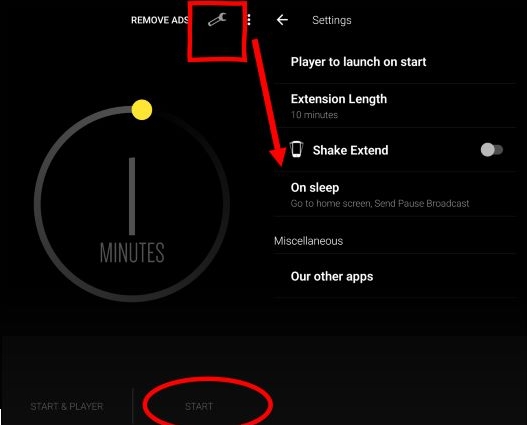
Ein netter Bonus dieser App: Die Musik wird am Ende sanft ausgeblendet, anstatt abrupt zu stoppen.
Spotify Sleep-Timer fehlt oder wird nicht angezeigt? Die Lösungen
Du folgst der Anleitung, aber die Option „Sleep-Timer“ taucht in deinem Menü einfach nicht auf? Das ist ein frustrierendes, aber meist schnell gelöstes Problem. In den meisten Fällen liegt eine von zwei Ursachen vor.
Grund 1: Spotify Connect ist aktiv
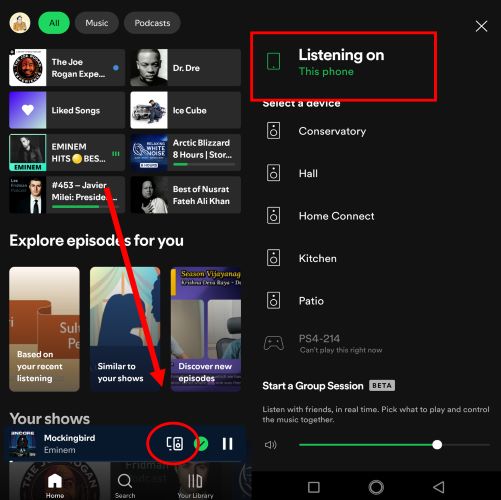
Der Sleep-Timer funktioniert nur, wenn die Musik direkt auf dem Gerät abgespielt wird, auf dem du den Timer einstellen möchtest. Wenn du Spotify über Spotify Connect auf einem anderen Gerät (z. B. einem WLAN-Lautsprecher, Fernseher oder einer Konsole) wiedergibst, wird die Timer-Option in der Handy-App ausgeblendet.
- Lösung: Wechsle die Wiedergabe zurück auf dein Handy. Tippe dazu in der „Wird gerade abgespielt“-Ansicht auf das Geräte-Symbol (ein Bildschirm vor einem Lautsprecher) und wähle in der Liste „Dieses iPhone“ oder „Dieses Telefon“ aus. Sofort sollte die Sleep-Timer-Option im Drei-Punkte-Menü wieder sichtbar sein.
Grund 2: Die Wiederholungsfunktion ist eingeschaltet
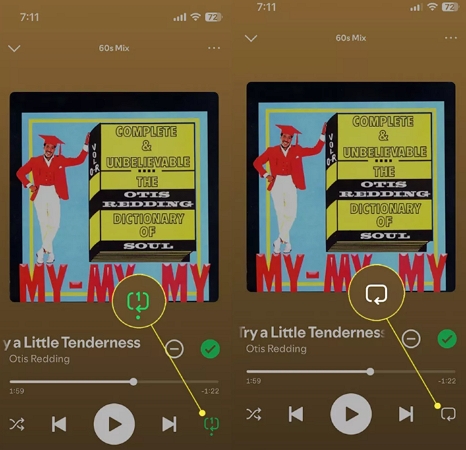
Einige Nutzer berichten, dass der Sleep-Timer verschwindet, wenn die Wiederholungsfunktion (Repeat) für einen einzelnen Song aktiviert ist. Diese Funktion steht im Konflikt mit der Idee, die Wiedergabe nach einer bestimmten Zeit zu beenden.
- Lösung: Deaktiviere die Wiederholungsfunktion. Du erkennst sie am Symbol mit den zwei im Kreis laufenden Pfeilen in der Wiedergabeansicht. Ist das Symbol grün und trägt eine kleine „1“, ist die Wiederholung für einen einzelnen Titel aktiv. Tippe darauf, bis das Symbol grau wird und die Funktion ausgeschaltet ist. Überprüfe danach erneut das Menü.
Was noch helfen kann
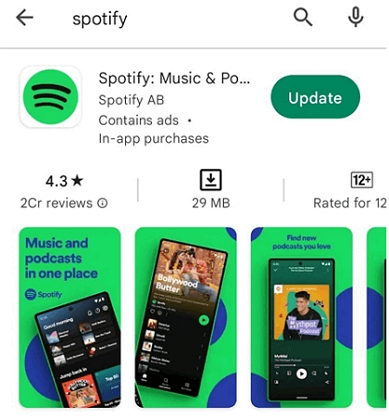
Stelle außerdem sicher, dass deine Spotify-App auf dem neuesten Stand ist. Gehe dazu in den App Store (iOS) oder Google Play Store (Android) und prüfe, ob ein Update für Spotify verfügbar ist.
Timer-Probleme beim Streamen auf andere Geräte (z.B. Chromecast)
Das Streamen von Spotify auf externe Geräte wie Google Chromecast oder via AirPlay ist beliebt, kann aber in Verbindung mit dem Sleep-Timer zu Problemen führen. Spotify selbst gibt zu, dass die Funktionalität hier nicht immer garantiert ist.
Wenn du die Wiedergabe von deinem Handy auf einen Chromecast startest, stellst du vielleicht fest, dass der Sleep-Timer entweder gar nicht erst angezeigt wird oder keine Wirkung hat. Das liegt daran, dass dein Handy nach dem Start des Streams nur noch als Fernbedienung fungiert, die eigentliche Wiedergabe aber vom Chromecast selbst übernommen wird – und dieser kennt die Timer-Funktion nicht.
Möglicher Workaround für Android-Nutzer
Manchmal funktioniert ein einfacher Trick, zumindest auf Android-Geräten:
- Stelle den Sleep-Timer in der Spotify-App auf deinem Handy ein, bevor du die Wiedergabe an den Chromecast sendest.
- Starte erst danach das Casting auf das externe Gerät.
In einigen Fällen merkt sich die App die Einstellung und bricht die Verbindung nach Ablauf der Zeit ab, was die Wiedergabe stoppt. Eine Garantie dafür gibt es aber nicht. Auf dem iPhone scheint diese Methode seltener zu funktionieren. Wenn der Timer beim Streamen für dich unerlässlich ist, bleibt die zuverlässigste Methode, die Musik direkt über Bluetooth-Lautsprecher statt über WLAN-Streaming-Geräte abzuspielen.
Häufig gestellte Fragen zum Spotify Sleep-Timer
Nein, es gibt keine direkte Einstellung „Am Ende der Playlist“. Die Option „Am Ende des Titels“ beendet die Wiedergabe immer nur nach dem aktuell laufenden Song. Wenn du möchtest, dass die Musik nach einer bestimmten Anzahl von Liedern stoppt, musst du die ungefähre Gesamtdauer der Lieder addieren und den Timer manuell auf diese Zeit einstellen.
Ja, der Sleep-Timer funktioniert einwandfrei mit heruntergeladenen Inhalten. Da die Funktion direkt in der App integriert ist, benötigt sie keine Internetverbindung, um die Wiedergabe zu stoppen. Du kannst also auch im Flugzeug oder bei schlechtem Empfang deine heruntergeladene Playlist zum Einschlafen hören und den Timer nutzen.
Jetzt bist du dran: Perfektes Timing für deine Musik
Mit dem Wissen aus diesem Leitfaden hast du die volle Kontrolle über deine nächtliche Musik- oder Podcast-Session. Egal ob du die integrierte Funktion nutzt, auf die Uhr-App deines iPhones zurückgreifst oder eine externe App für Android verwendest – es gibt immer einen Weg, die Wiedergabe genau dann zu stoppen, wann du es möchtest.
Du musst dir keine Gedanken mehr über einen leeren Akku am Morgen oder nächtliche Störungen machen. Probiere es doch gleich heute Abend aus: Starte deine liebste Einschlaf-Playlist, stelle den Timer und genieße einen entspannten Weg in den Schlaf. Perfektes Timing für perfekte Träume!