

Wer nach einem Spotify to MP3 Converter sucht, stößt schnell auf dasselbe Problem: Viele Online-Tools sind mit aggressiver Werbung überladen, werben mit gefälschten Download-Buttons oder funktionieren schlichtweg nicht zuverlässig. Im schlimmsten Fall können solche Seiten sogar ein Sicherheitsrisiko darstellen. Dieser Artikel richtet sich an alle, die ihre Lieblingssongs und Playlists von Spotify für die Offline-Wiedergabe auf verschiedenen Geräten speichern möchten – ohne unnötige Risiken und Frustration.
Wir haben Dutzende von Tools getestet und stellen hier eine kurze, aber zuverlässige Auswahl der besten Desktop-Konverter vor. Im Vergleich zu vielen Online-Diensten bieten Desktop-Anwendungen oft mehr Kontrolle und Funktionen. Sie ermöglichen in vielen Fällen stabilere Downloads und eine bessere Auswahl bei Audioqualität und Ausgabeformaten – und ersparen Ihnen den Besuch unseriöser Webseiten.
Bevor Sie loslegen, ein wichtiger Hinweis: Nutzen Sie heruntergeladene Musik also ausschließlich für sich selbst.
So testen wir Konverter: Woran Sie eine sichere Software erkennen
Vertrauen ist gut, Kontrolle ist besser. Um Ihnen wirklich sichere Empfehlungen geben zu können, folgen wir einem strengen Testverfahren. Unser Ziel ist es, zwei Kernfragen zu beantworten: „Ist die Nutzung sicher?“ und „Funktioniert der Download wirklich?“. Nur Tools, die beide Tests bestehen, schaffen es in unsere Liste.
Unser Testprozess im Detail
Wir überlassen nichts dem Zufall und prüfen jeden Kandidaten auf Herz und Nieren. Daran erkennen Sie eine vertrauenswürdige Anwendung:
- Virenscan des Installers: Jede Installationsdatei wird mit Diensten wie VirusTotal geprüft, die auf dutzende Antivirus-Datenbanken zugreifen. Jede noch so kleine Warnung führt zum sofortigen Ausschluss.
- Prüfung auf Werbemissbrauch: Besonders bei Online-Tools testen wir ohne Adblocker. Öffnen sich unaufgefordert neue Tabs, erscheinen irreführende Download-Buttons oder leitet die Seite auf verdächtige Domains um? Dann fällt das Tool durch.
- Verifizierung der Downloads: Manche Programme tarnen Schadsoftware als MP3-Datei. Wir prüfen jede heruntergeladene Datei, um sicherzustellen, dass es sich um eine saubere, abspielbare Audiodatei handelt und nicht um eine getarnte .exe-Datei.
- Analyse der Community-Reputation: Wir recherchieren die Erfahrungen anderer Nutzer in Foren wie Reddit, ComputerBase oder Heise. Berichten langjährige Anwender von versteckten Kosten, defekten Funktionen oder Datenschutzproblemen, nehmen wir das Tool nicht in unsere Empfehlungen auf.
Dieses Vorgehen zeigt, warum wir Desktop-Programmen von etablierten Anbietern oder quelloffenen Projekten den Vorzug geben. Sie bieten eine Transparenz und Verlässlichkeit, die anonyme Online-Konverter selten erreichen.
Die besten Spotify MP3 Konverter für Desktop (Windows & Mac)
Für das zuverlässige Umwandeln von Spotify-Musik sind Desktop-Anwendungen die beste Wahl. Sie bieten eine unschlagbare Kombination aus Sicherheit, Geschwindigkeit und nützlichen Funktionen. Im Gegensatz zu wackeligen Online-Lösungen ermöglichen sie das Herunterladen ganzer Playlists mit nur einem Klick (Batch-Download) und erhalten dabei wichtige Song-Informationen (Metadaten).
Wir haben den Markt analysiert und stellen Ihnen zwei herausragende Tools vor: eine extrem benutzerfreundliche Premium-Lösung und eine kostenlose Open-Source-Alternative für technisch versierte Nutzer.
MedVioo Audio Converter: Die benutzerfreundliche Komplettlösung
Der MedVioo Audio Converter ist unsere Top-Empfehlung für alle, die eine einfache und qualitativ hochwertige Lösung suchen. Die Software hat all unsere Sicherheitstests bestanden und überzeugt durch ihre intuitive Bedienung. Anstatt Links manuell zu kopieren, können Sie Ihre Spotify-Bibliothek direkt in der MedVioo-Oberfläche durchsuchen, die gewünschten Songs auswählen und anschließend in das gewünschte Audioformat konvertieren.
Besonders hervorzuheben sind die umfangreichen Einstellungsmöglichkeiten:
- Hohe Audioqualität: Laden Sie Songs als MP3 mit bis zu 320 kbps oder sogar in verlustfreien Formaten wie FLAC herunter.
- Vollständige Metadaten: Alle ID3-Tags wie Titel, Künstler, Album, Coverbild und Titelnummer bleiben vollständig erhalten.
- Einfache Organisation: Die Reihenfolge der Songs in einer Playlist wird beibehalten, was die Verwaltung Ihrer Offline-Bibliothek enorm erleichtert.
- Batch-Verarbeitung: Sie können komplette Alben und Playlists mit hunderten von Songs in einem einzigen Durchgang konvertieren.
MedVioo ist eine kostenpflichtige Software, bietet aber eine kostenlose Testversion an. So können Sie vor dem Kauf prüfen, ob das Programm Ihren Anforderungen entspricht. Die Installation ist sauber und ohne gebündelte Adware.
Spotify-Musik mit MedVioo in MP3 umwandeln
MedVioo funktioniert direkt über eine grafische Benutzeroberfläche, sodass Sie keine Befehle eingeben oder Spotify-Links manuell kopieren müssen.
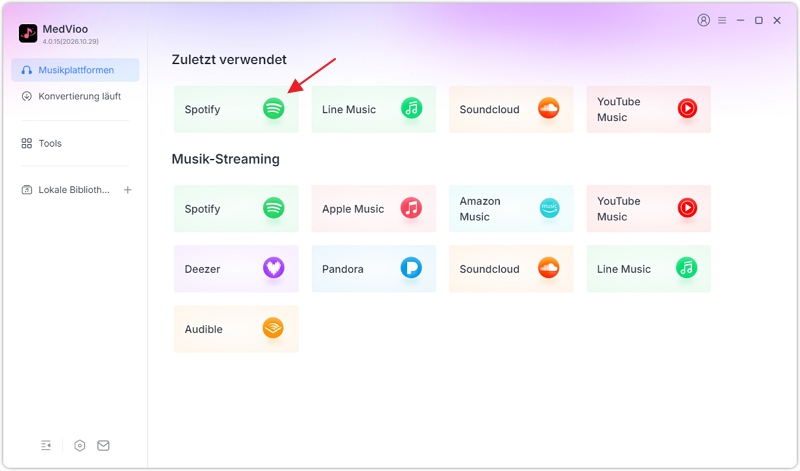
Schritt 1. MedVioo starten
Installieren und öffnen Sie den MedVioo Audio Converter auf Ihrem Computer. Wählen Sie anschließend den Bereich für Spotify aus.
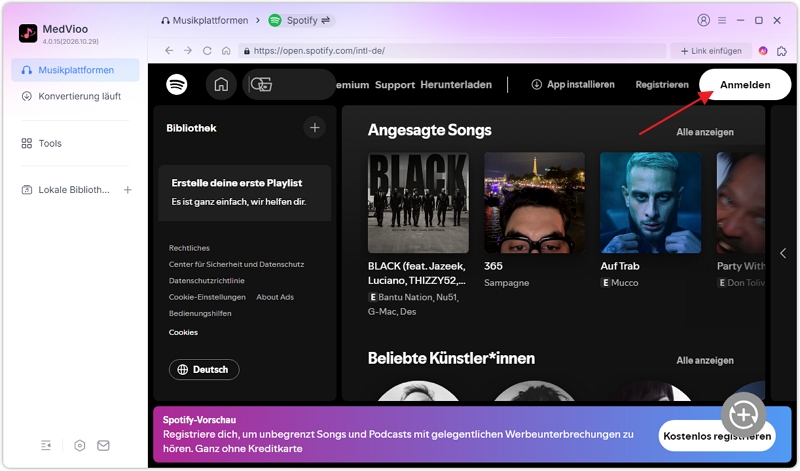
Schritt 2. Spotify-Musik durchsuchen
Nutzen Sie die integrierte Spotify-Oberfläche, um nach einem Titel, Künstler oder Album zu suchen. Öffnen Sie die gewünschte Playlist oder das Album, um die verfügbaren Songs anzuzeigen.
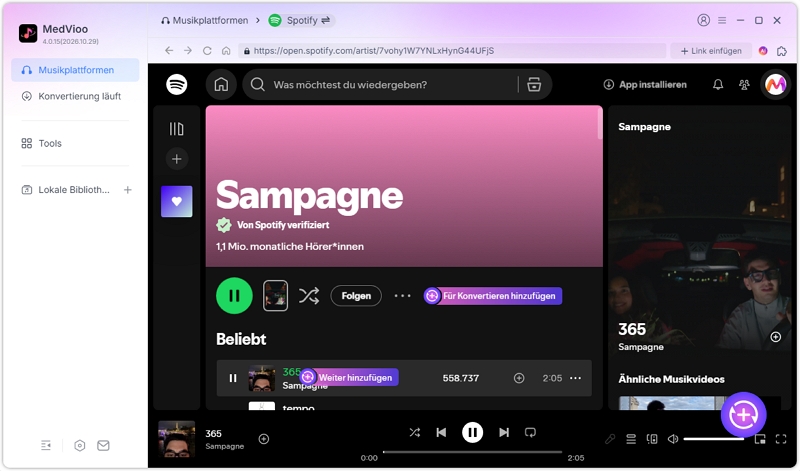
Schritt 3. Titel für die Konvertierung auswählen
Ziehen Sie die gewünschten Songs einfach per Drag-and-Drop in den Konvertierungsbereich. Sie können dabei einzelne Titel oder mehrere Songs gleichzeitig hinzufügen.
Schritt 4. Ausgabe festlegen
Wählen Sie das gewünschte Ausgabeformat, beispielsweise MP3, und passen Sie bei Bedarf die Audioqualität und den Speicherort an.
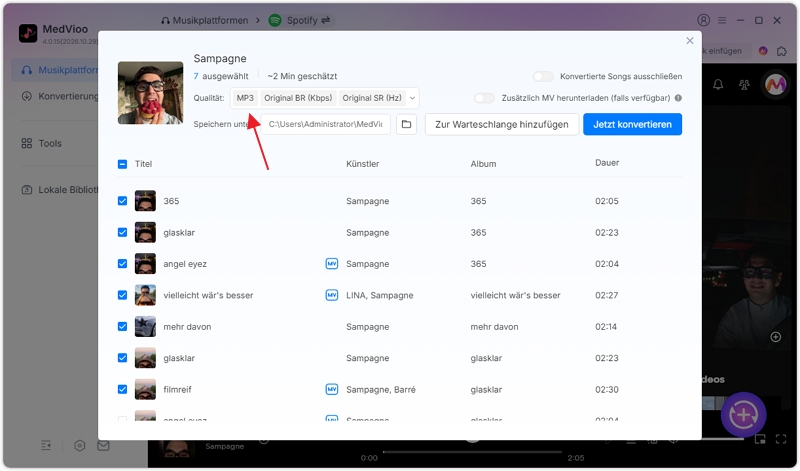
Schritt 5. Konvertierung starten
Klicken Sie auf „Jetzt konvertieren“, um die ausgewählten Titel zu verarbeiten. Nach Abschluss finden Sie die konvertierten Dateien im zuvor festgelegten Ausgabeordner.
SpotDL: Die kostenlose Open-Source-Alternative für Technikfans
Für Nutzer, die eine kostenlose Lösung bevorzugen und keine Angst vor der Kommandozeile haben, ist SpotDL eine interessante Option. Da es sich um ein Open-Source-Projekt auf GitHub handelt, ist der Code öffentlich einsehbar und kann von der Community überprüft werden, was für mehr Transparenz sorgt.
Es ist jedoch wichtig zu verstehen, wie SpotDL funktioniert: Es lädt die Musik nicht direkt von den Spotify-Servern. Stattdessen liest das Tool die Metadaten eines Spotify-Links (Titel, Künstler) und sucht dann auf YouTube nach dem passenden Song. Die Qualität ist daher von der auf YouTube verfügbaren Version abhängig, meist 128 bis 256 kbps. Für die Nutzung müssen zudem Python und FFmpeg auf Ihrem System installiert sein, was es für Einsteiger weniger geeignet macht. Dennoch ist SpotDL für technikaffine Bastler eine sichere und flexible Methode, um an MP3-Dateien zu gelangen.
So verwenden Sie SpotDL zum Herunterladen von Spotify-Musik
SpotDL arbeitet über die Kommandozeile. Nach der Einrichtung müssen Sie lediglich den gewünschten Spotify-Link an den Befehl anhängen.
Schritt 1: Python installieren
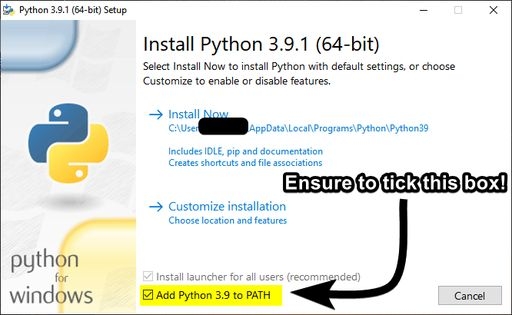
Laden Sie Python von der offiziellen Website herunter und installieren Sie es. Achten Sie während der Installation darauf, dass Python zum PATH hinzugefügt wird.
Schritt 2: SpotDL einrichten
Öffnen Sie anschließend Terminal bzw. die Eingabeaufforderung und installieren Sie SpotDL mit folgendem Befehl: pip install spotdl
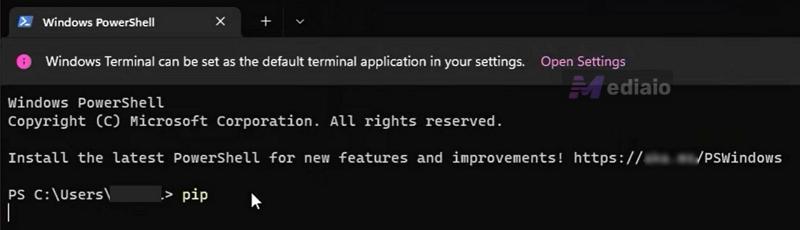
Falls für die Medienverarbeitung zusätzliche Komponenten benötigt werden, können Sie FFmpeg über SpotDL einrichten: spotdl --download-ffmpeg

Schritt 3: Einen Speicherort festlegen
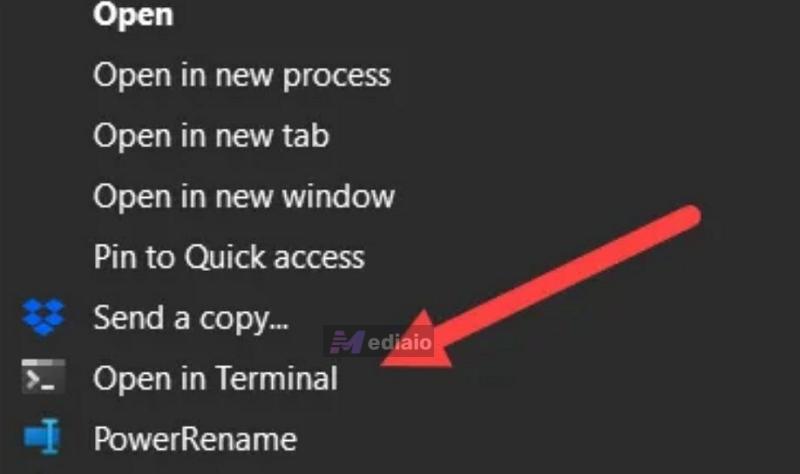
Erstellen Sie einen Ordner, in dem Sie die heruntergeladenen Titel speichern möchten, und öffnen Sie diesen Ordner anschließend im Terminal.
Schritt 4: Spotify-Link eingeben
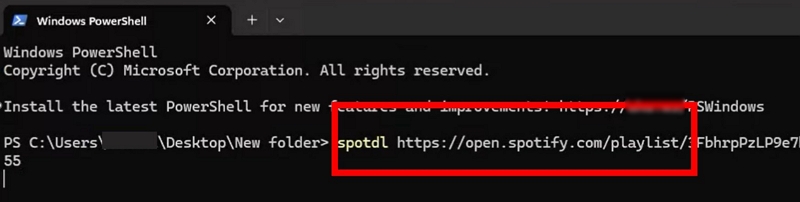
Kopieren Sie den Link zu einem Spotify-Song, Album oder einer Playlist und verwenden Sie ihn zusammen mit dem SpotDL-Befehl. Für einen einzelnen Titel sieht der Befehl beispielsweise so aus: spotdl download "Spotify-Link"
Für eine Playlist können Sie auf dieselbe Weise den entsprechenden Playlist-Link verwenden. SpotDL erkennt die Spotify-Informationen und sucht anschließend nach der passenden Audioquelle.
Schritt 5: Download abschließen
Drücken Sie die Eingabetaste und warten Sie, bis SpotDL den Vorgang beendet. Die gefundenen Audiodateien werden anschließend im aktuellen Ordner gespeichert und mit den verfügbaren Metadaten versehen.
Spotify Konverter fürs Handy (Android & iOS): Eine riskante Sache
Der Wunsch, Spotify-Musik direkt auf dem Smartphone in MP3s umzuwandeln, ist verständlich. Leider ist die Realität ernüchternd und mit erheblichen Risiken verbunden. Wir raten grundsätzlich davon ab und empfehlen eine sicherere Methode.
Keine sicheren Optionen für iOS (iPhone & iPad)
Im Apple App Store werden Sie keine funktionierenden Spotify-Konverter finden. Apple hat extrem strenge Richtlinien, die solche Apps verbieten. In der Vergangenheit gab es Workarounds über „iOS Shortcuts“, doch diese sind unzuverlässig und funktionieren meist nach kurzer Zeit nicht mehr.
Hohes Malware-Risiko bei Android-APKs
Auf Android-Geräten sieht die Situation nur auf den ersten Blick besser aus. Es existieren zahlreiche Konverter-Apps, die jedoch nicht im Google Play Store verfügbar sind, sondern als APK-Dateien von externen Webseiten heruntergeladen werden müssen. Dies öffnet Tür und Tor für Schadsoftware.
Einige Tools wie „SpotMate“ oder „SpotiFlyer“ werden in der Community teilweise positiver bewertet. Dennoch sollten Sie bedenken, dass solche Apps häufig aus externen Quellen installiert werden müssen. Dadurch besteht ein zusätzliches Sicherheitsrisiko, insbesondere wenn die Herkunft und der aktuelle Zustand der APK nicht eindeutig überprüft werden können. Zudem können einige dieser Apps viel Werbung enthalten oder nach einem Update vorübergehend nicht mehr funktionieren.
Eine sichere Alternative für iPhone und Android: Konvertieren Sie die Musik am PC oder Mac und übertragen Sie die fertigen MP3-Dateien anschließend per Kabel oder Cloud-Dienst auf Ihr Smartphone.
Warnung: Von diesen Tools sollten Sie die Finger lassen
Ein wichtiger Teil der sicheren Nutzung ist zu wissen, was man meiden sollte. Der Markt für Spotify-Konverter ist voll von Fallen, die im besten Fall nur Ihre Zeit verschwenden und im schlimmsten Fall Ihre Sicherheit gefährden. Hier sind die riskantesten Arten von Tools, von denen Sie Abstand halten sollten.
Online-Konverter im Browser
Sie gehören zu den am häufigsten genutzten Optionen, können aber mit erhöhten Sicherheitsrisiken verbunden sein. Diese Webseiten versprechen eine schnelle Konvertierung ohne Installation, finanzieren sich jedoch häufig über Werbung oder andere kommerzielle Modelle. Typische Probleme sind:
- Aggressive Werbung und Pop-ups: Kaum eine Interaktion ist möglich, ohne dass sich neue Fenster mit Werbung oder Betrugsversuchen öffnen.
- Gefälschte Download-Buttons: Sie klicken auf „Download“, landen aber auf einer Phishing-Seite oder laden sich statt einer MP3-Datei ein Schadprogramm herunter.
- Schlechte Qualität und fehlende Metadaten: Selbst wenn der Download funktioniert, ist die Audioqualität oft miserabel und die Songs haben keine Titel- oder Künstlerinformationen.
- Datenschutzrisiken: Sie geben einem unbekannten Webdienst Zugriff auf Ihre Spotify-Links oder sogar Account-Daten.

Browser-Erweiterungen (Extensions)
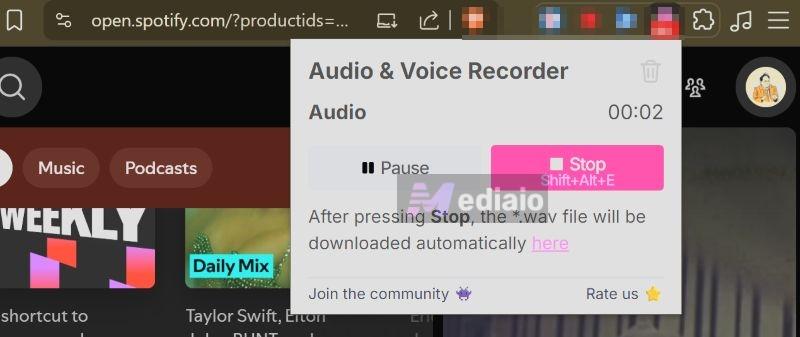
Früher gab es einige funktionierende Browser-Erweiterungen, doch die Richtlinien der großen Browser-Stores wie Chrome Web Store und Firefox Add-ons haben die Möglichkeiten für solche Tools deutlich eingeschränkt. Viele der heute noch verfügbaren Extensions sind daher nur eingeschränkt nutzbar oder funktionieren nicht zuverlässig. Einige greifen beispielsweise auf Audioaufnahmen zurück, was sich negativ auf die Klangqualität auswirken kann. Bei Erweiterungen aus unbekannten Quellen sollten Sie außerdem genau auf die angeforderten Berechtigungen und den Umgang mit Browserdaten achten.
Telegram- und Discord-Bots
Bots auf Plattformen wie Telegram oder Discord waren zeitweise eine beliebte Nischenlösung. Inzwischen sind sie jedoch häufig unzuverlässig geworden. Viele Bots stellen ihren Dienst ohne Vorwarnung ein, verlangen den Beitritt zu bestimmten Kanälen oder führen zu Angeboten, bei denen Nutzer für einen Dienst bezahlen sollen, der anschließend nicht wie erwartet funktioniert. Solche Lösungen sind daher mit zusätzlichen Risiken verbunden und sollten mit Vorsicht genutzt werden.
Fazit: Welcher Spotify Konverter ist der richtige für Sie?
Die Suche nach einem sicheren Spotify zu MP3 Konverter muss nicht kompliziert sein, wenn man weiß, worauf man achten muss. Anstatt Ihre Zeit und Sicherheit mit unzuverlässigen Online-Tools zu riskieren, sollten Sie auf eine bewährte Desktop-Anwendung setzen.
Ihre Wahl hängt letztlich von Ihren Prioritäten ab:
- Für maximale Bequemlichkeit und Qualität: Greifen Sie zum MedVioo Audio Converter. Er ist die Investition wert, wenn Sie eine „Plug-and-Play“-Lösung suchen, die ganze Playlists in höchster Qualität und mit allen Metadaten perfekt organisiert herunterlädt. Ideal für alle, die es einfach und zuverlässig mögen.
- Für Technik-affine Sparfüchse: Ist SpotDL die beste Wahl. Wenn Sie sich mit der Kommandozeile auskennen und eine kostenlose, transparente Open-Source-Lösung schätzen, erhalten Sie hier ein mächtiges Werkzeug. Der kleine Mehraufwand bei der Einrichtung wird durch absolute Kostenneutralität und Sicherheit belohnt.
Unabhängig davon, für welche Lösung Sie sich entscheiden, sollten Sie bei browserbasierten Online-Konvertern und Android-APKs aus unbekannten Quellen vorsichtig sein. Wenn Sie Spotify-Musik anschließend auf einem iPhone oder Android-Gerät nutzen möchten, können Sie die Dateien zunächst am PC oder Mac verarbeiten und anschließend per Kabel oder Cloud-Dienst auf Ihr Smartphone übertragen. So behalten Sie den gesamten Ablauf besser unter Kontrolle.