

Wer Spotify Musik downloaden möchte, muss sich zwischen zwei grundlegenden Möglichkeiten entscheiden: der offiziellen Offline-Funktion mit DRM-geschützten Inhalten innerhalb der Spotify-App oder der lokalen Speicherung von Audiodateien in gängigen Formaten. Die offizielle Methode setzt ein aktives Spotify-Abonnement voraus und bindet die Wiedergabe an den Spotify-Client. Desktop-Audiotools bieten zusätzliche Möglichkeiten, Audiodateien zu verwalten und für Geräte zu nutzen, die keine Spotify-App unterstützen – beispielsweise Autoradios oder ältere MP3-Player.
Dieser Leitfaden vergleicht die wichtigsten praktischen Methoden für den Desktop: von der integrierten Offline-Funktion über spezielle Desktop-Konverter bis hin zu kostenlosen Online-Tools und Audio-Recordern. So findest du heraus, welche Möglichkeit am besten zu deinen Anforderungen passt, wenn du Spotify Musik downloaden und offline nutzen möchtest.
Die lokal gespeicherte Musik ist ausschließlich für den privaten Gebrauch bestimmt. Eine kommerzielle Nutzung, Weitergabe oder öffentliche Verbreitung ist nicht gestattet.
Offizielle Offline-Downloads vs. lokale Audiodateien: Wo liegt der Unterschied?
Offizielle Downloads über die Spotify-Desktop-App erzeugen lediglich verschlüsselte Cache-Dateien für die Offline-Wiedergabe innerhalb der App, während externe Konverter eigenständige Audioformate wie MP3 oder FLAC erstellen.
Offizielle In-App-Downloads von Spotify erfordern ein aktives Spotify-Premium-Abonnement und müssen mindestens alle 30 Tage einmal online synchronisiert werden, um den Offline-Zugriff aufrechtzuerhalten. Läuft das Abonnement aus oder bleibt die Verbindung aus, sperrt die Desktop-App den Zugriff auf die heruntergeladenen Titel sofort.
Spotify Musik downloaden: Lieder und Playlists in der offiziellen Spotify-Desktop-App
Spotify-Premium-Abonnenten können Alben, Playlists und Podcasts direkt auf dem PC oder Mac mit einem Klick auf das Download-Symbol für den Offline-Betrieb verfügbar machen. Einzelne Titel lassen sich allerdings nicht isoliert herunterladen – sie müssen zuvor einer Playlist oder der Liste „Lieblingssongs“ hinzugefügt werden.
- Spotify-Desktop-App starten — Öffnen Sie das Programm auf Ihrem Computer und melden Sie sich mit Ihren Zugangsdaten für das Spotify-Premium-Konto an.
- Gewünschte Playlist oder Album öffnen — Navigieren Sie über Ihre Bibliothek zu der Playlist oder dem Album, das Sie offline verfügbar machen möchten.
- Download-Schalter aktivieren — Klicken Sie unterhalb des Playlist-Banners auf das Download-Symbol (der nach unten zeigende Pfeil). Das Symbol färbt sich nach erfolgreichem Download grün.
- Offline-Status überprüfen — Wechseln Sie in der linken Seitenleiste auf „Ihre Bibliothek“. Heruntergeladene Inhalte sind mit einem grünen Pfeilsymbol markiert und stehen nun ohne aktive Internetverbindung bereit.


Spotify-Playlists und Lieder bei Spotify downloaden – mit MedVioo Audio Converter
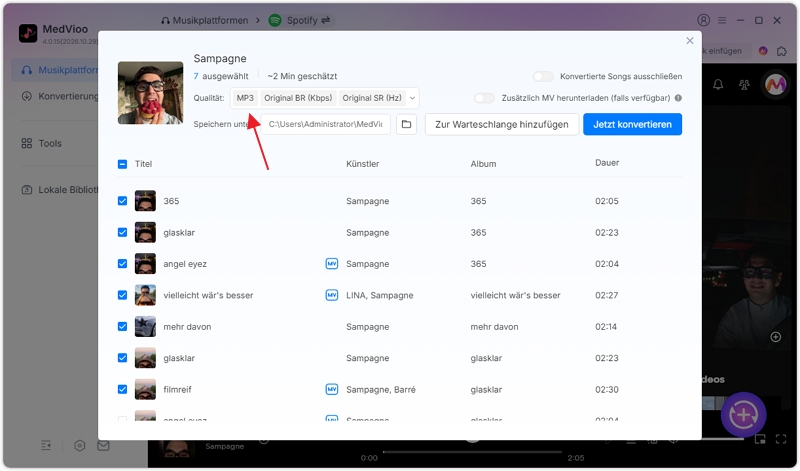
Desktop-Audiokonverter wie der MedVioo Audio Converter ermöglichen es sowohl Spotify-Free- als auch Premium-Nutzern, einzelne Songs, komplette Playlists oder Alben in Audioformate wie MP3 mit bis zu 320 kbps oder verlustfreies FLAC umzuwandeln und lokal zu speichern. Dabei bleiben wichtige Metadaten wie Titel, Künstlername und Albumcover erhalten. Dank des integrierten Webplayers kannst du Songs direkt in der Software suchen und auswählen. Du musst also nicht ständig Songlinks kopieren oder zwischen verschiedenen Apps wechseln. Wähle einfach die gewünschte Musik aus und starte die Konvertierung mit wenigen Klicks.
Neben MP3 und FLAC unterstützt MedVioo auch weitere gängige Formate wie WAV und M4A. Darüber hinaus kannst du mit der Software auch Spotify-Podcasts und Hörbücher verarbeiten und deine Audiodateien zentral verwalten.
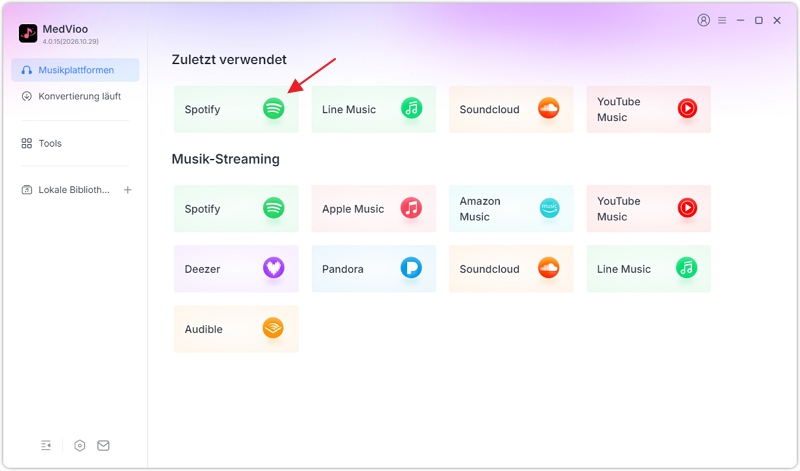
- MedVioo installieren und starten — Laden Sie MedVioo Audio Converter für Windows oder macOS herunter und öffnen Sie das Programm. Wählen Sie auf der Startoberfläche „Spotify“ aus.
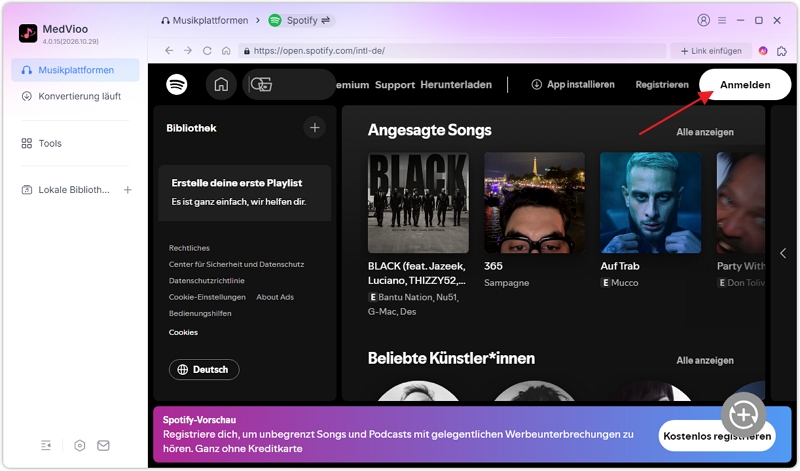
- Spotify-Konto verknüpfen — Loggen Sie sich im integrierten Web-Player mit Ihrem Spotify-Account ein (Free oder Premium wird gleichermaßen unterstützt).
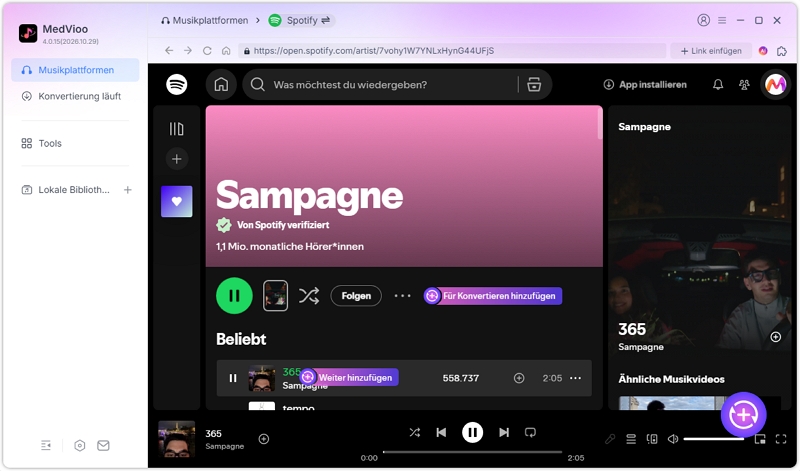
- Playlist auswählen und laden — Öffne die Spotify-Playlist oder das Album, das du konvertieren möchtest, und klicke auf „Zur Konvertierung hinzufügen“, um die ausgewählten Titel zur Konvertierungsliste hinzuzufügen.
- Ausgabeformat festlegen — Wähle MP3 als Ausgabeformat und stelle die Bitrate auf 320 kbps ein, um eine hohe Audioqualität zu erzielen. Alternativ kannst du das verlustfreie FLAC-Format auswählen, wenn du besonderen Wert auf die Klangqualität legst.
- Konvertierung starten — Klicke unten auf „Jetzt konvertieren“, um die Konvertierung zu starten. MedVioo unterstützt eine bis zu 30-fache Konvertierungsgeschwindigkeit und speichert die fertigen Audiodateien im von dir ausgewählten lokalen Zielordner.
Kostenlose Online-Downloader: Spotify-Titel im Browser speichern (SpotMate)
Webbasierte Tools wie SpotMate ermöglichen das Herunterladen einzelner Spotify-Titel direkt im Internet-Browser ohne Software-Installation, verarbeiten Tracks jedoch nicht als Batch und übertragen meist keine Metadaten. Die Nutzung eignet sich vor allem für gelegentliche Einzeldownloads.
Kostenlose Online-Downloader wie SpotMate greifen die Audiospuren nicht direkt von den nativen Spotify-Servern ab, sondern durchsuchen alternative Plattformen wie YouTube oder YouTube Music nach passenden Treffern. Entsprechend schwankt die Audioqualität zwischen 128 kbps und 320 kbps, abhängig vom auf YouTube gefundenen Quellvideo.
- Spotify-Link kopieren — Öffnen Sie Spotify, klicken Sie bei dem gewünschten Titel auf die drei Punkte > Teilen > Songlink kopieren.
- SpotMate aufrufen — Fügen Sie die URL in das Eingabefeld auf der SpotMate-Webseite ein und klicken Sie auf Start.
- Song konvertieren — Nach der Analyse des Links klicken Sie auf Convert neben dem Songtitel.
- MP3 herunterladen — Sobald der Vorgang abgeschlossen ist, wandelt sich der Button in Download um. Bestätigen Sie den Speicherdialog Ihres Browsers.


Bei der Nutzung kostenloser Online-Konverter ist Vorsicht geboten: Solche Websites finanzieren sich häufig durch zahlreiche Werbeeinblendungen, irreführende Download-Buttons und Pop-ups, die Nutzer auf Seiten mit potenziell schädlicher Software weiterleiten können. Zudem fehlen den exportierten MP3-Dateien häufig die originalen Albumcover, und die ID3-Metadaten sind oft unvollständig oder fehlerhaft.

Spotify-Musik aufnehmen: Audacity & Eassiy Screen Recorder als sichere Alternative
Audio-Aufnahmeprogramme schneiden das Audiosignal der Soundkarte während der Wiedergabe in Echtzeit mit und erstellen daraus eine 1:1-Audiodatei ganz ohne Decodierung oder DRM-Eingriff. Diese Methode gilt rechtlich als klassischer analoger Mitschnitt, beansprucht aber genauso viel Zeit wie die Spieldauer der Musik.
Da Audio-Aufnahmewerkzeuge das Audiosignal in Echtzeit aufzeichnen, werden bei kostenlosen Spotify-Free-Accounts unweigerlich auch Werbeunterbrechungen mitgeschnitten. Wer Werbespots vermeiden will, muss während der Aufnahme manuell pausieren oder einen werbefreien Premium-Account nutzen.
Methode 1: Eassiy Screen Recorder Ultimate
- Audiomodus aktivieren — Starten Sie Eassiy Screen Recorder Ultimate und wählen Sie das Modul „Audio Recorder“.
- Systemton einschalten — Aktivieren Sie den Schalter „System-Sound“ und deaktivieren Sie das Mikrofon, um Nebengeräusche im Raum auszuschließen.
- Aufnahme starten — Starten Sie den gewünschten Spotify-Song und drücken Sie gleichzeitig auf den roten REC-Button.
- Datei schneiden und exportieren — Stoppen Sie die Aufnahme nach dem Song. Mit dem integrierten Trimmer schneiden Sie Stille am Anfang und Ende ab und speichern die Datei als MP3.


Methode 2: Audacity (Open-Source für Windows und Mac)
- Audio-Host auf Windows WASAPI stellen — Öffnen Sie Audacity unter Windows, navigieren Sie zu Bearbeiten > Einstellungen > Audio-Interface und wählen Sie als Host Windows WASAPI sowie als Aufnahmegerät Ihre aktiven PC-Lautsprecher (Loopback).
- macOS-Hinweis beachten — Auf einem Mac unterstützt Audacity kein direktes Loopback-Recording; hier ist zwingend ein virtueller Audiotreiber wie Soundflower oder Loopback erforderlich, um den Systemton einzuschleifen.
- Aufnehmen und Exportieren — Starten Sie die Aufnahme über den roten Aufnahme-Button, spielen Sie den Song in Spotify ab und wählen Sie anschließend Datei > Exportieren > Als MP3 exportieren.


Häufig gestellte Fragen (FAQ) zum Spotify Musik Download
Über die offizielle Spotify-App ist das Herunterladen nur mit einem kostenpflichtigen Premium-Abo möglich. Mit externen Desktop-Konvertern oder Audio-Recordern lassen sich Songs jedoch auch mit einem kostenlosen Spotify-Konto als MP3 auf dem Computer speichern.
Den genauen Pfad finden Sie in der Spotify-Desktop-App unter Einstellungen im Bereich „Speicherort für Offline-Titel“. Die dort abgelegten Daten sind jedoch keine Standard-MP3s, sondern geschützte, verschlüsselte Cache-Dateien mit kryptischen Namen, die ausschließlich über die Spotify-Software abgespielt werden können.
Um echte MP3-Dateien zu erhalten, benötigen Sie entweder einen Desktop-Downloader wie MedVioo, ein Online-Tool wie SpotMate oder eine Aufnahmesoftware wie Audacity, da Spotify selbst keinen direkten MP3-Export anbietet.
Offiziell über Spotify heruntergeladene Songs lassen sich wegen der Verschlüsselung nicht auf USB-Sticks übertragen; das funktioniert nur, wenn die Lieder zuvor als unverschlüsselte MP3-Dateien konvertiert oder aufgenommen wurden. Erst als MP3, FLAC oder WAV kann das Dateisystem eines USB-Speichers die Musik verarbeiten.
Fazit: Welche Methode eignet sich für Ihren Anwendungsfall?
Wer Musik ausschließlich am PC oder Mac ohne aktive Internetverbindung hören möchte, fährt mit dem offiziellen Spotify-Premium-Download am bequemsten; für die dauerhafte Archivierung, USB-Sticks oder externe Abspielgeräte bieten spezialisierte Desktop-Konverter die schnellste und qualitativ beste Lösung.
Ihre Entscheidung hängt vom Einsatzzweck ab:
- Offizielle App: Perfekt für bestehende Premium-Kunden, die Speicherplatz sparen und Playlists unkompliziert offline im Spotify-Player mitnehmen möchten.
- Desktop-Konverter (z. B. MedVioo): Die beste Wahl für größere Musiksammlungen, schnellen Batch-Download ganzer Alben in 320 kbps sowie lückenlose ID3-Tags – auch ohne laufendes Premium-Abo.
- Online-Downloader (z. B. SpotMate): Ausreichend für gelegentliche Einzeltracks auf fremden Rechnern, erfordert jedoch Geduld und den Umgang mit Werbeeinblendungen.
- Audio-Recorder (z. B. Audacity): Ideal für sicherheitsbewusste Nutzer, die Wert auf 100 % analoge Mitschnitte legen und bereit sind, Songs in Echtzeit abzuspielen.