

Spotify-Musik in FLAC umzuwandeln ist mit verschiedenen Desktop-Tools und mobilen Apps möglich. Doch nicht jede Methode liefert echte Lossless-Qualität: Viele kostenlose Smartphone-Apps und Online-Konverter speichern lediglich komprimiertes Audio in einem FLAC-Container. Das Ergebnis ist zwar eine FLAC-Datei, bietet aber keinen zusätzlichen Klanggewinn gegenüber der ursprünglichen Quelle.
Für Besitzer hochwertiger D/A-Wandler (DACs), Netzwerk-Streamer oder lokaler Musiksammlungen in Playern wie Foobar2000 und Strawberry Music Player ist die Qualität der Audioquelle entscheidend. Wer Spotify-Titel lokal archivieren möchte, sollte deshalb auf Methoden achten, die unnötige verlustbehaftete Kompression vermeiden und wichtige Metadaten erhalten.
Dieser Leitfaden vergleicht verschiedene Möglichkeiten, Spotify to FLAC auf Desktop- und Android-Geräten umzusetzen. Wir testen spezialisierte Desktop-Tools und mobile Lösungen, prüfen die tatsächliche Audioqualität und zeigen, welche Methoden Metadaten zuverlässig übernehmen. Außerdem erfahren Sie, woran Sie künstlich hochgerechnete FLAC-Dateien erkennen und wie Sie echte Audioqualität von bloßem Transcoding unterscheiden.
Spotify to FLAC: Echtes FLAC vs. Transcoding-Fake – Was passiert beim Export?
Eine Datei mit der Endung .flac ist nur dann verlustfrei, wenn das Ausgangssignal bereits als unkomprimiertes PCM-Audio mit mindestens 16-Bit/44,1 kHz vorliegt. Wird ein datenreduzierter Stream wie OGG Vorbis in FLAC transkodiert, entsteht lediglich eine künstlich aufgeblähte Datei ohne jeden klanglichen Zugewinn.
Die verlustfreie Wiedergabestufe von Spotify liefert Audio mit einer Spezifikation von 24-Bit bei 44,1 kHz. Greift ein Konverter diesen Datenstrom direkt ab, bleiben Transienten, Stereobühne und Dynamikumfang des Studio-Masters bitgenau erhalten. Werden hingegen reguläre Streams mit 160 kbit/s oder 320 kbit/s in FLAC gewandelt, steigen die Dateigrößen von rund 8 MB auf über 30 MB an, während die oberen Frequenzbereiche oberhalb von 16 bis 20 kHz unwiederbringlich abgeschnitten bleiben.
Die Aufnahme von Spotify über Tools wie Audacity setzt zwingend ein Spotify-Premium-Konto mit aktivierter Lossless-Qualität voraus; kostenlose Accounts streamen im komprimierten 160-kbit/s-OGG-Format, was bei der Aufnahme unweigerlich zu aufgeblähten Pseudo-FLAC-Dateien führt.
In deutschen HiFi-Communities wie dem HiFi-Forum wird daher regelmäßig der Griff zu Spektralanalyse-Programmen wie Spek oder der Spektrogramm-Ansicht in Audacity empfohlen. Echte 24-Bit-FLAC-Dateien weisen ein durchgehendes Frequenzspektrum bis an die Nyquist-Grenze von 22,05 kHz auf, während Transcoding-Fakes aus verlustbehafteten Quellen eine harte Abrisskante bei 16 kHz oder 20 kHz zeigen.
Vergleich der besten Methoden: Spotify auf dem PC und Mac in FLAC umwandeln
Die Konvertierung auf dem Desktop-PC bleibt der einzige stabile Weg, um umfangreiche Spotify-Playlists im Batch-Betrieb verlustfrei mit vollständigen ID3-Tags, Covers und nativer Abtastrate als FLAC zu archivieren. Mobile Endgeräte scheitern hierbei an Speicherverwaltung und API-Beschränkungen.
Für Windows und macOS stehen drei grundlegende Architekturen bereit: dedizierte Stream-Extraktoren, GitHub-basierte Multi-Backend-Downloader und die softwareseitige Audioschnittstellen-Aufnahme per Loopback.
Im Benchmark-Test mit einer Playlist aus 100 Titeln zeigte sich, dass softwarebasierte Direktextraktion mit 30-facher Beschleunigung der Loopback-Echtzeitaufnahme in puncto Zeitaufwand drastisch überlegen ist. GitHub-Lösungen bieten zwar echte FLAC-Dateien, scheitern bei großen Warteschlangen jedoch oft an instabilen Drittanbieter-Schnittstellen.
Methode 1: MedVioo Audio Converter – Direkter 24-Bit/44,1-kHz-Stream-Rip mit voller Geschwindigkeit
MedVioo Audio Converter liefert den schnellsten und stabilsten Weg zu authentischen 24-Bit/44,1-kHz-FLAC-Dateien, da das Programm die Audiodaten direkt aus Spotifys verlustfreiem Datenstrom decodiert und sämtliche ID3-Metadaten automatisiert einbettet.
Die Software integriert einen vollwertigen Web-Player, wodurch das manuelle Kopieren von Playlist-URLs entfällt. Nutzer navigieren innerhalb ihrer gewohnten Kontostruktur, markieren Alben oder Playlists und übergeben diese per Mausklick an die Konvertierungs-Engine. Neben FLAC unterstützt die Software auch unkomprimiertes WAV sowie AIFF und MP3. Dank hardwarebeschleunigter Signalverarbeitung arbeitet das Tool mit bis zu 30-facher Auslesegeschwindigkeit, ohne die Dynamik oder die Abtastrate des Audio-Streams zu komprimieren.
Im Benchmark-Test extrahiert der MedVioo Audio Converter echtes 24-Bit/44,1-kHz-FLAC direkt aus dem verlustfreien Datenstrom und verarbeitet eine Playlist mit 100 Titeln in rund 13 Minuten. Die resultierenden Dateien sind unmittelbar kompatibel mit anspruchsvollen Audioplayer-Suiten wie dem Strawberry Music Player oder Foobar2000.
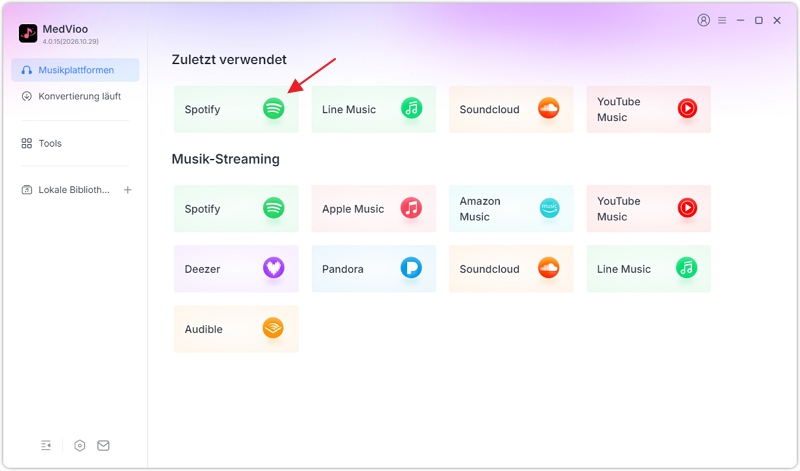
- Dienst auswählen — Starten Sie MedVioo Audio Converter und wählen Sie Spotify aus der Liste der Streaming-Plattformen aus.
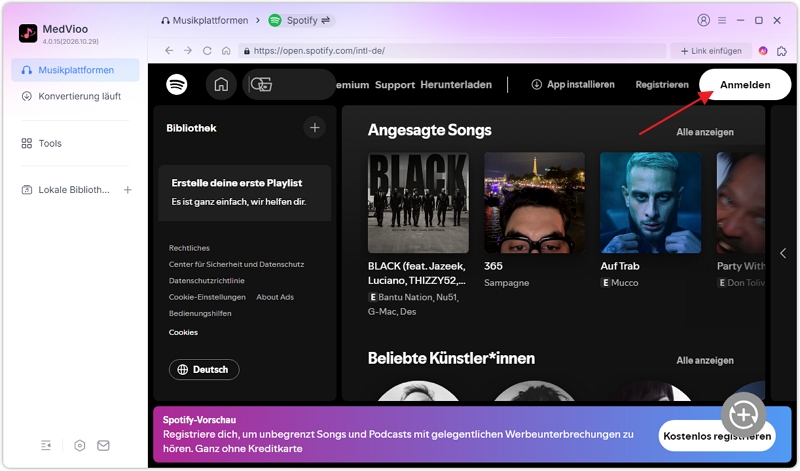
- Konto anmelden — Melden Sie sich im integrierten Player mit Ihren Zugangsdaten an, um Zugriff auf Ihre Bibliothek zu erhalten.
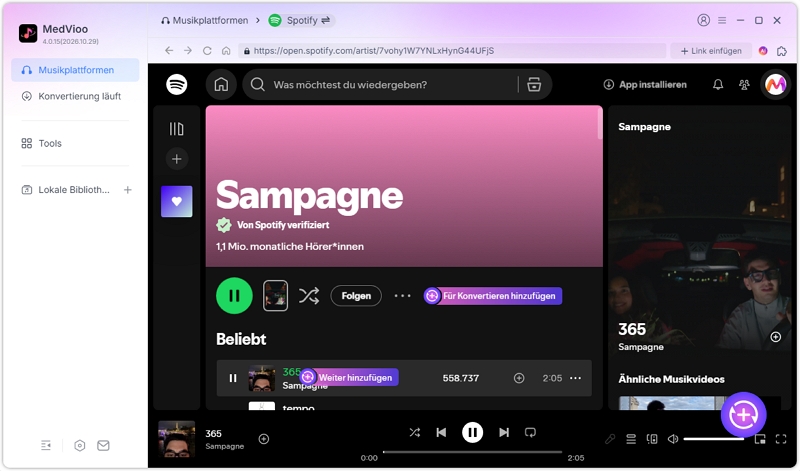
- Titel zur Warteschlange hinzufügen — Öffnen Sie die gewünschte Playlist, wählen Sie die gewünschten Titel aus und klicken Sie auf die Schaltfläche „Add“, um sie zur Konvertierungswarteschlange hinzuzufügen.
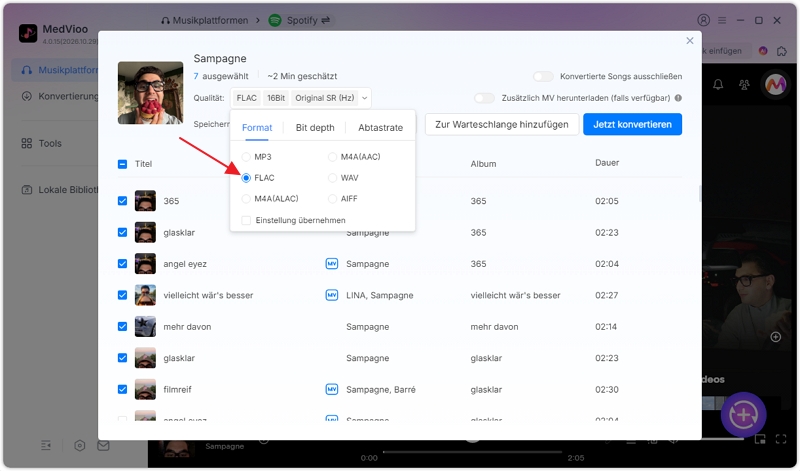
- Ausgabeformat und Audioqualität festlegen — Wählen Sie im Konvertierungsfenster FLAC als Ausgabeformat aus und stellen Sie die Audioqualität auf „Originalqualität“ ein.
- Stapelkonvertierung ausführen — Klicken Sie auf „Alle konvertieren“, um die Konvertierung mit bis zu 30-facher Geschwindigkeit zu starten und die Audiodateien auf Ihrer lokalen Festplatte zu speichern.
Methode 2: GitHub-Tools wie SpotiFLAC – Metadaten-Abgleich mit verlustfreien Backends
SpotiFLAC bietet eine kostenlose, quelloffene Benutzeroberfläche zum Herunterladen verlustfreier Musik, arbeitet jedoch nicht als direkter Stream-Ripper für Spotify, sondern als Metadaten-Brücke zu alternativen Hi-Res-Diensten.
Das Tool zieht Audiodaten nicht direkt von Spotify; es nutzt die übergebenen Spotify-URLs ausschließlich zum Auslesen der Songtitel und ISRC-Codes, um die entsprechenden FLAC-Dateien anschließend über offene Schnittstellen von Plattformen wie Qobuz, TIDAL oder Amazon Music herunterzuladen. Die Verschlagwortung erfolgt dabei über die Datenbank von MusicBrainz.
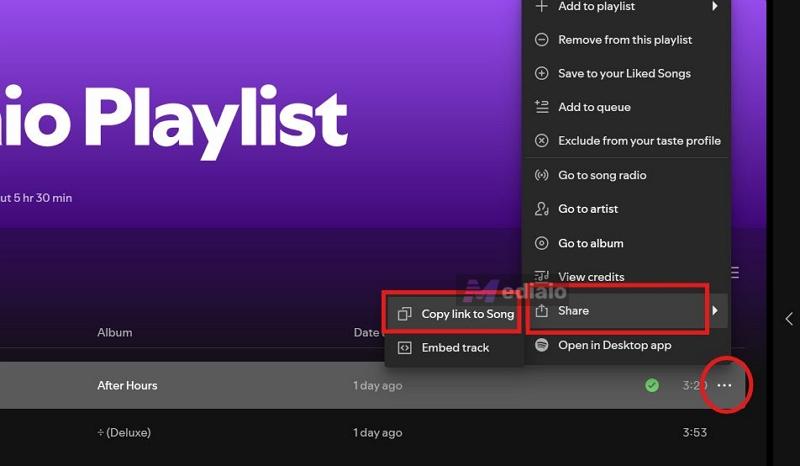
- Spotify-Link kopieren — Wählen Sie den Zielsong in Spotify aus, klicken Sie auf das Drei-Punkte-Menü und kopieren Sie den Freigabelink in die Zwischenablage.
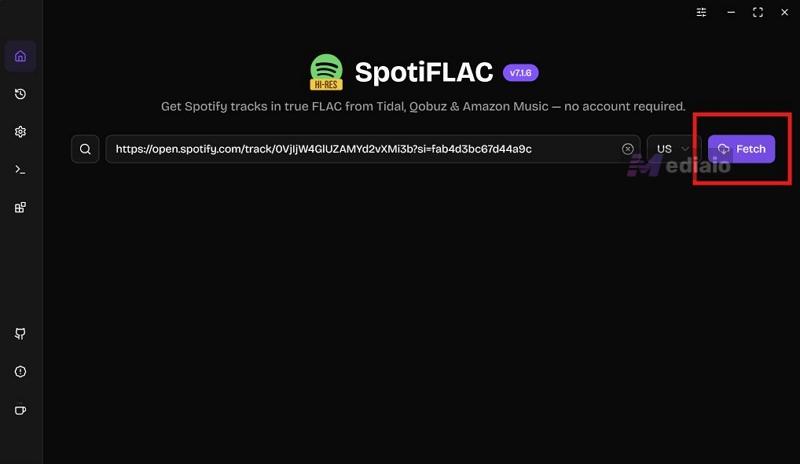
- URL in SpotiFLAC einfügen — Starten Sie die Anwendung und fügen Sie die Adresse in das zentrale Eingabefeld ein.
- Metadaten abrufen — Betätigen Sie den Button „Fetch“, damit das Skript die Backends nach übereinstimmenden Lossless-Titeln durchsucht.
- FLAC-Download starten — Sobald der Titel mit Cover und Bitrate aufgelistet wird, klicken Sie auf das Download-Symbol.
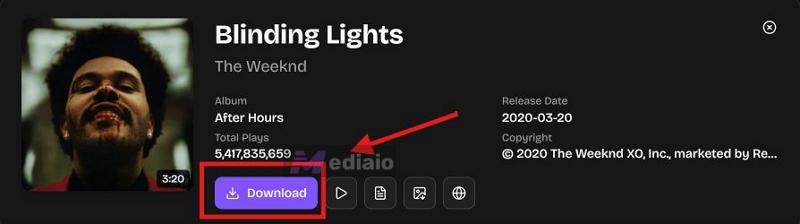
In unseren Praxistests erwies sich SpotiFLAC als sehr instabil: Während der Einzeltitel „Blinding Lights“ bei erreichbarem Qobuz-Backend fehlerfrei in Studioqualität geladen wurde, brach der Versuch, eine 100-Song-Playlist zu verarbeiten, mit Serverfehlern ab. Für Spender steht die erweiterte Variante SpotiFLAC Next bereit, die zusätzliche Schnittstellen für Apple Music und TIDAL mitbringt, die Abhängigkeit von funktionierenden Drittservern jedoch nicht vollständig löst.
Methode 3: Audacity – Kostenlose Aufnahme über Windows WASAPI Loopback
Audacity stellt eine verlässliche, quelloffene Methode dar, um Audio direkt vom Windows-Soundsystem ohne zusätzliche Softwarekosten bitgenau abzugreifen. Für komplette Alben oder umfangreiche Sammlungen scheidet der Recorder jedoch aufgrund des enormen Zeitbedarfs meist aus.
Audacity nimmt Audiodaten ausschließlich in strikter Echtzeit auf (ein Song mit fünf Minuten Spielzeit benötigt exakt fünf Minuten Aufnahmezeit) und besitzt keine Schnittstelle, um Metadaten, Liedtexte oder Album-Cover automatisch zu extrahieren. Unter macOS lässt sich dieser Signalweg zudem nicht ohne Weiteres nutzen, da Apple softwareseitige Loopbacks sperrt; Mac-Anwender müssen auf virtuelle Audiotreiber wie BlackHole oder Loopback von Rogue Amoeba ausweichen.
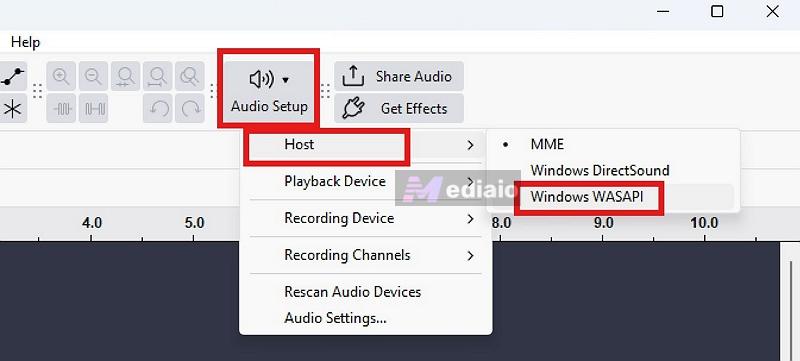
- Audioschnittstelle konfigurieren — Öffnen Sie Audacity, klicken Sie in der oberen Leiste auf „Audioeinrichtung“ und wählen Sie unter „Host“ den Treiber Windows WASAPI.
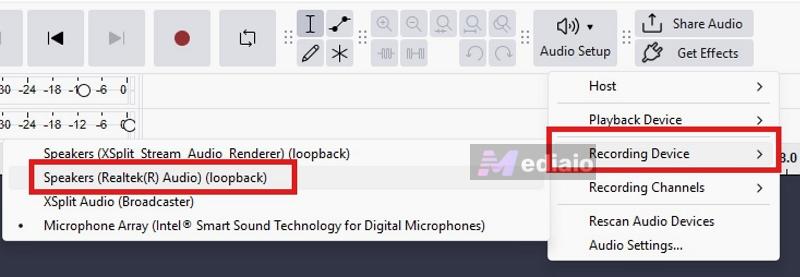
- Loopback-Gerät festlegen — Navigieren Sie im selben Menü zu „Aufnahmegerät“ und wählen Sie Ihren aktiven Lautsprecher- oder Kopfhörerausgang mit dem Zusatz (loopback) aus.
- Spotify-Streamingqualität maximieren — Öffnen Sie die Spotify-Desktop-App, gehen Sie in die Einstellungen und stellen Sie die Audioqualität auf die höchste verfügbare Lossless-Stufe.
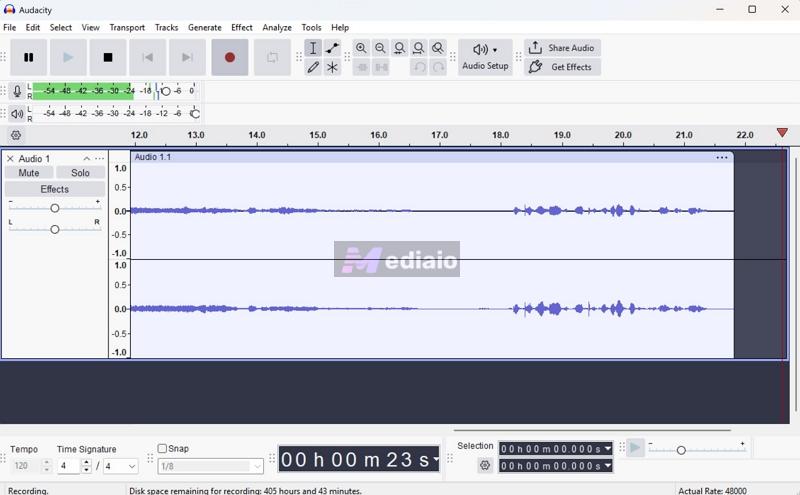
- Aufnahme starten — Drücken Sie in Audacity den roten Aufnahme-Button und starten Sie unmittelbar danach die Wiedergabe des Titels in Spotify. Durch das WASAPI-Loopback werden Raumgeräusche über das Mikrofon ignoriert.
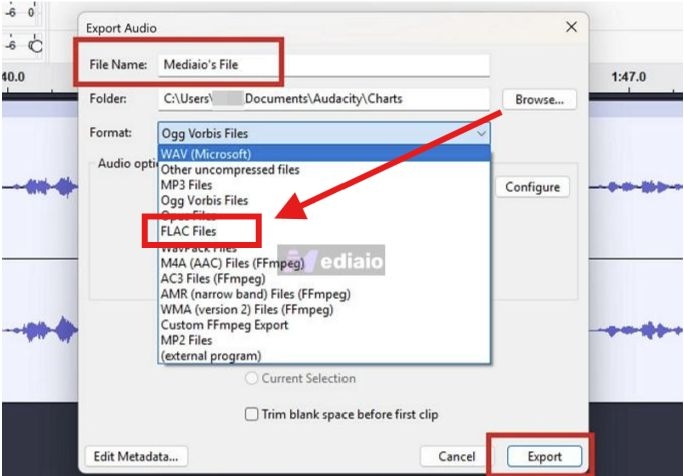
- Spur trimmen und exportieren — Stoppen Sie die Aufnahme nach Track-Ende, schneiden Sie überflüssige Stille am Anfang und Ende ab und wählen Sie Datei > Audio exportieren > Als FLAC exportieren.
Spotify zu FLAC auf Android und iOS: Warum mobile Apps meistens Mogelpackungen liefern
Mobile Konverter-Apps für Android und iOS bieten zwar eine bequeme Möglichkeit, Spotify-Titel auf dem Smartphone zu speichern. Allerdings liefern sie nicht automatisch echtes Lossless-Audio. Entscheidend ist, aus welcher Quelle die Audiodaten stammen und ob die ursprüngliche Audioqualität erhalten bleibt. Wird komprimiertes Audiomaterial lediglich in einen FLAC-Container verpackt, entsteht dadurch keine verlustfreie Klangqualität.
Ein Beispiel ist Spowlo, eine für Android entwickelte App auf Basis der SpotDL-Bibliothek, die unter anderem für ARM64-v8a-Geräte verfügbar ist. Wie SpotDL nutzt auch Spowlo YouTube und YouTube Music als alternative Audioquellen, anstatt die Musik direkt von Spotify abzurufen. Die Spotify-Daten dienen dabei hauptsächlich dazu, passende Titel zu identifizieren und Metadaten zu übernehmen. SpotDL gibt für YouTube eine maximale Audio-Bitrate von 128 kbit/s und für YouTube Music Premium bis zu 256 kbit/s an. Werden solche komprimierten Quellen anschließend als FLAC gespeichert, wird die ursprüngliche Klangqualität dadurch nicht wiederhergestellt.
Auch die Zuverlässigkeit kann bei solchen mobilen Lösungen ein Problem sein. Änderungen an Spotify, YouTube oder den verwendeten Schnittstellen können die Zuordnung und den Download von Titeln beeinträchtigen. Beim Projekt Spowlo hat der Entwickler zudem auf die zunehmende Instabilität von SpotDL und Schwierigkeiten durch Änderungen seitens Spotify hingewiesen und eine vorübergehende Pause bei der Weiterentwicklung angekündigt.
Eine Alternative ist, die Musik zunächst mit einem Desktop-Programm wie MedVioo Audio Converter zu verarbeiten und die fertigen Audiodateien anschließend per USB-C-Kabel oder über das lokale WLAN auf das Smartphone zu übertragen. Dieser Workflow erleichtert insbesondere die Verwaltung größerer Musiksammlungen und die Stapelverarbeitung. Wichtig bleibt jedoch die Qualität der verwendeten Audioquelle: Eine FLAC-Datei mit 24 Bit ist nur dann tatsächlich verlustfrei, wenn bereits das Ausgangsmaterial diese Qualität besitzt und die Aufnahme beziehungsweise Konvertierung sie unverändert erhält. Auf dem Smartphone lassen sich die lokalen Dateien anschließend beispielsweise mit USB Audio Player PRO oder Poweramp wiedergeben.
Tool-Übersicht und Kompatibilität: Alle Spotify-FLAC-Lösungen im Detail
Die Wahl der passenden Konvertierungssoftware hängt primär vom verwendeten Betriebssystem, der gewünschten Verarbeitungsgeschwindigkeit und den Ansprüchen an die Metadatenstruktur ab.
Häufig gestellte Fragen (FAQ) zu Spotify und FLAC
Nein, mobile Android-Anwendungen wie Spowlo nutzen Skripte wie SpotDL, die komprimiertes Audio im Opus- oder AAC-Format von YouTube rippen und in einen FLAC-Container umpacken. Ein nativer Zugriff auf den verlustfreien PCM-Stream von Spotify ist auf Mobilgeräten derzeit technisch nicht realisiert.
Audacity zeichnet nur dann echtes FLAC auf, wenn Sie ein Spotify-Premium-Konto besitzen und die Streaming-Qualität in den App-Einstellungen manuell auf Lossless (24-Bit/44,1 kHz) gestellt ist. Bei Free-Accounts greift Audacity lediglich den komprimierten 160-kbit/s-OGG-Vorbis-Stream ab, was zu einer künstlich vergrößerten Datei ohne Klanggewinn führt.
SpotiFLAC lädt keine Musikdaten von den Servern von Spotify herunter, sondern liest aus dem Spotify-Link lediglich Metadaten wie Trackname, Künstler und Album aus. Anschließend ruft das Programm die identischen Musikstücke über Drittanbieter-Schnittstellen von Anbietern wie Qobuz, TIDAL oder Amazon Music im echten FLAC-Format ab.
Nein, der kostenlose Tarif Spotify Free überträgt Audio mit maximal 160 kbit/s im datenreduzierten OGG-Vorbis-Format. Echter Lossless-Klang mit 24-Bit/44,1 kHz bleibt Abonnenten eines kostenpflichtigen Spotify-Premium-Kontos vorbehalten.
Dies liegt in der Regel an der Lautstärkenormalisierung von Spotify (ReplayGain), die beim direkten Stream-Rippen umgangen wird. Die exportierte FLAC-Datei behält die originale, unkomprimierte Dynamik des Masterings bei, weshalb stark komprimierte Pop-Titel leiser wirken können als in der normalisierten Spotify-App.
Fazit und Empfehlung: Der optimale Workflow für Ihre verlustfreie FLAC-Musiksammlung
Für den Aufbau einer dauerhaften, bitgenauen Musiksammlung führt kein Weg an der Konvertierung auf dem PC oder Mac über dedizierte Stream-Extraktoren vorbei. Mobile Apps erzeugen ausnahmslos Transcoding-Fakes aus YouTube-Quellen, während Loopback-Aufnahmen per Audacity zu viel manuelle Nacharbeit erfordern.
Wer komplette Alben und umfangreiche Playlists ohne Qualitätsabstriche sichern will, setzt auf Werkzeuge wie den MedVioo Audio Converter, um echte 24-Bit-Dateien mit eingebetteten Covern und ID3v2-Tags in wenigen Minuten zu exportieren. Open-Source-Tools wie SpotiFLAC eignen sich als kostenlose Alternative für einzelne Titel, sofern deren Backend-Server erreichbar sind.