

Du hast Jahre damit verbracht, deine perfekten Playlists auf Spotify zusammenzustellen. Jeder Song ist eine Erinnerung. Der Gedanke, zu YouTube Music zu wechseln und diese Sammlung zu verlieren, kann entmutigend sein. Aber das muss er nicht. Deine Musik kann einfach mit dir umziehen.
Es gibt mittlerweile clevere Tools, die dir die ganze Arbeit abnehmen. Ein Wechsel bedeutet nicht, dass du bei Null anfangen musst. Ob du eine schnelle und kostenlose Lösung für dein Handy suchst oder am PC die volle Kontrolle über deine Musikbibliothek behalten möchtest – der Transfer ist unkomplizierter als du denkst.
Diese Anleitung führt dich Schritt für Schritt durch die besten Methoden. Wir zeigen dir, wie du deine Playlists mit wenigen Klicks automatisch überträgst und welche manuellen Optionen es für anspruchsvolle Nutzer gibt. So kommt deine Musikbibliothek sicher und vollständig bei YouTube Music an.
Automatisch: „Transfer Playlist from Spotify to YouTube Music“ – Tools & Nutzung
Der schnellste Weg, deine Spotify-Playlists zu YouTube Music zu bringen, führt über spezialisierte Online-Dienste. Diese Tools verbinden sich mit beiden Plattformen und kopieren deine Musik automatisch. Hier ist ein schneller Vergleich der beliebtesten Anbieter, damit du die richtige Wahl für dich triffst.
Der offizielle Weg: Tune My Music für den einfachsten Transfer
Tune My Music ist direkt in YouTube Music integriert und damit die von Google empfohlene Methode. Für Nutzer von YouTube Premium ist der Transfer komplett unbegrenzt und kostenlos. Aber auch ohne Abo kannst du den Dienst nutzen, bist dann aber auf 500 Songs pro Vorgang beschränkt.
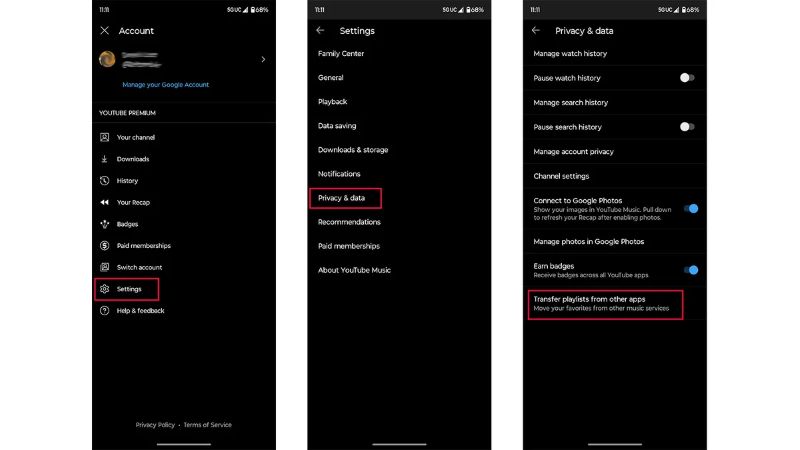
So funktioniert der Transfer direkt in der YouTube Music App (nur für Premium-Abonnenten):
- Öffne die YouTube Music App und tippe auf dein Profilbild.
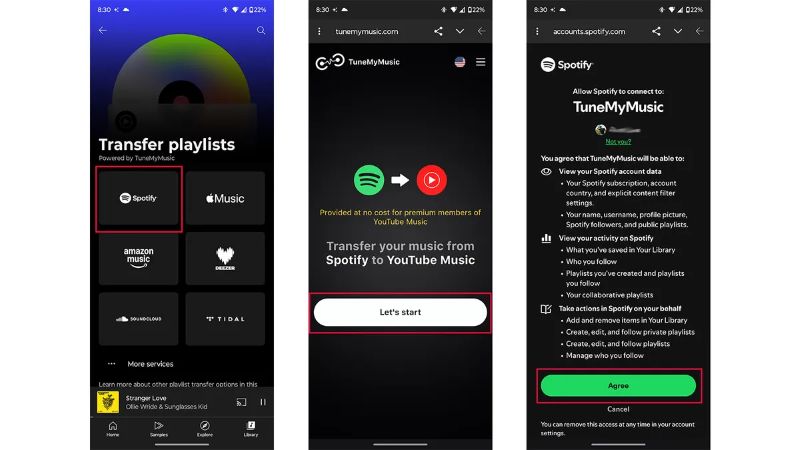
- Gehe zu „Einstellungen“ und wähle dann „Playlists von anderen Diensten übertragen“.
- Wähle Spotify aus der Liste aus und logge dich in dein Spotify-Konto ein, um die Verbindung zu autorisieren.
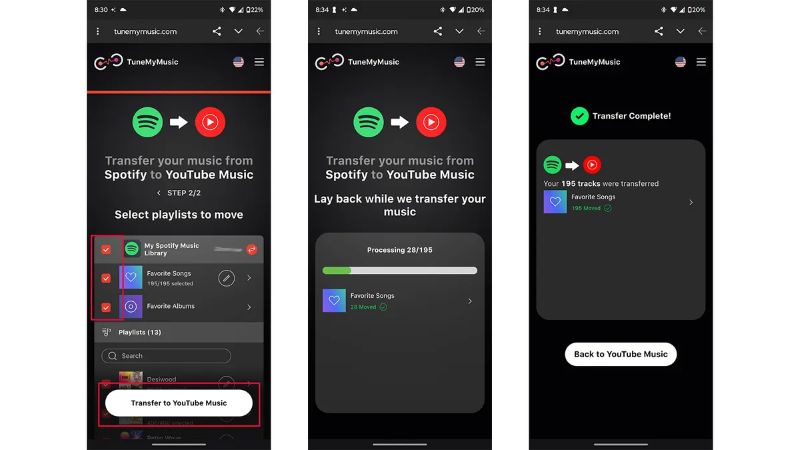
- Wähle die Playlists aus, die du übertragen möchtest. Der Vorgang startet automatisch im Hintergrund.
Für Nutzer ohne Premium-Abo über die Tune My Music Webseite:
- Besuche die Webseite von Tune My Music in deinem Browser.
- Wähle Spotify als Quelle und logge dich ein.
- Wähle YouTube Music als Ziel und autorisiere den Zugriff.
- Markiere die Playlists (bis zu 500 Songs) und starte die Übertragung. Du kannst den Vorgang bei Bedarf mehrfach wiederholen.
Soundiiz: Umfangreicher Playlist-Transfer mit Sync-Funktionen
Soundiiz ist eine sehr beliebte Alternative, die besonders durch ihre aufgeräumte Oberfläche und Zusatzfunktionen punktet. Die kostenlose Version erlaubt den Transfer von Playlists mit bis zu 200 Songs. Die Premium-Version hebt alle Limits auf und ermöglicht es sogar, Playlists zwischen Diensten zu synchronisieren – eine Änderung auf Spotify wird dann automatisch auf YouTube Music übernommen.
So überträgst du Playlists mit Soundiiz:
- Öffne die Soundiiz-Webseite oder die Android-App und erstelle ein Konto.
- Verbinde im linken Menü deine Konten von Spotify und YouTube Music.
- Klicke auf „Übertragen“, wähle „Playlists“ und dann Spotify als Quelle.
- Wähle die gewünschte Playlist aus, passe bei Bedarf Titel und Beschreibung an und bestätige die Songliste.
- Wähle YouTube Music als Ziel. Der Transfer beginnt sofort.
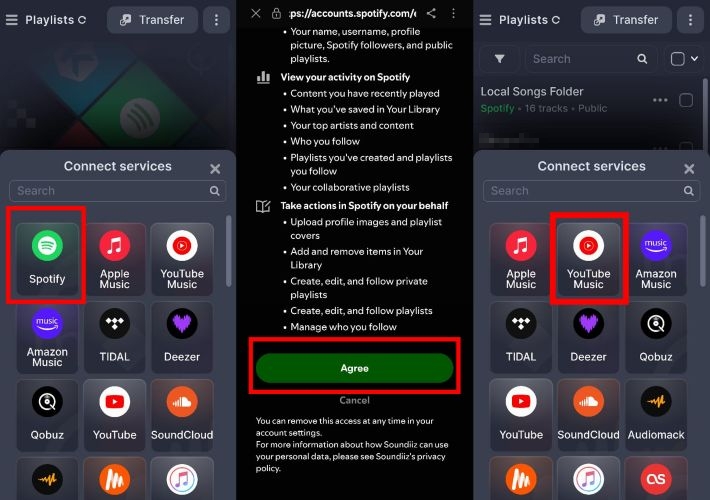
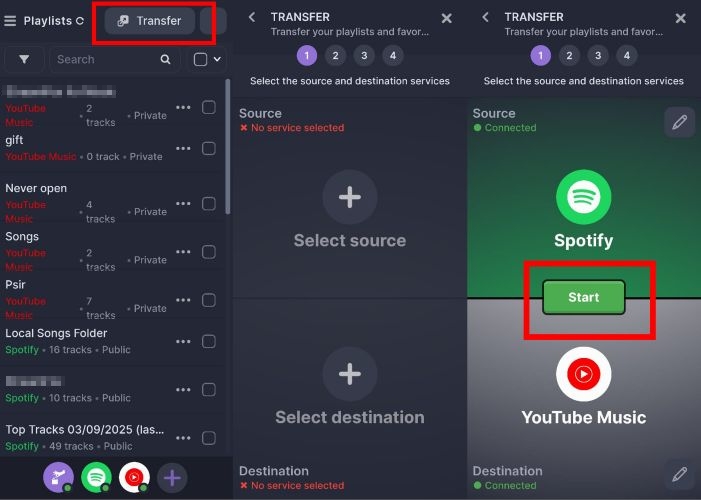
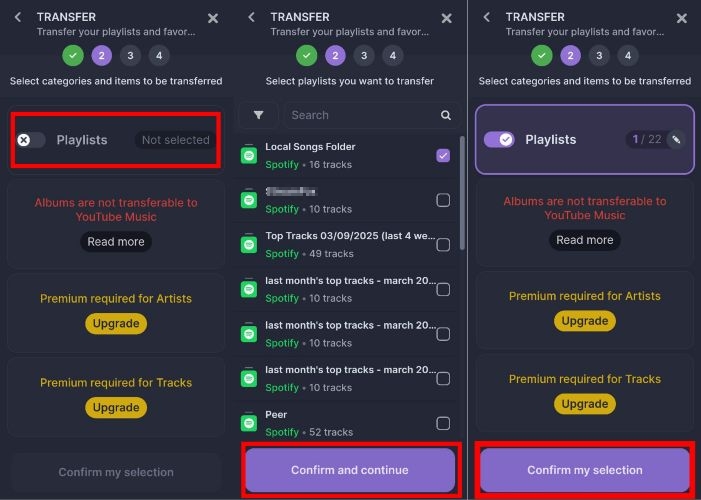
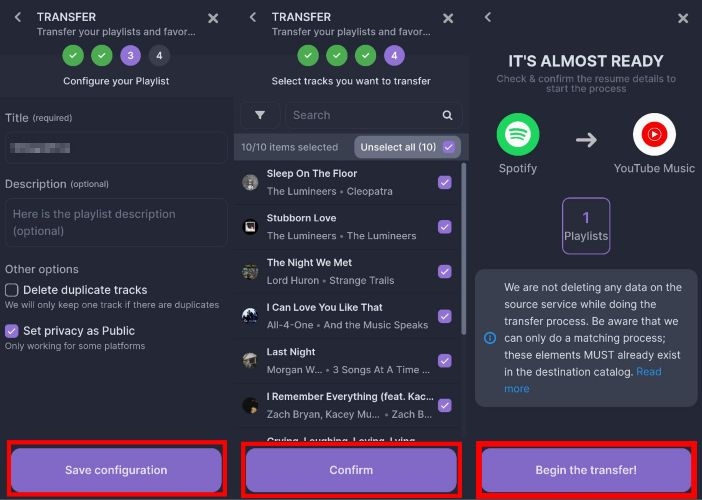
FreeYourMusic: Playlists bequem per Smartphone übertragen
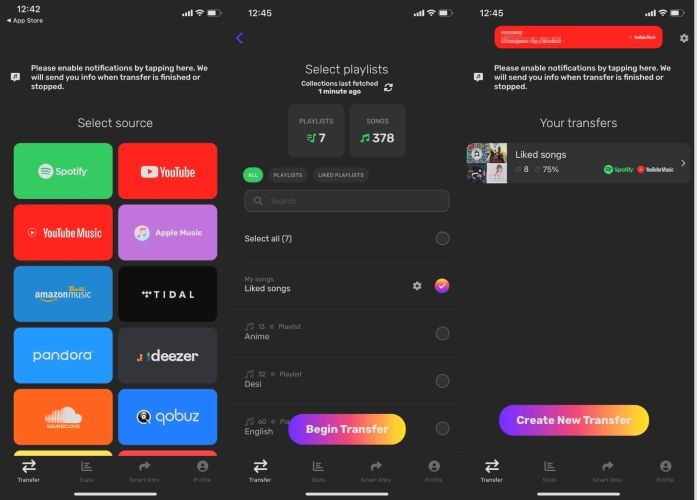
FreeYourMusic punktet vor allem mit seinen mobilen Apps für iOS und Android. Im Gegensatz zu Tune My Music, das sich auch direkt im mobilen Browser nutzen lässt, bietet FreeYourMusic eine eigene App für die Übertragung von Playlists.
- Öffne die FreeYourMusic-App auf deinem iPhone oder Android-Smartphone.
- Wähle Spotify als Quelle und melde dich bei deinem Konto an.
- Wähle die Playlist aus, die du übertragen möchtest.
- Wähle YouTube Music als Ziel und verbinde dein Konto.
- Tippe auf „Transfer“, um die Übertragung zu starten.
Manuelle Methoden für maximale Kontrolle und Qualität
Automatische Tools sind bequem, aber manchmal nicht perfekt. Falsch zugeordnete Songs oder fehlende Titel können das Ergebnis trüben. Wenn du Wert auf höchste Qualität legst und sicherstellen willst, dass exakt deine Versionen übertragen werden, ist der manuelle Weg die beste Lösung.
Für maximale Qualität: Songs lokal speichern und manuell hochladen
Diese Methode besteht aus zwei Schritten und gibt dir die volle Kontrolle. Zuerst lädst du deine Spotify-Musik als lokale Audiodateien (z.B. MP3) auf deinen Computer herunter und lädst sie dann in deine YouTube Music-Bibliothek hoch.
Schritt 1: Spotify-Playlists als MP3-Dateien speichern
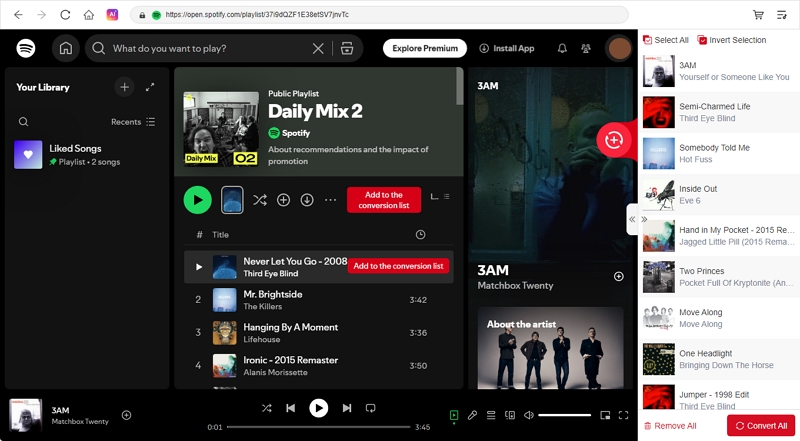
Spotify selbst bietet keine Exportfunktion. Dafür benötigst du eine Drittanbieter-Software wie den MedVioo Audio Converter. MedVioo kann Playlists oder Alben von Spotify auslesen und sie in gängigen Audioformaten wie MP3, FLAC oder M4A auf deiner Festplatte speichern. Dabei bleiben Metadaten wie Titel, Künstler, Album und Coverbild sowie die Reihenfolge der Songs in einer Playlist erhalten. So kannst du deine Musik lokal speichern. Die Audioqualität kann bis zu 320 kbps oder sogar Lossless betragen.
Schritt 2: Lokale Musikdateien zu YouTube Music hochladen
Sobald deine Musik als Dateien vorliegt, ist der Upload zu YouTube Music ein Kinderspiel. Beachte, dass dies nur im Browser am PC oder Mac funktioniert.
- Öffne die Webseite music.youtube.com in deinem Browser.
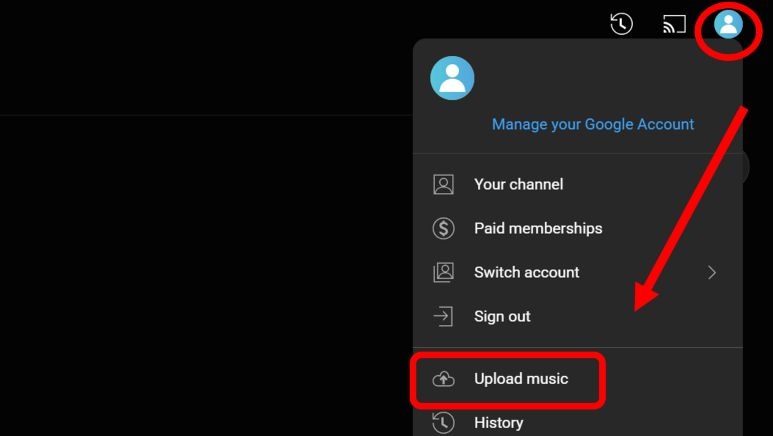
- Klicke auf dein Profilbild oben rechts und wähle „Musik hochladen“.
- Navigiere zum Ordner, in dem du deine Spotify-Songs gespeichert hast, wähle die gewünschten Dateien aus und klicke auf „Öffnen“.
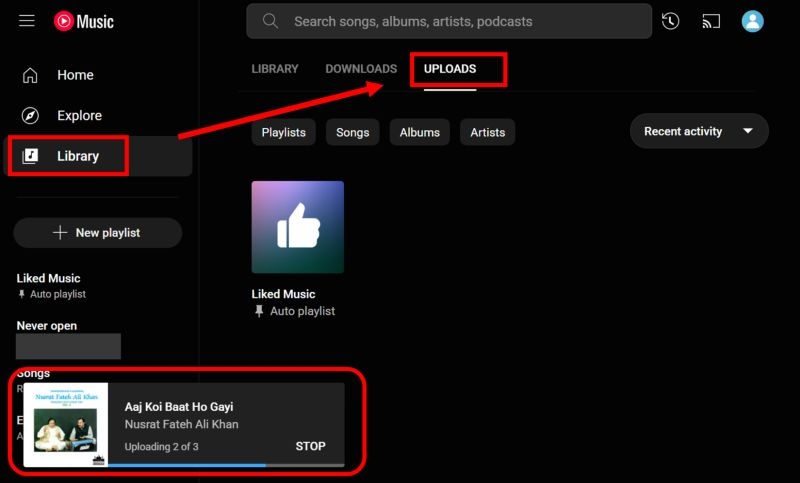
- Die Songs werden nun in deine Bibliothek hochgeladen. Du findest sie anschließend im Tab „Mediathek“ unter dem Reiter „Uploads“.
Diese Methode ist zwar aufwendiger, ermöglicht dir aber, deine Songs in der bestmöglichen verfügbaren Qualität lokal zu speichern und auch ohne Streaming-Dienst darauf zuzugreifen.
Für Technik-Profis: Übertragung mit GitHub-Skripten
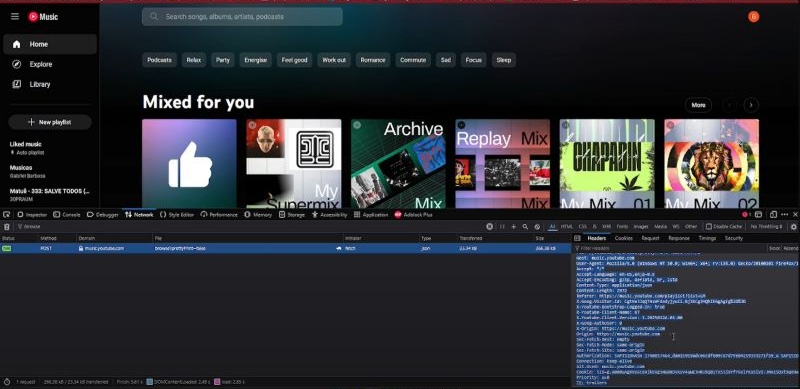
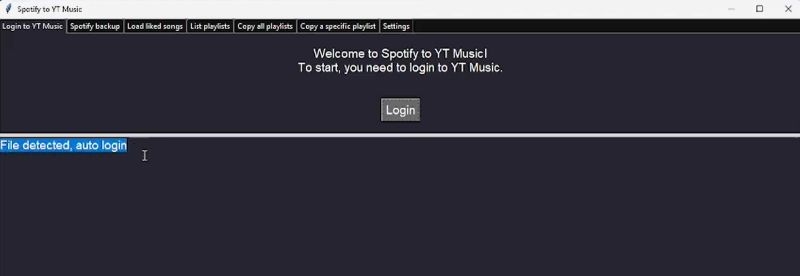
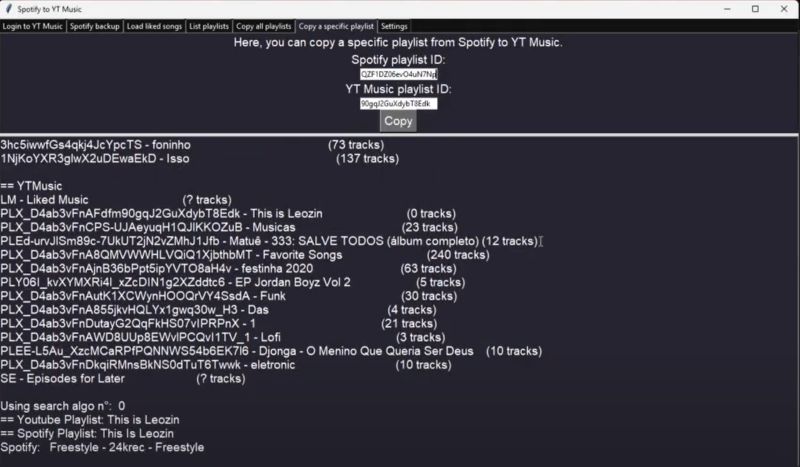
Wenn du dich mit der Kommandozeile auskennst, sind Open-Source-Skripte eine mächtige und komplett kostenlose Alternative. Projekte wie „spotify_to_ytmusic“ auf GitHub ermöglichen den Transfer sehr großer Bibliotheken, erfordern aber technisches Verständnis. Du musst in der Regel Python und Git auf deinem Computer installieren, das Skript ausführen und Authentifizierungs-Header manuell aus deinem Browser kopieren. Diese Methode ist nicht für Anfänger geeignet, aber für Entwickler oder technisch versierte Nutzer eine unschlagbar flexible Lösung.
GitHub: Playlists mit einem Skript übertragen
- Git und Python installieren und Python-Installation zu PATH hinzufügen.
- GitHub-Projekt herunterladen und in den Projektordner wechseln.
- YouTube-Music-Header kopieren und in die entsprechende Datei des Projekts einfügen.
- Abhängigkeiten installieren und das Skript über das Terminal starten.
- Bei Spotify anmelden und eine einzelne Playlist oder alle Playlists auswählen.
- YouTube Music öffnen und prüfen, ob die übertragenen Playlists in deiner Mediathek erscheinen.
Häufige Probleme und Lösungen beim Übertragen (FAQ)
Auch bei den besten Tools kann beim Umzug deiner Musik mal etwas schiefgehen. Hier sind Antworten auf die häufigsten Fragen und Probleme, die während des Transfers auftreten können.
Das ist das häufigste Problem und hat meist einen von drei Gründen:
Fehlende Übereinstimmung: Das Tool findet den exakten Song nicht auf YouTube Music. Manchmal liegt es an leicht unterschiedlichen Schreibweisen von Titel oder Künstler.
Regionale Einschränkungen: Ein Song ist auf Spotify in Deutschland verfügbar, auf YouTube Music aber nicht.
Falsche Version: Das Tool ordnet statt der Studioversion einen Remix, eine Live-Aufnahme oder ein Cover zu, weil der Algorithmus diese für die beste Übereinstimmung hält.
Lösung: Überprüfe wichtige Playlists nach dem Transfer stichprobenartig. Fehlende Songs musst du leider manuell auf YouTube Music suchen und hinzufügen.
Wenn der gesamte Prozess abbricht, versuche Folgendes:
Verbindung prüfen: Stelle sicher, dass deine Internetverbindung stabil ist.
Erneut versuchen: Oft handelt es sich um ein temporäres Serverproblem des Tools oder der Musikdienste. Ein zweiter Versuch zu einem späteren Zeitpunkt kann bereits erfolgreich sein.
Kleinere Portionen: Versuche, statt einer riesigen Playlist mehrere kleinere zu übertragen. Das verringert die Fehleranfälligkeit.
Tool wechseln: Wenn ein Dienst wiederholt versagt, probiere eine der Alternativen aus der obigen Tabelle.
Nicht immer. Die automatischen Dienste arbeiten mit einer „Matching“-Technologie, die Songs anhand von Metadaten wie Titel, Künstler und Album identifiziert. Das funktioniert meistens gut, aber bei Songs mit vielen verschiedenen Versionen (z. B. „Hallelujah“) kann es zu Fehlern kommen. Wenn dir die exakte Version wichtig ist, ist die manuelle Methode über den Download und Upload die einzige hundertprozentig sichere Variante.
Nach dem Umzug: YouTube Music optimal einrichten und entdecken
Deine Playlists sind erfolgreich umgezogen – herzlichen Glückwunsch! Jetzt geht es darum, dich in deiner neuen musikalischen Heimat zurechtzufinden. Mit ein paar einfachen Schritten kannst du YouTube Music schnell an deine Vorlieben anpassen.
Wo finde ich meine hochgeladenen Songs?
Wenn du die manuelle Upload-Methode verwendet hast, findest du deine Musik nicht direkt zwischen den regulären Streaming-Inhalten. So greifst du darauf zu:
- Gehe in der YouTube Music App oder auf der Webseite zum Bereich „Mediathek“.
- Oben siehst du mehrere Reiter. Wechsle von „YT Music“ zum Reiter „Uploads“.
- Hier ist deine gesamte, selbst hochgeladene Musik gespeichert. Du kannst sie uneingeschränkt und werbefrei abspielen, auch ohne Premium-Abo.
Wie verbessere ich die Musikempfehlungen?
YouTube Music lebt von seinem Algorithmus. Damit er lernt, was dir gefällt, musst du ihm Feedback geben. Nutze aktiv die „Mag ich“- (Daumen hoch) und „Mag ich nicht“-Buttons (Daumen runter) bei Songs, die du hörst. Je mehr du bewertest, desto besser werden die automatisch generierten Mixe wie „Dein Mixtape“ oder die Entdeckungs-Playlists.
Die neue Bibliothek organisieren und entdecken
Jetzt ist der perfekte Zeitpunkt, um aufzuräumen oder Neues zu wagen. Erstelle neue Playlists direkt in YouTube Music, indem du Songs aus deinen alten, übertragenen Listen kombinierst. Wirf auch einen Blick auf den „Entdecken“-Tab. Dort findest du Neuerscheinungen, Charts und thematische Playlists, die dir helfen, über den Tellerrand deiner alten Bibliothek hinauszuhören und die Stärken von YouTube Music voll auszuschöpfen.