

Du entdeckst einen großartigen Song auf YouTube – vielleicht einen Live-Auftritt, einen seltenen Remix oder einen Track, den es auf Spotify nicht gibt – und möchtest ihn für immer behalten. Ob für die Autofahrt, den alten MP3-Player oder einfach nur, um eine persönliche Sammlung deiner Lieblingsmusik anzulegen, die nicht von Algorithmen oder gelöschten Videos abhängt: Der Wunsch, Musik von YouTube offline zu speichern, ist weit verbreitet.
Diese Anleitung zeigt dir die besten Methoden für Rip Music from YouTube auf dem Computer (PC und Mac) sowie dem Smartphone (Android und iPhone). Wir erklären die Vor- und Nachteile jeder Methode, damit du das passende Werkzeug für deine Bedürfnisse findest – egal, ob du nur einen Song oder eine ganze Playlist speichern möchtest.
Rip Music from YouTube: Drei Wege im Überblick
Um Musik von YouTube zu speichern, gibt es im Grunde drei verschiedene Ansätze. Jeder hat seine eigenen Stärken und Schwächen, je nachdem, was du vorhast. Die Wahl hängt davon ab, ob du Wert auf Qualität, Komfort oder Geschwindigkeit legst.
- Online-Converter: Webseiten, auf denen du einfach einen Link einfügst. Sie sind extrem schnell und erfordern keine Installation, haben aber oft Nachteile bei der Qualität und Sicherheit.
- Desktop-Software: Programme, die du auf deinem PC oder Mac installierst. Sie bieten die beste Audioqualität, ermöglichen das Herunterladen ganzer Playlists (Stapelverarbeitung) und verwalten Metadaten wie Künstler und Albumcover sauber. Ideal für den Aufbau einer Musikbibliothek.
- Smartphone-Apps: Anwendungen für unterwegs. Auf Android sind sie recht unkompliziert, auf dem iPhone erfordern sie oft technische Umwege. Perfekt, um schnell einen Song aufs Handy zu bekommen.
Die folgende Tabelle gibt dir eine schnelle Entscheidungshilfe:
Rip Music from YouTube auf PC & Mac: Beste Qualität
Für den Aufbau einer hochwertigen, gut organisierten Musikbibliothek sind PC und Mac die beste Wahl. Hier hast du Zugriff auf leistungsstarke Werkzeuge, die dir volle Kontrolle über Qualität und Metadaten geben.
Methode 1: Dedizierte Desktop-Software für ganze Alben und Playlists
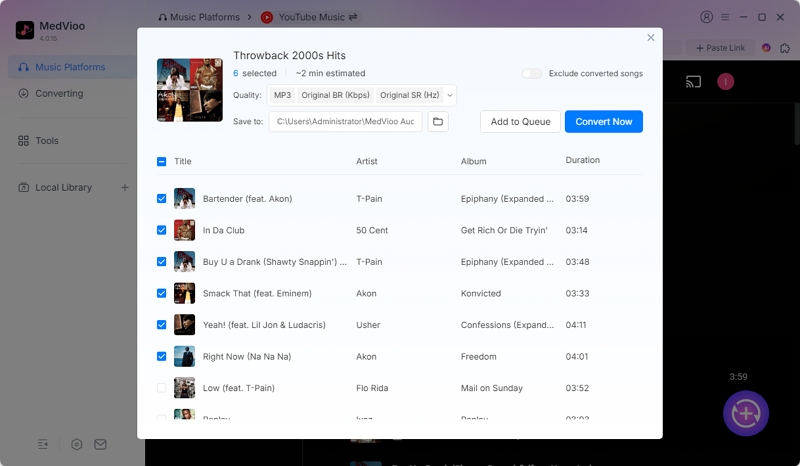
Mit dem MedVioo Audio Converter kannst du YouTube-Musik in hoher Qualität als MP3 speichern. Das Tool unterstützt auch den Download kompletter Playlists oder Alben. Außerdem werden wichtige Metadaten wie Songtitel, Künstler, Album und Coverbild automatisch übernommen, sodass deine Musiksammlung übersichtlich bleibt.
- MedVioo installieren: Lade den MedVioo Audio Converter für Windows oder Mac herunter und installiere ihn auf deinem Computer.
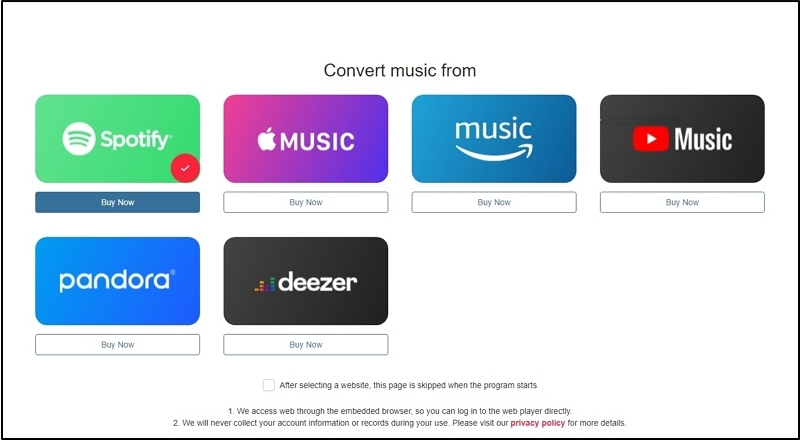
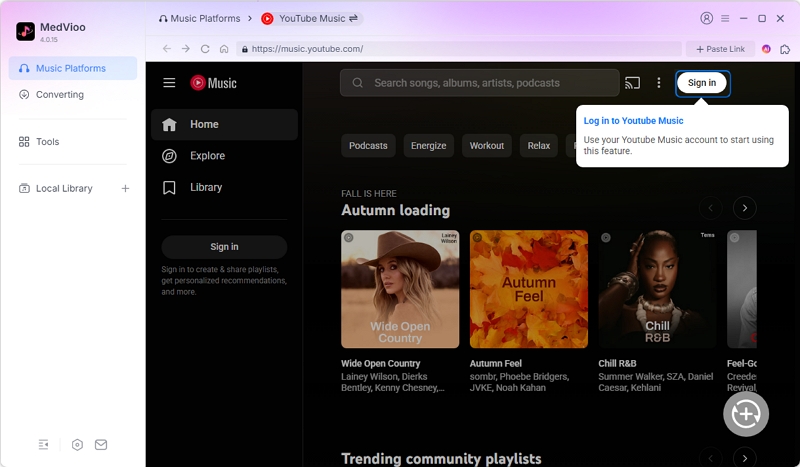
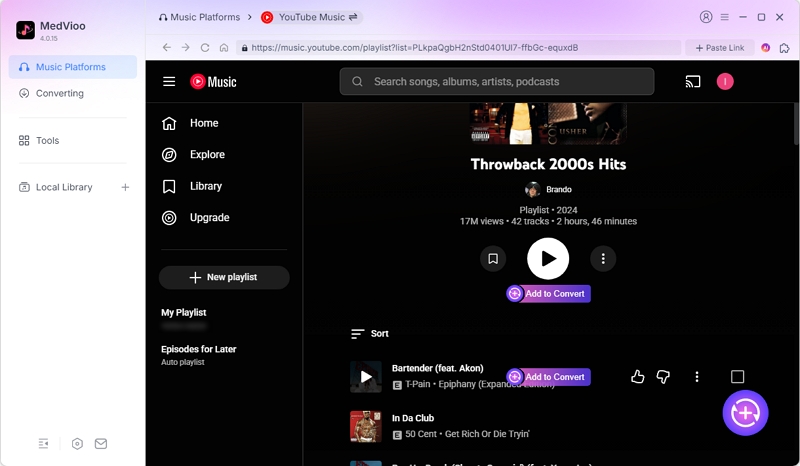
- YouTube Music öffnen: Starte MedVioo und wähle auf der Startseite YouTube Music aus. Anschließend öffnet sich der integrierte YouTube Music Web Player. Suche dort nach dem gewünschten Musikvideo auf YouTube und öffne es direkt im Player.
- Format und Qualität wählen: Wähle das gewünschte Audioformat (z. B. MP3 für Kompatibilität oder M4A für bessere Qualität) und die Bitrate (z. B. 256 kbps).
- Download starten: Klicke auf „Konvertieren“ oder „Herunterladen“. Die Software verarbeitet alle Songs und speichert sie im Zielordner.
Methode 2: Audio mit Audacity aufnehmen
Manchmal möchtest du nur einen kurzen Ausschnitt aus einem Video aufnehmen oder einen Livestream mitschneiden. Hierfür eignet sich der kostenlose Audio-Editor Audacity. Anstatt die Datei herunterzuladen, nimmt Audacity den Ton direkt von der Soundkarte deines Computers auf. Der Nachteil: Die Aufnahme dauert genauso lange wie das Lied selbst.
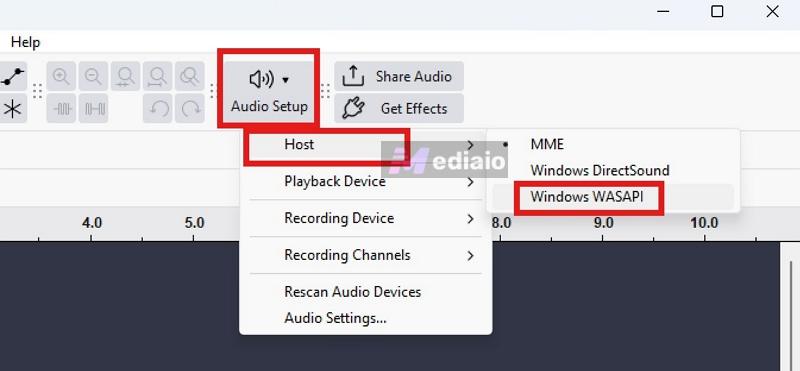
- Audacity einrichten: Wähle unter „Audio-Setup“ → „Host“ die Option „Windows WASAPI“ (unter Windows). Als Aufnahmegerät wählst du dann deine Lautsprecher mit dem Zusatz „(loopback)“. Auf dem Mac benötigst du ein zusätzliches Tool wie „BlackHole“, um den internen Ton aufzuzeichnen.
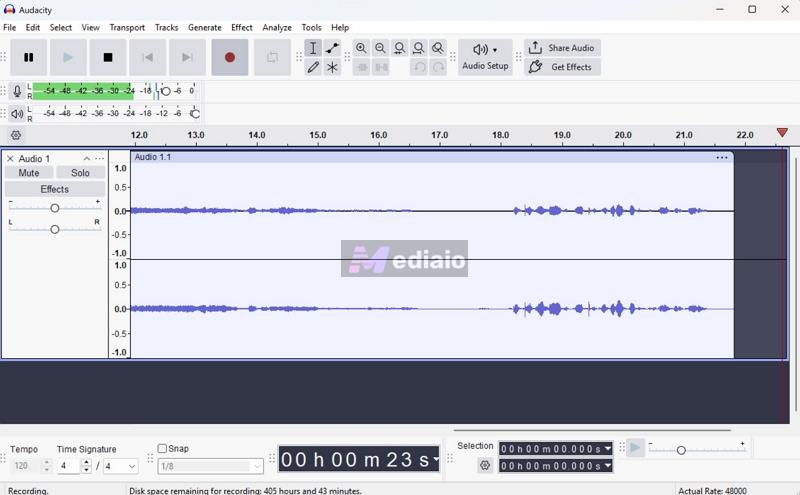
- Aufnahme starten: Drücke den roten Aufnahme-Knopf in Audacity und starte anschließend das YouTube-Video.
- Aufnahme stoppen und bearbeiten: Wenn der gewünschte Teil vorbei ist, klicke auf „Stopp“. Du kannst die Aufnahme nun schneiden oder Effekte anwenden.
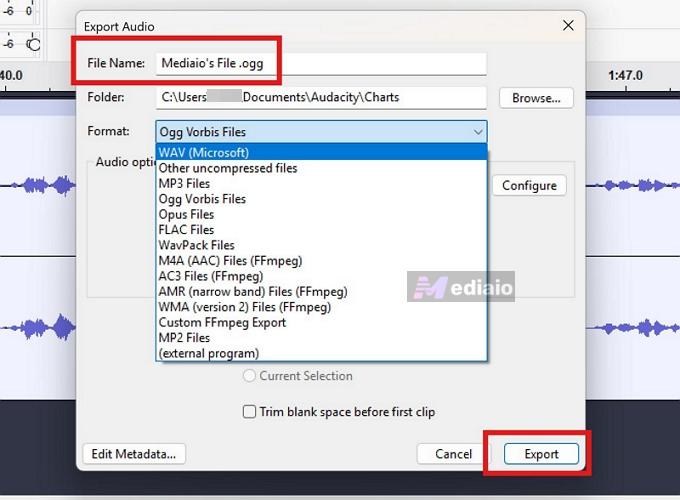
- Exportieren: Gehe zu „Datei“ → „Exportieren“ → „Als MP3 exportieren“. Gib die Songinformationen manuell ein und speichere die Datei.
Rip Music from YouTube: Musik direkt aufs Handy speichern (Android & iPhone)
Einen Song schnell unterwegs sichern? Das geht auch direkt auf dem Smartphone, allerdings unterscheiden sich die Möglichkeiten für Android und iPhone erheblich.
Für Android: Open-Source-Apps nutzen
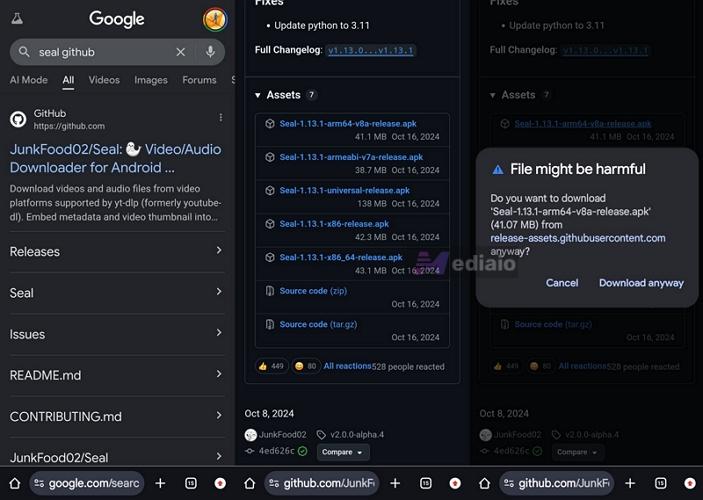
Android ist ein offenes System, was die Nutzung von Apps von außerhalb des Play Stores erleichtert. Eine beliebte und sichere Option ist die Open-Source-App Seal. Solche Apps werden oft auf Plattformen wie GitHub entwickelt und sind werbefrei.
- App installieren: Da diese Apps nicht im Play Store verfügbar sind, musst du die Installationsdatei (APK) von der offiziellen Projektseite herunterladen und die Installation aus unbekannten Quellen auf deinem Handy erlauben.
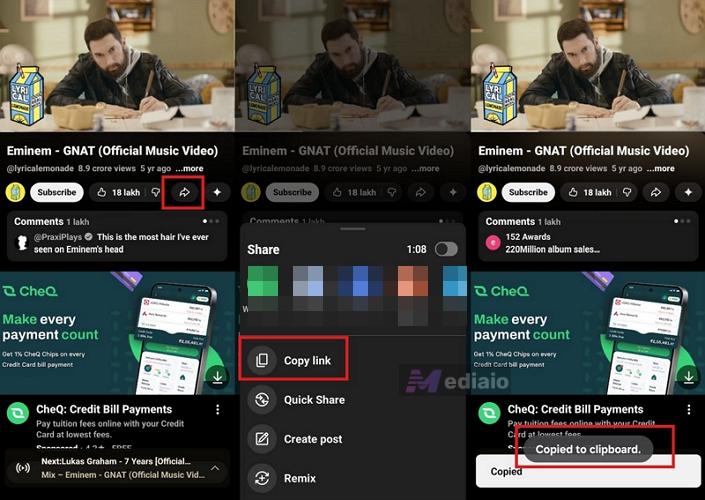
- Link teilen: Öffne die YouTube-App, gehe zu dem gewünschten Video und tippe auf „Teilen“.
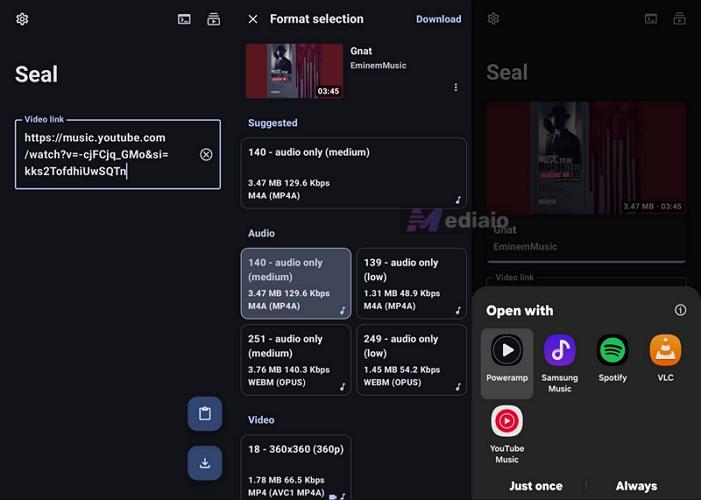
- An App senden: Wähle in der Liste der Apps deine heruntergeladene Downloader-App (z. B. Seal) aus.
- Download konfigurieren: In der App kannst du nun das Audioformat und die Qualität auswählen und den Download starten. Die Datei wird direkt im Musik- oder Download-Ordner deines Handys gespeichert.
Für iPhone: Der Weg für technisch versierte Nutzer
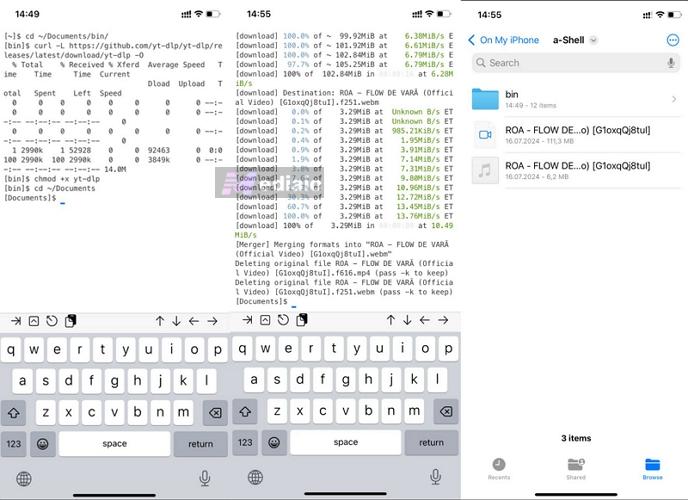
Apple schränkt das direkte Herunterladen von Medien stark ein, weshalb es im App Store keine zuverlässigen YouTube-Downloader gibt. Eine funktionierende, aber komplizierte Methode für fortgeschrittene Nutzer ist die Kombination aus der Terminal-App a-Shell und dem Kommandozeilen-Tool yt-dlp.
Dieser Ansatz verwandelt dein iPhone quasi in einen Mini-Computer, auf dem du Befehle eingeben musst, um ein Video herunterzuladen. Das ist nicht benutzerfreundlich und erfordert Geduld.
- Apps installieren: Lade „a-Shell“ aus dem App Store herunter.
- Tool einrichten: Öffne a-Shell und installiere das Download-Tool mit dem Befehl
pip install yt-dlp. - Herunterladen per Befehl: Kopiere den YouTube-Link. Wechsle zurück zu a-Shell und gib den Befehl
yt-dlp -x --audio-format mp3 DEIN_LINK_HIERein. Ersetze „DEIN_LINK_HIER“ durch die kopierte URL. - Datei finden: Nach dem Download befindet sich die Audiodatei im Dateisystem der a-Shell-App. Von dort aus kannst du sie in die „Dateien“-App deines iPhones verschieben.
Wichtiger Hinweis: Diese Methode ist umständlich und für die meisten Nutzer nicht alltagstauglich. Eine einfachere Alternative für iPhone-Nutzer ist oft, den Download am PC durchzuführen und die Musik anschließend per iTunes oder Finder auf das iPhone zu übertragen.
Rip Music from YouTube: Online-Converter – schnell, aber mit Nachteilen
Online-Converter sind die wohl bekannteste und einfachste Methode, um Musik von YouTube zu laden. Du musst keine Software installieren, sondern besuchst einfach eine Webseite, fügst den YouTube-Link ein und startest die Konvertierung. Innerhalb von Sekunden oder Minuten erhältst du eine MP3-Datei zum Download. Die Bequemlichkeit ist unschlagbar und funktioniert auf jedem Gerät mit einem Webbrowser – egal ob PC, Mac oder Smartphone.
Doch dieser einfache Weg hat seinen Preis. Bevor du einen Online-Converter nutzt, solltest du dir der erheblichen Nachteile und Risiken bewusst sein:
- Aggressive Werbung und Pop-ups: Viele dieser Seiten finanzieren sich durch aufdringliche Werbung, die oft auf zwielichtige Angebote oder gefälschte Virenwarnungen verlinkt.
- Potenzielle Malware: Hinter Werbebannern oder falschen Download-Buttons kann sich Schadsoftware verstecken, die deinen Computer oder dein Handy infiziert.
- Schlechte oder fehlende Metadaten: Die heruntergeladenen MP3-Dateien haben oft keinen Künstlernamen, kein Albumcover oder werden mit dem Namen der Converter-Webseite als Titel gespeichert. Das sorgt für Unordnung in deiner Musikbibliothek.
- Unzuverlässige Qualität: Auch wenn „320 kbps“ angeboten wird, ist die tatsächliche Qualität oft schlechter, da die Quelldatei von YouTube bereits komprimiert ist.
- Häufige Abschaltungen: Diese Webseiten werden oft aus rechtlichen Gründen abgeschaltet und sind plötzlich nicht mehr erreichbar. Man ist ständig auf der Suche nach einer neuen, funktionierenden Alternative.
Fazit: Online-Converter eignen sich für den schnellen, einmaligen Download eines Songs, bei dem dir Qualität und saubere Songinformationen nicht so wichtig sind. Wenn du diesen Weg wählst, solltest du unbedingt einen Adblocker in deinem Browser aktiviert haben und sehr vorsichtig sein, worauf du klickst.
EzMP3: YouTube-Musik direkt im Browser rippen
EzMP3 eignet sich für alle, die gelegentlich einen einzelnen Song von YouTube als MP3 speichern möchten, ohne ein Programm auf dem Computer zu installieren. Der Ablauf ist unkompliziert und funktioniert direkt im Browser.
So funktioniert es:
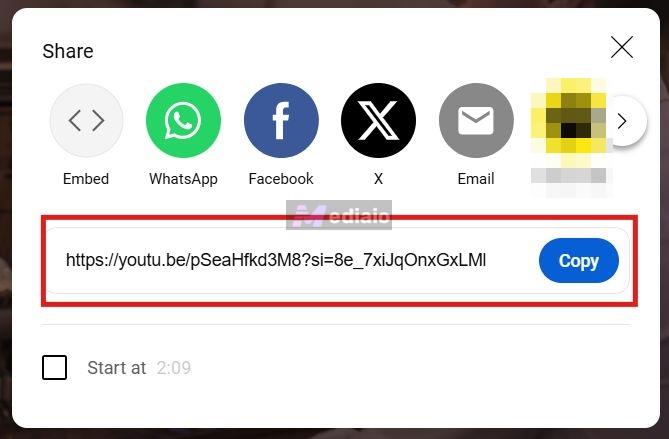
- YouTube-Link kopieren: Öffne das gewünschte Musikvideo auf YouTube und kopiere dessen URL.
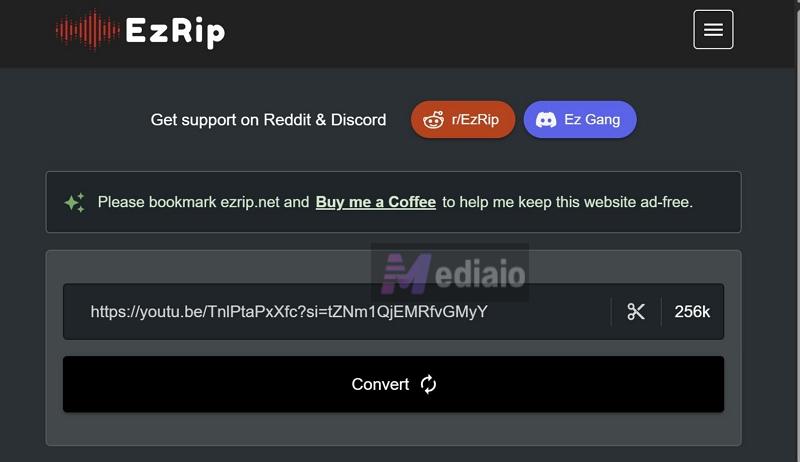
- Link einfügen: Rufe EzMP3 im Browser auf und füge den kopierten YouTube-Link in das Eingabefeld ein.
- Konvertierung auswählen: Starte die Verarbeitung und wähle anschließend die gewünschte Audioqualität bzw. das MP3-Format.
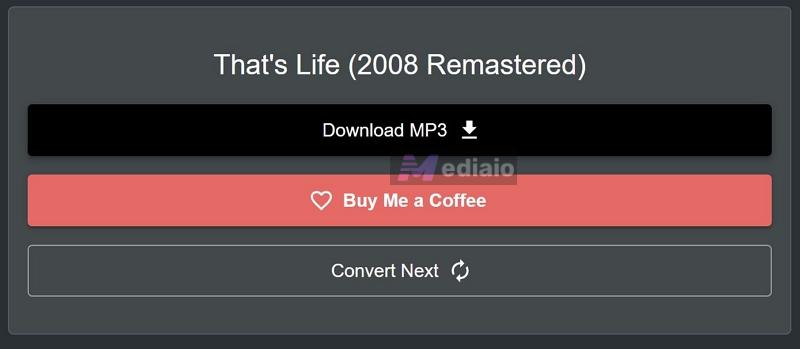
- MP3 herunterladen: Warte kurz, bis die Konvertierung abgeschlossen ist, und speichere die fertige MP3-Datei auf deinem Gerät.
Welches Format solltest du wählen?
- MP3: Der Klassiker. MP3 ist mit praktisch jedem Gerät auf der Welt kompatibel, vom alten Autoradio bis zur neuesten Smartwatch. Wenn du maximale Kompatibilität willst, ist MP3 (mit 192 oder 256 kbps) eine sichere Wahl.
- M4A (AAC): Dies ist eines der Formate, die YouTube selbst verwendet. M4A bietet bei gleicher Bitrate oft eine etwas bessere Klangqualität als MP3 und ist moderner. Die meisten aktuellen Geräte (insbesondere von Apple) unterstützen es problemlos.
- FLAC/WAV: Diese verlustfreien Formate machen nur dann Sinn, wenn du Ton aus einem Video für die weitere Bearbeitung (z. B. in einem Videoschnittprogramm) benötigst. Für das reine Musikhören bringen sie keinen Qualitätsvorteil gegenüber der YouTube-Quelle und erzeugen nur unnötig große Dateien.
Empfehlung: Für die meisten Anwender ist M4A mit 256 kbps der beste Kompromiss aus Qualität, Dateigröße und Kompatibilität. Wenn du auf Nummer sicher gehen willst, wähle MP3 mit 256 kbps.
Häufig gestellte Fragen (FAQ)
Ja, das ist eine der Hauptstärken von Desktop-Programmen. Online-Converter können das in der Regel nicht und erfordern das Kopieren jedes einzelnen Links. Wenn du also ganze Alben oder Playlists sichern möchtest, führt kaum ein Weg an einer installierten Software für PC oder Mac vorbei.
Wenn dein Download keine korrekten Metadaten (sogenannte ID3-Tags) hat, kannst du diese manuell bearbeiten. Kostenlose Programme wie Mp3tag (für Windows und Mac) sind dafür ideal. Du kannst damit Titel, Künstler, Album und Coverbilder für einzelne Songs oder ganze Ordner auf einmal bearbeiten und vervollständigen.
Offizielle Möglichkeiten, Musik offline zu hören
Musik für den privaten Gebrauch zu rippen, kann eine praktische Möglichkeit sein, deine Lieblingssongs offline verfügbar zu machen. Wenn du jedoch auf offizielle Lösungen setzen möchtest, bieten verschiedene Musikdienste ebenfalls eine bequeme Möglichkeit, Musik offline und in hoher Qualität zu hören. Dafür fällt in der Regel eine monatliche Gebühr an, im Gegenzug erhältst du ein integriertes Hörerlebnis und unterstützt die Künstler und Rechteinhaber.
YouTube Music Premium
Die naheliegendste Alternative ist das Premium-Abonnement von YouTube Music. Damit kannst du Songs, Alben und Playlists direkt in der App herunterladen und offline anhören – ganz ohne Umwege, in guter Qualität und werbefrei. Die Downloads sind an die App gebunden, können aber auf allen deinen Geräten genutzt werden.
Andere Musik-Streaming-Dienste
Neben YouTube gibt es eine Vielzahl etablierter Streaming-Anbieter, die ebenfalls eine Offline-Funktion als Kern ihres Angebots haben. Diese bieten oft eine noch höhere Audioqualität (bis hin zu verlustfreiem Hi-Fi-Sound) und perfekt kuratierte Playlists.
- Spotify: Der Marktführer mit riesiger Auswahl und hervorragenden Algorithmen zur Musikentdeckung.
- Apple Music: Perfekt in das Apple-Ökosystem integriert und bietet ebenfalls eine riesige Bibliothek und verlustfreies Audio.
- Deezer: Ein europäischer Anbieter, der für seine „Flow“-Funktion und ebenfalls Hi-Fi-Qualität bekannt ist.
- Amazon Music: Im Prime-Abonnement ist bereits eine Grundversion enthalten, die Unlimited-Version bietet Zugriff auf den gesamten Katalog.