

Wer regelmäßig auf Twitch oder YouTube streamt, kennt das Phänomen: Kaum läuft ein guter Track im Hintergrund, fragt der Chat nach dem Songtitel. Chat-Bots mit Befehlen wie !song erfüllen zwar ihren Zweck, reißen Zuschauer aber aus dem Geschehen. Ein dynamisches Spotify Overlay in OBS Studio löst dieses Problem direkt auf der Bildebene, indem es Interpret, Titel und Albumcover automatisch einblendet.
Ein sauberes Now-Playing-Widget wertet das gesamte Stream-Layout optisch auf. Egal ob dezente Minimal-Pill in der Bildschirmecke oder auffällige Musikkarte mit animierten Spotify-Canvas-Videos – die visuelle Untermalung verleiht Just-Chatting-Pausen und Gameplay-Sessions einen professionellen Anstrich.
In diesem Ratgeber erfährst du, welche Tools zuverlässig funktionieren, wie du sie in wenigen Minuten einrichtest und welche Lösungen auch ohne Spotify-Premium-Abo oder Entwicklerkonto problemlos nutzbar sind.
Welche Arten von Spotify Overlay OBS gibt es für OBS Studio?
Nicht jedes Musik-Widget passt zu jedem System. Die Wahl des richtigen Setups hängt vor allem davon ab, ob du Spotify Free oder Premium nutzt, welches Betriebssystem auf deinem Streaming-PC läuft und wie viel Kontrolle du über das Design benötigst.
Die vier gängigen Integrationswege im Überblick
Grundsätzlich unterscheidet man zwischen extern gehosteten Web-Widgets, lokalen Open-Source-Skripten, nativen OBS-Erweiterungen und Discord-Brücken:
Wichtiger Hinweis zu Spotify-Schnittstellen: Spotify verschärft die Regeln für seine Entwickler-Schnittstelle (Web API). Einige Tools verlangen eigene Entwickler-Schlüssel (Client ID und Client Secret). Wer Spotify Free nutzt, greift am besten zu Widgets mit vorgefertigter OAuth-Anmeldung oder zu Discord-basierten Lösungen.
1. Amuse (6klabs): Stylisches Overlay mit animierten Spotify-Canvas-Loops
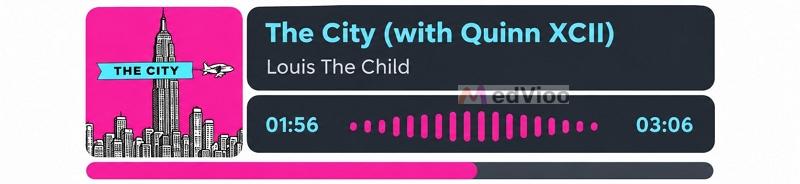
Amuse von 6klabs zählt zu den optisch beeindruckendsten Overlays der Streaming-Szene. Das herausragende Alleinstellungsmerkmal ist die Unterstützung für Spotify Canvas: Anstelle eines statischen quadratischen Albumcovers spielt das Widget die kurzen, nahtlosen Video-Loops ab, die Künstler auf Spotify hinterlegen. Dadurch wirkt das Stream-Bild lebendig und dynamisch.
Voraussetzungen und API-Beschränkung
Für Amuse benötigst du einen eigenen Spotify-Developer-Account. Beachte dabei die Richtlinie von Spotify: Entwickler-Zugänge (Client ID & Client Secret) sind an ein aktives Spotify-Premium-Konto gekoppelt. Ohne Premium-Abonnement kannst du die Entwickler-App nicht anlegen.
Schritt-für-Schritt-Einrichtung in OBS Studio
- Account erstellen: Öffne 6klabs.com, logge dich via Twitch oder Google ein und navigiere im Dashboard unter Widgets zu Amuse.
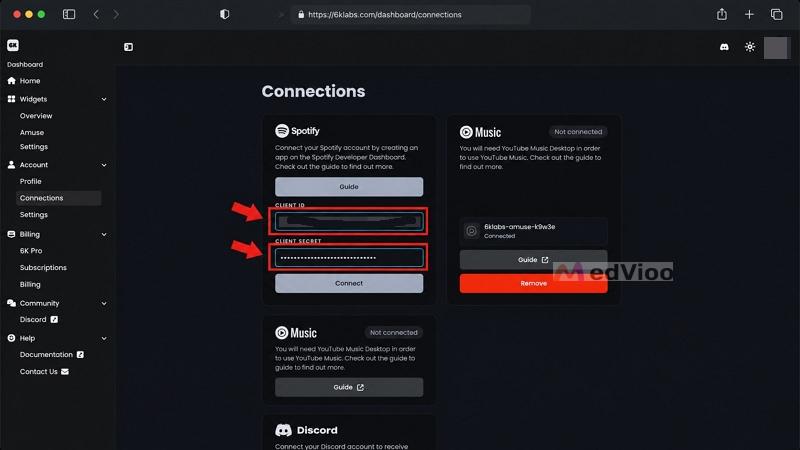
- Spotify-API verknüpfen: Klicke im Bereich OBS Setup auf Connections. Trage dort deine Client ID sowie das Client Secret aus dem Spotify Developer Dashboard ein und bestätige die Autorisierung.
- Erscheinungsbild anpassen: Wähle unter General ein Profil aus. Du kannst zwischen kompakten Leisten, Retro-Karten und großen Layouts mit Fokus auf den Canvas-Loop wählen.
- Browser-URL kopieren: Kopiere den generierten Link aus dem Feld Browser Source URL.
- In OBS Studio einfügen: Klicke in OBS bei Quellen auf das Plus-Symbol (+) und wähle Browser. Vergib einen Namen (z. B. „Spotify Now Playing“), füge die URL ein und bestätige mit OK.
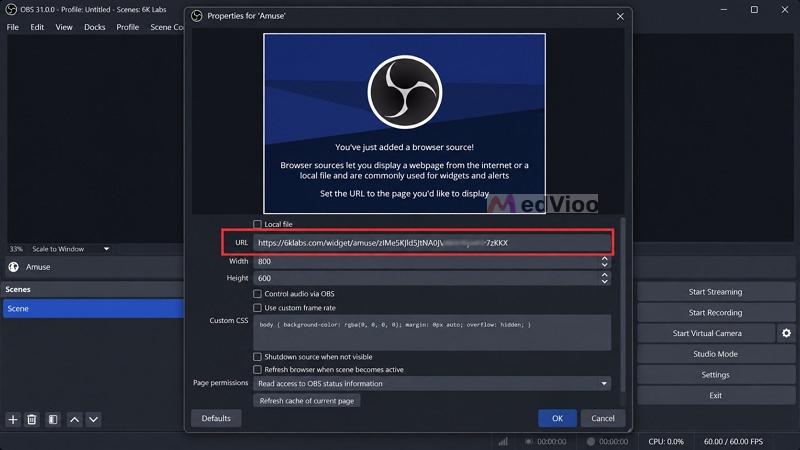
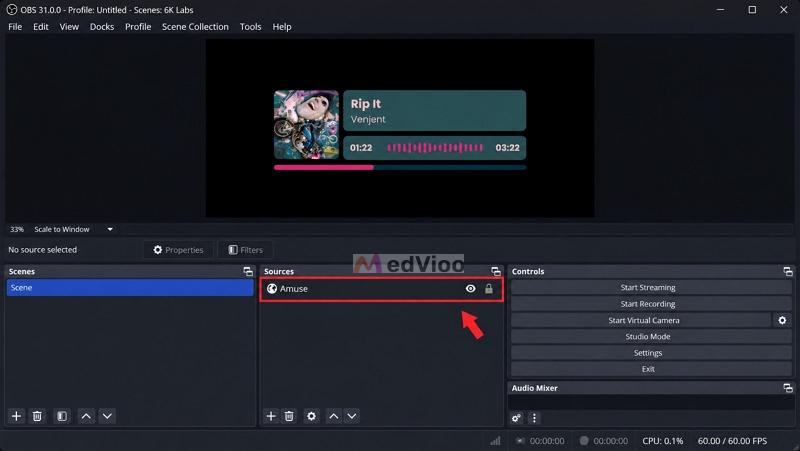
Sollte das Widget nach dem Songwechsel leer bleiben, genügt meist ein Rechtsklick auf die Browserquelle in OBS gefolgt von Cache der aktuellen Seite aktualisieren.
2. NowPlaying: Einfache OAuth-Verbindung ohne Spotify-Developer-Account

NowPlaying (nowplaying.site) ist die unkomplizierteste Empfehlung für alle, die Spotify Free nutzen oder keine Lust haben, sich durch das englischsprachige Spotify-Entwicklerportal zu klicken. Der Dienst fungiert als eigenständige, registrierte Web-App – du musst dich lediglich per 1-Klick-OAuth einloggen.
Designvielfalt und Konfiguration
Trotz der simplen Anbindung bietet NowPlaying eine breite Palette moderner Presets wie Aiden Wallis, Rainbow oder Rotating Dark. Auch hier lässt sich die Canvas-Videowiedergabe aktivieren, sofern der jeweilige Song dies unterstützt. Bestimmte Edel-Layouts (z. B. Aurora) erfordern ein optionales Monatsabo, die Gratis-Designs decken den Bedarf der meisten Streams jedoch vollkommen ab.
So richtest du NowPlaying ein:
- Login: Öffne nowplaying.site im selben Browser, in dem du bereits bei Spotify eingeloggt bist.
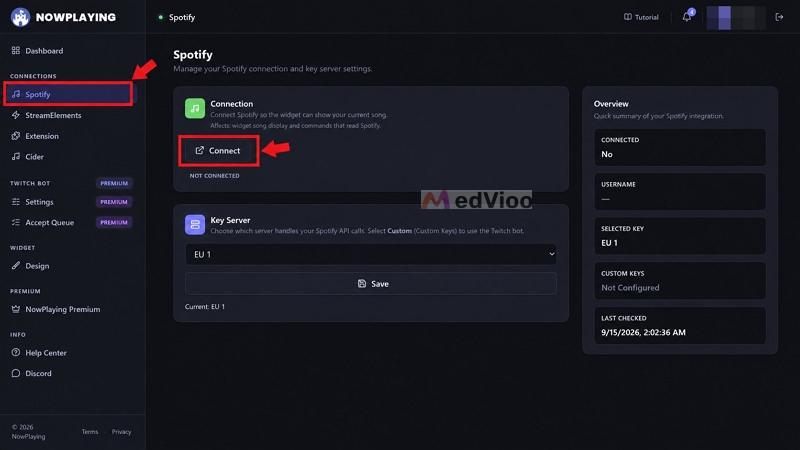
- Verbindung herstellen: Klicke im Dashboard unter Connections bei Spotify auf Connect und akzeptiere die Kontoberechtigungen.
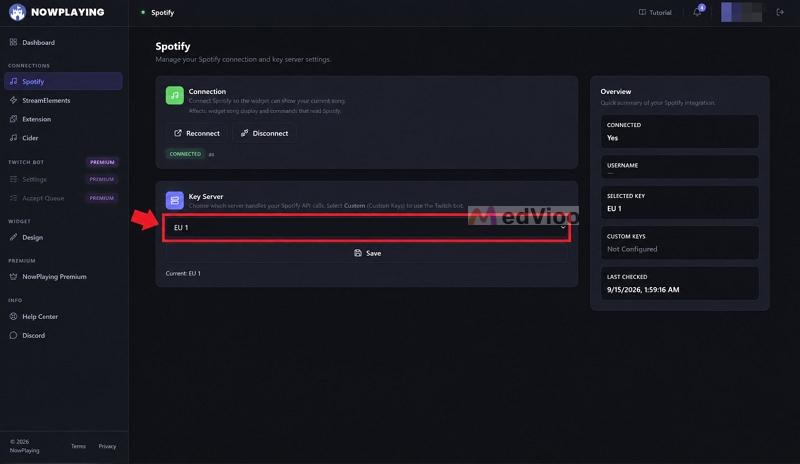
- Server wählen: Belasse den Key Server standardmäßig auf EU 1 und klicke auf Save.
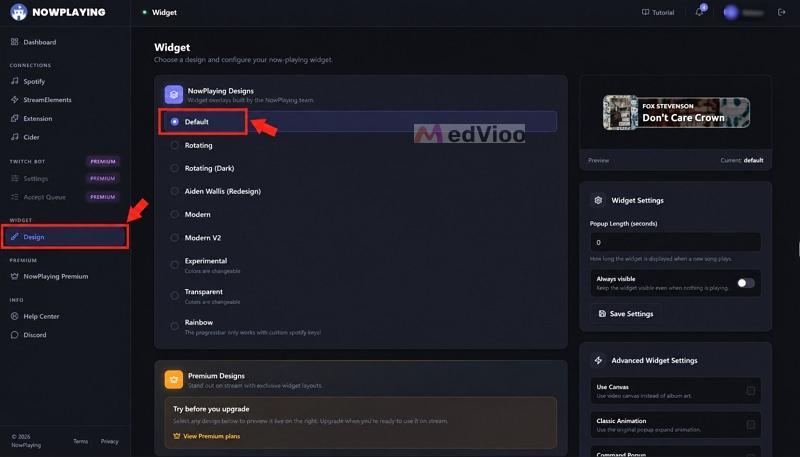
- Design festlegen: Wechsle links auf den Reiter Design. Klicke dich durch die Vorschauen, um das passende Layout für dein Stream-Thema zu finden.
- Anzeigedauer bestimmen: Unter Widget Settings kannst du die Einblendzeit (Popup Length) einstellen. Ein Wert von 0 sorgt dafür, dass das Widget dauerhaft sichtbar bleibt, sobald Musik läuft.
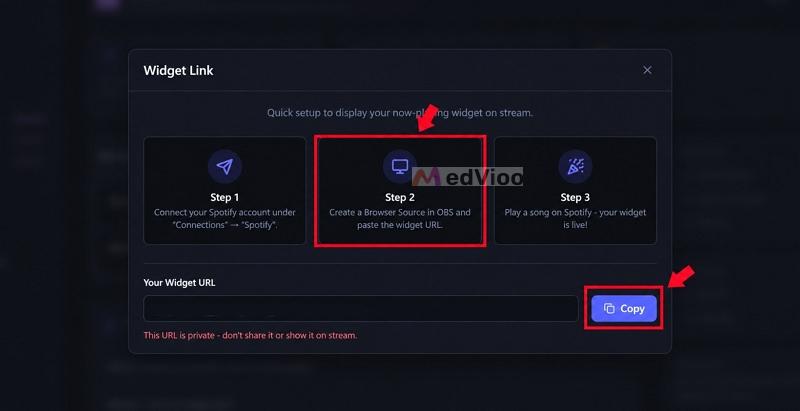
- OBS-Browserquelle anlegen: Kopiere den Widget Link, erstelle in OBS eine neue Browserquelle, füge die URL ein und setze die Standardauflösung auf 800 × 300 Pixel.
3. Tuna: Natives OBS-Plugin für maximale Stabilität und Offline-Wiedergabe
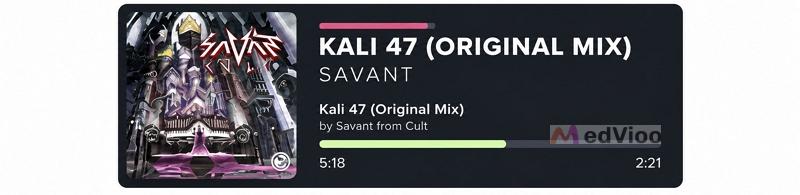
Während alle zuvor genannten Tools als webbasierte Browserquellen laufen, beschreitet Tuna einen anderen Weg: Es handelt sich um ein natives C++-Plugin für OBS Studio. Es verbindet sich lokal mit der Musikquelle und speichert Trackdaten sowie Album-Artworks direkt im lokalen Dateisystem deines PCs ab.
Die Vorteile eines nativen OBS-Plugins
Tuna benötigt keine externen Cloud-Server. Bricht deine Internetverbindung kurz ein oder haben Drittanbieter-Server Schluckauf, läuft dein Overlay nahtlos weiter. Zudem liest Tuna neben Spotify auch lokale Instanzen von VLC Media Player, foobar2000, MPD oder den Windows Media Manager aus.
Installation und Plattform-Kompatibilität
Tuna läuft stabil unter Windows, macOS und Linux. Der Installationsprozess erfordert etwas mehr Handarbeit als ein simpler Web-Link:
Spotify-Overlay mit Tuna in OBS einrichten
Schritt 1: Tuna für die Anzeige von Spotify-Titeln konfigurieren
1. Lade Tuna aus dem OBS-Forum herunter und führe das Installationsprogramm für dein Betriebssystem aus. Starte OBS anschließend neu und öffne Werkzeuge > Tuna-Einstellungen.
2. Wechsle zum Tab Basics und lege den Song cover path fest. Unter diesem Pfad speichert Tuna das Cover des aktuell abgespielten Titels. Erstelle zunächst einen Ordner, zum Beispiel Dokumente\Tuna, und verwende cover.png als Dateinamen.
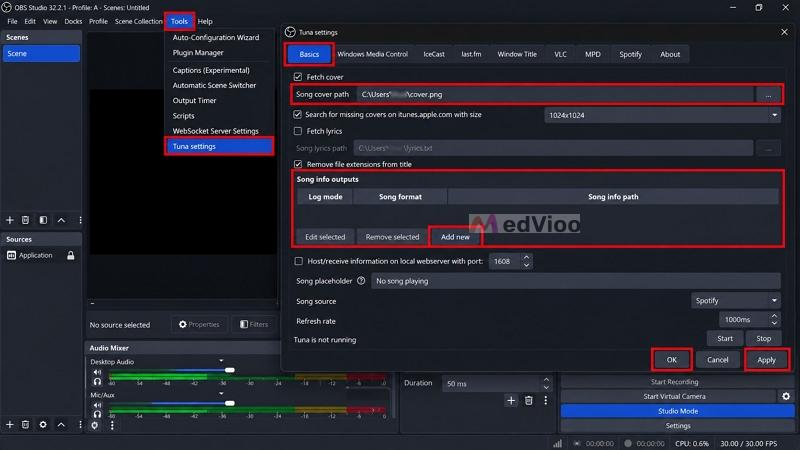
3. Klicke unter Song info outputs auf Add new und lege den Speicherort für die Textdatei fest, beispielsweise Dokumente\Tuna\song.txt. Gib im Formatfeld ein, welche Informationen angezeigt werden sollen, zum Beispiel {artists} - {title}. Klicke auf OK und anschließend auf Apply.
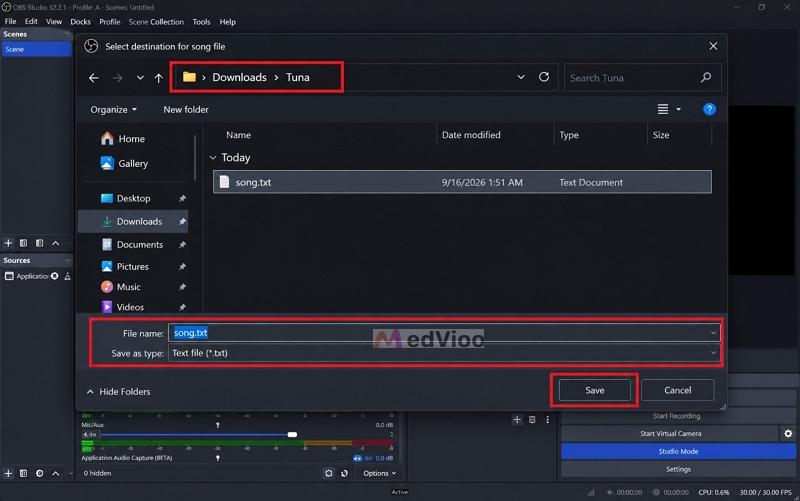
Tuna kann nun Musikinformationen aus verschiedenen Quellen auslesen. Eine Möglichkeit besteht darin, deine Spotify-Titel als lokale Audiodateien über den VLC Media Player abzuspielen.
Schritt 2: Spotify-Titel über VLC abspielen
Du kannst Spotify-Titel in MP3-Dateien umwandeln, sie über den VLC Media Player abspielen und die Titelinformationen von Tuna auslesen lassen. Die Einrichtung dauert etwas länger, dafür musst du Spotify während des Streamings nicht geöffnet lassen oder angemeldet sein.
Zum Vorbereiten deiner Musik kannst du den MedVioo Audio Converter verwenden. Das Programm unterstützt Spotify direkt. Melde dich einfach mit deinem Spotify-Free- oder Premium-Konto an und wandle deine Lieblingssongs oder Playlists in lokale MP3-Dateien um. Verfügbare Metadaten wie Titel, Künstlername, Albuminformationen und Albumcover bleiben dabei erhalten und können für dein OBS-Overlay genutzt werden.
So bindest du deine Spotify-Musik in Tuna ein:
1. Lade den MedVioo Audio Converter herunter und installiere ihn auf deinem Windows-PC oder Mac.
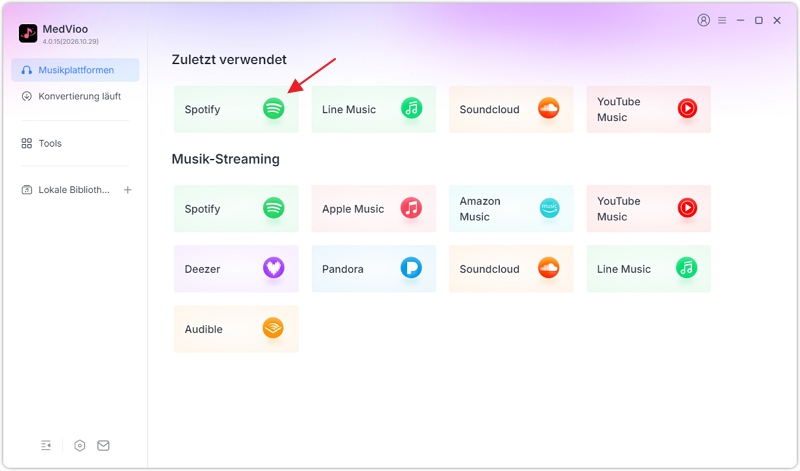
2. Öffne das Programm und wähle auf der Startseite unter den unterstützten Plattformen Spotify aus.
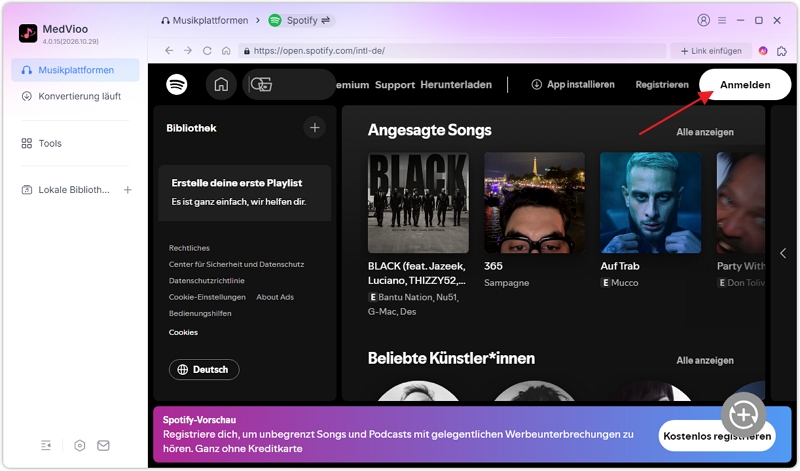
3. Melde dich über den integrierten Browser mit deinem Spotify-Free- oder Premium-Konto an.
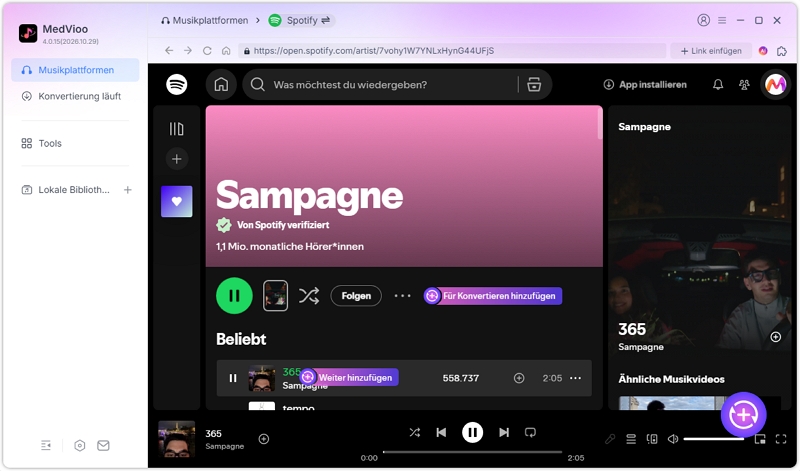
4. Öffne den gewünschten einzelnen Titel, die Playlist oder das Album und klicke auf Zur Konvertierung hinzufügen.
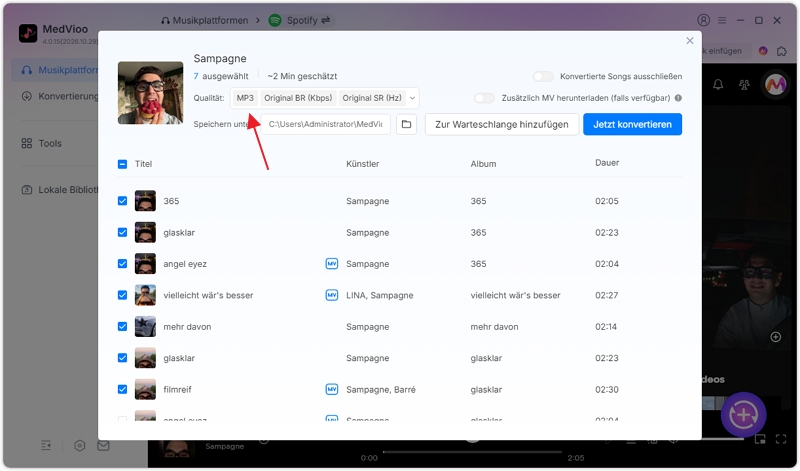
5. Öffne das Konvertierungsfenster, wähle MP3 als Ausgabeformat und passe bei Bedarf die Bitrate an. Klicke anschließend auf Jetzt konvertieren.
Die konvertierten Dateien werden im Ordner MedVioo unter „Downloads“ gespeichert.
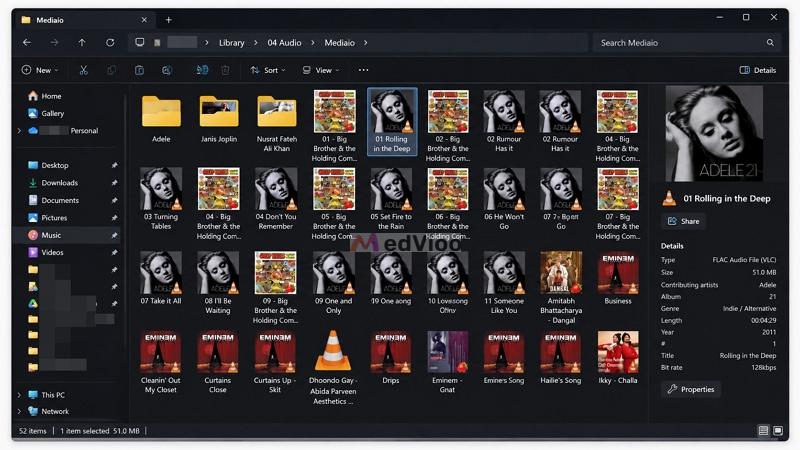
Schritt 3: Tuna mit VLC verbinden und starten
1. Wechsle zurück zu OBS, klicke unter Quellen auf das +-Symbol und füge eine VLC-Videoquelle hinzu. Lade deine konvertierten Audiodateien in die Wiedergabeliste.
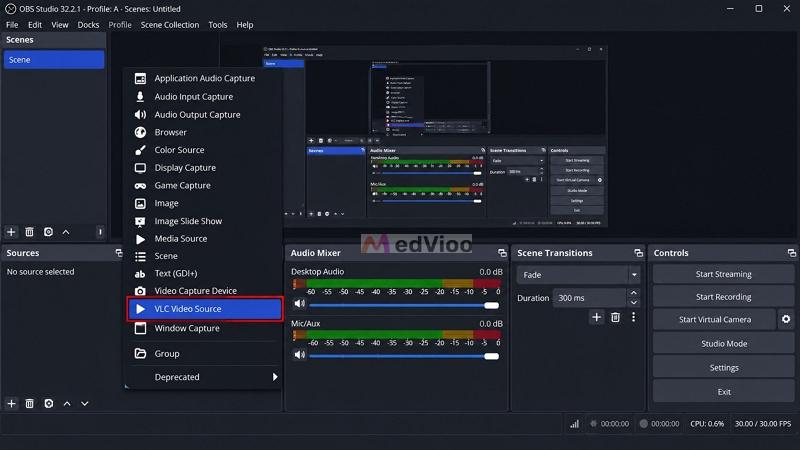
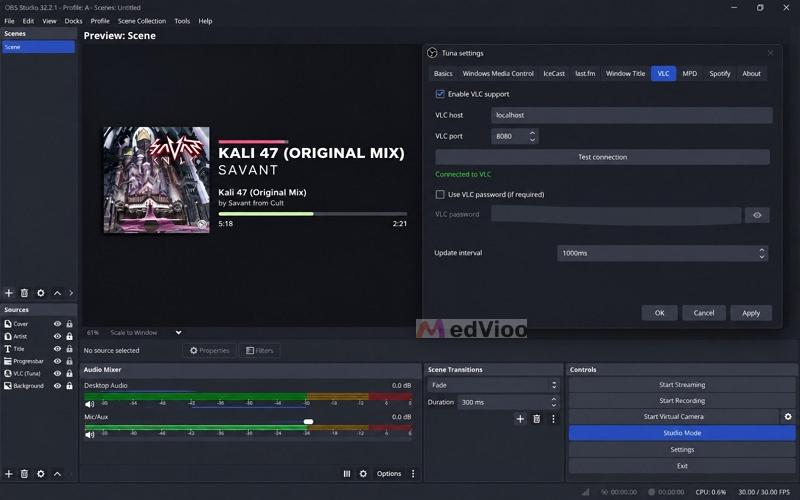
2. Öffne erneut Werkzeuge > Tuna-Einstellungen und stelle Song source auf VLC. Wechsle zum Tab VLC, wähle im Dropdown-Menü deine Szene aus, markiere darunter die entsprechende VLC-Quelle und klicke auf Add.
3. Kehre zum Tab Basics zurück und klicke auf Start. Spiele nun einen Titel über VLC ab. Die zugehörigen Informationen sollten neben dem Status Tuna is running erscheinen.
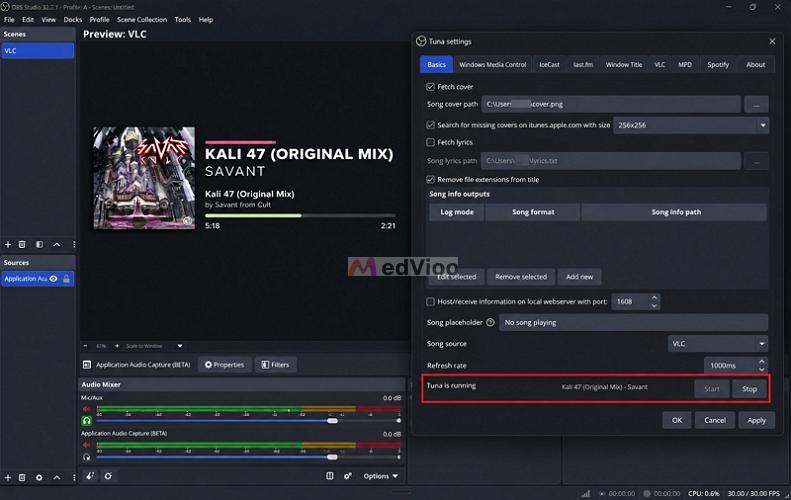
Schritt 4: Tunas Musik-Overlay in OBS einbinden
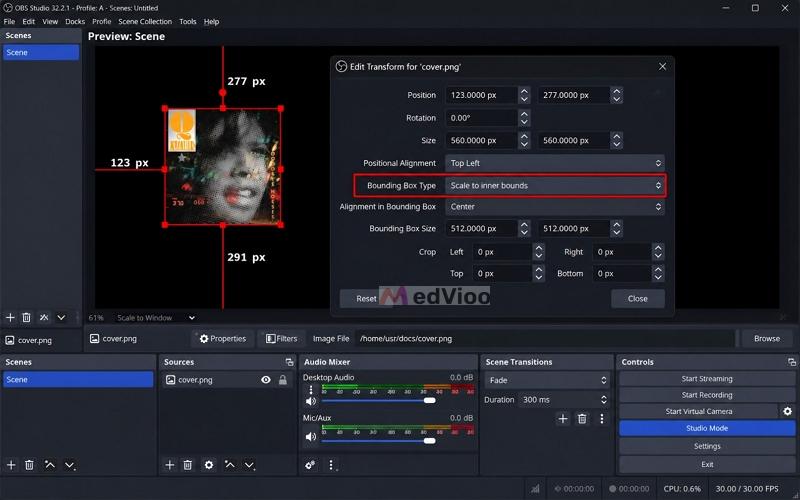
1. Füge in OBS eine Bildquelle hinzu und wähle den zuvor in Tuna festgelegten Pfad für das Cover aus. Das aktuelle Albumcover wird nun angezeigt.
Tipp: Öffne die Eigenschaften der Bildquelle und stelle den Begrenzungsrahmen auf Scale to inner bounds. So bleibt das Cover gleich groß, auch wenn ein neuer Titel abgespielt wird.
2. Füge eine Textquelle (GDI+) hinzu und aktiviere Aus Datei lesen (Read from file). Wähle anschließend die zuvor erstellte Datei song.txt aus. OBS zeigt nun den Songtitel und den Künstlernamen an.
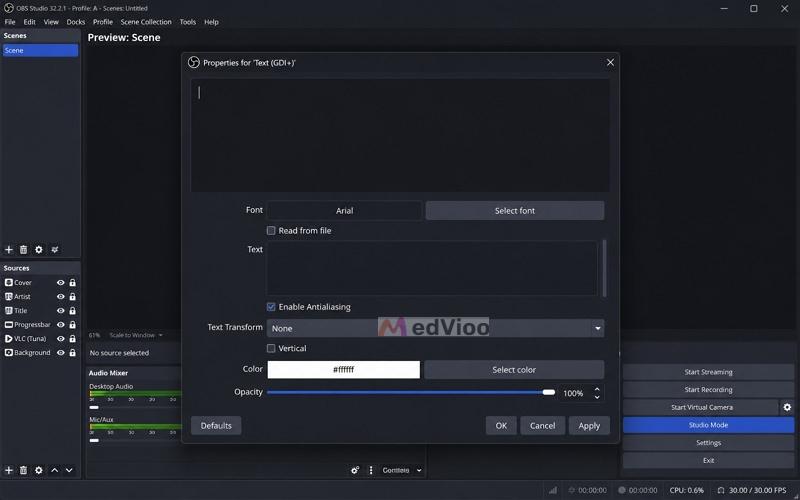
3. Ziehe das Albumcover und den Text an die gewünschte Position auf deiner OBS-Leinwand. Dein Spotify-Musik-Overlay ist jetzt einsatzbereit.
4. Sound Alerts: Kostenloses All-in-One-Widget mit individuellem Custom CSS
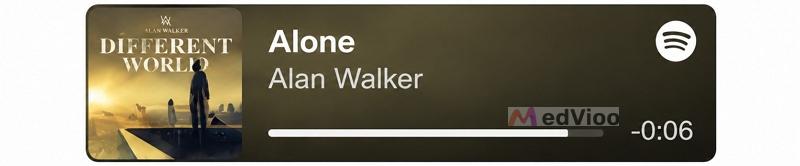
Viele Streamer nutzen Sound Alerts bereits für Channel-Points-Belohnungen, Text-to-Speech oder Sub-Alerts. Was viele übersehen: Das Tool enthält im integrierten Szenen-Editor ein vollwertiges Now-Playing-Widget für Spotify – komplett kostenlos und ohne versteckte Paywalls.
Volle Gestaltungsfreiheit ohne Zusatzkosten
Da das Musik-Overlay nicht das Hauptprodukt von Sound Alerts ist, sind alle Designanpassungen, Schriftarten, Farbverläufe und Transparenzen direkt freigeschaltet. Zudem bietet das Interface ein offenes Custom CSS-Eingabefeld. Damit kannst du das Widget pixelgenau an deine Stream-Overlays anpassen.
Einrichtung im Sound Alerts Dashboard
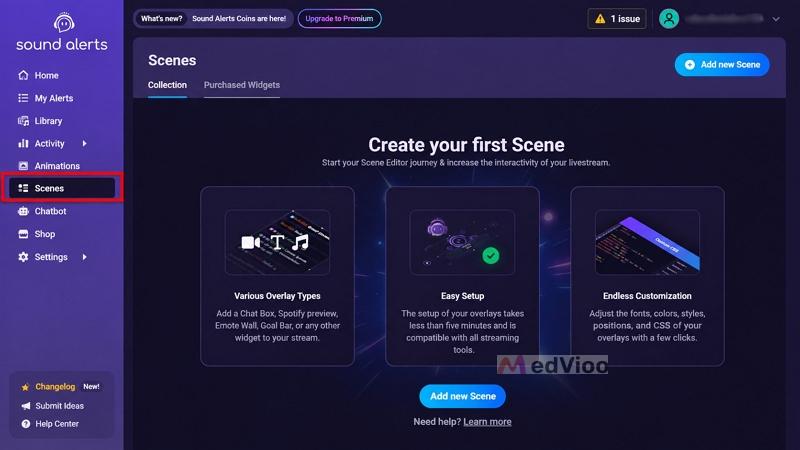
- Szenen-Editor aufrufen: Logge dich auf soundalerts.com mit deinem Twitch-Kanal ein. Navigiere zu Szenen und erstelle eine neue Szene (oder öffne dein bestehendes Overlay).
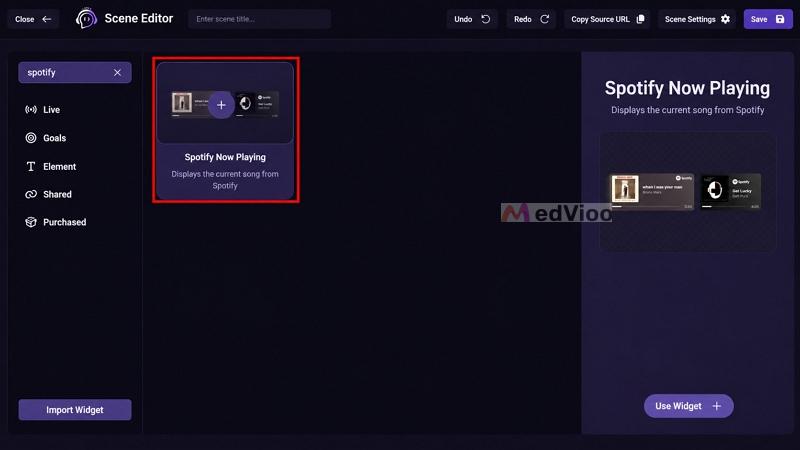
- Widget hinzufügen: Klicke auf Widget hinzufügen, suche nach Spotify Now Playing und wähle Widget verwenden.
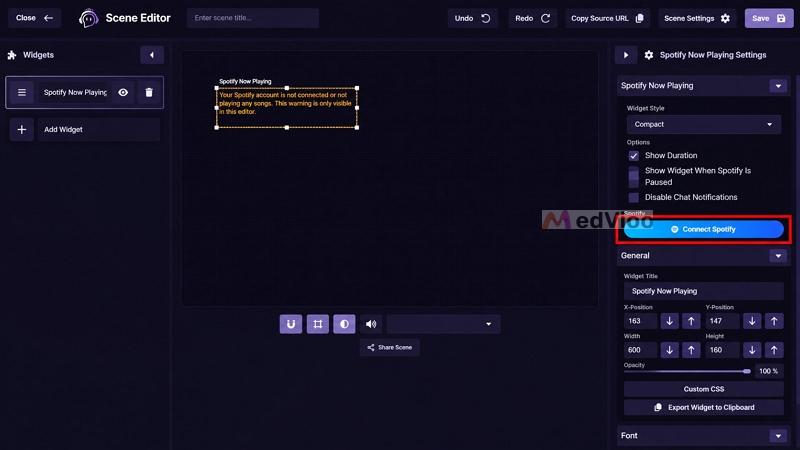
- Konto autorisieren: Klicke im rechten Einstellungsmenü auf Spotify verbinden und bestätige die Berechtigung.
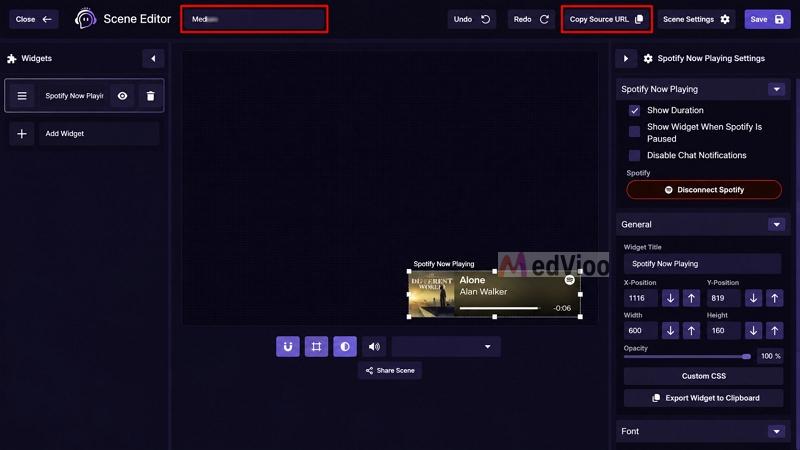
- Feintuning vornehmen: Aktiviere Optionen wie Dauer anzeigen für einen Fortschrittsbalken oder Widget anzeigen, wenn Spotify pausiert ist. Passe Deckkraft, Ränder und Farben an.
- In OBS einbinden: Klicke oben auf Speichern, kopiere die Quell-URL und binde sie als Browserquelle in OBS ein. Die Maße entsprechen exakt deinem Szenen-Canvas (meist 1920 × 1080).
5. Nowify: Open-Source-Lösung via Last.fm, Songify oder Direktverbindung

Nowify (entwickelt von KelvinPH auf GitHub, ehemals bekannt als SpotiStream) richtet sich an Streamer, die maximale Kontrolle über Animationen und Schnittstellen suchen, ohne monatliche Abogebühren zu zahlen. Das browserbasierte Tool lässt sich ohne Software-Installation direkt über GitHub Pages konfigurieren.
Drei Wege zur Musik-Erkennung
Das Alleinstellungsmerkmal von Nowify liegt in der flexiblen Datenbeschaffung:
- Spotify Direct API: Verknüpfung über eigene Entwickler-Credentials.
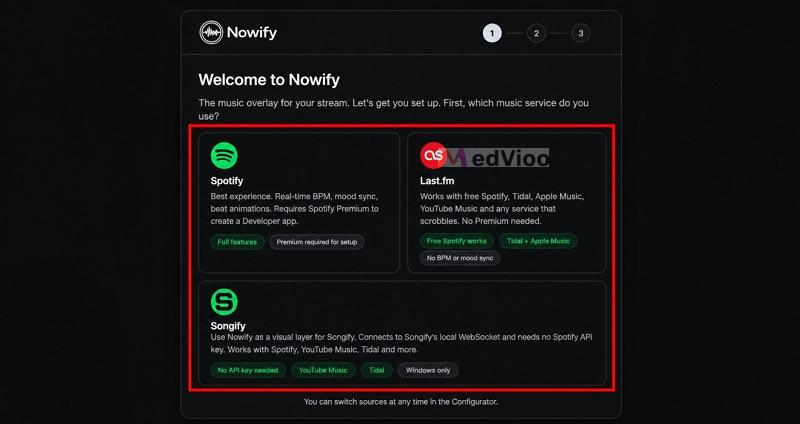
- Last.fm Scrobbling: Funktioniert komplett unabhängig von Spotify-Entwickler-Restriktionen, solange dein Spotify-Konto mit Last.fm gescrobbelt wird. Ideal für Spotify Free!
- Songify Desktop Bridge: Liest lokale Mediadaten über einen lokalen Port (standardmäßig Port 4002) aus.
Schritt-für-Schritt zur individuellen Glaskarte
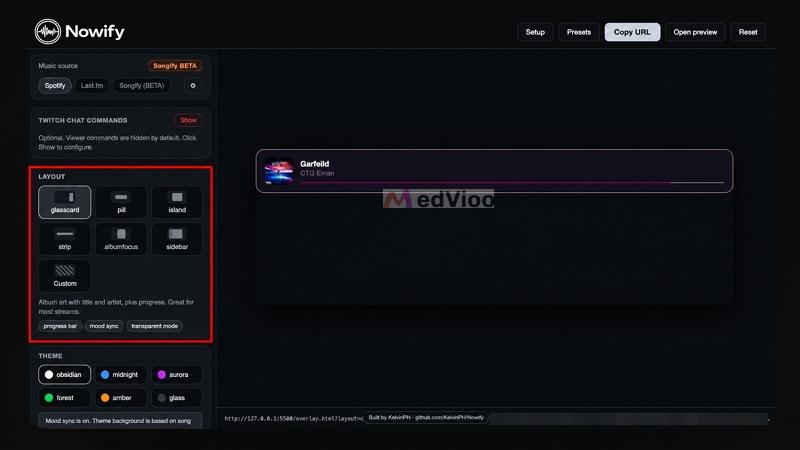
- Konfigurator starten: Öffne den Konfigurator unter kelvinph.github.io/Nowify/config.html.
- Quelle auswählen: Entscheide dich für Spotify, Last.fm oder Songify und trage die entsprechenden Daten (z. B. Last.fm-Nutzername) ein.
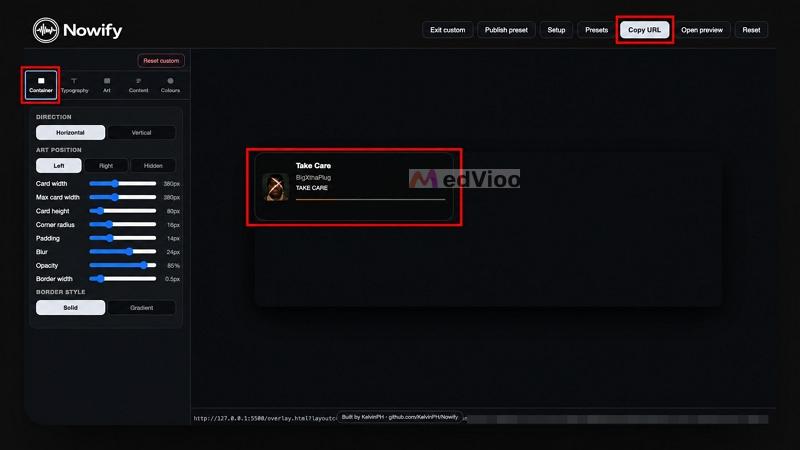
- Layout wählen: Wähle in der linken Leiste Stile wie Glasscard (moderner Milchglas-Look), Pill, Island oder Retro-Designs wie Cassette oder Vinyl.
- Mood Sync aktivieren: Wenn aktiv, extrahiert Nowify die Primärfarben des aktuellen Albumcovers und passt Rahmen, Fortschrittsleiste und Schrifteffekte in Echtzeit an.
- URL generieren: Nutze vorab den Button Open Preview, um das Ergebnis im Browser zu prüfen. Kopiere anschließend die finale URL und füge sie als Browserquelle in OBS Studio ein (empfohlene Startgröße: 900 × 300 Pixel).
Alternative: Spotify Now Playing über den Discord-Status in OBS streamen
Wer weder API-Schlüssel erstellen noch Drittanbieter-Tools Lesezugriff auf sein Spotify-Konto gewähren möchte, kann sich eine bestehende Verknüpfung zunutze machen: den Discord Rich Presence Status.
Wie funktioniert der Discord-Umweg?
Wenn du dein Spotify-Konto in den Discord-Benutzereinstellungen unter Verknüpfungen hinterlegt hast, aktualisiert Discord deinen Aktivitätsstatus sekundengenau mit dem aktuellen Song. Widgets wie das kostenlose OBS Music Widget lesen diesen Status aus, indem sie als Bot oder Web-Parser auf deine Discord-Aktivität zugreifen.

Vorteile der Status-Methode:
- Wartungsfrei: Kein Ablauf von OAuth-Refresh-Tokens alle paar Wochen.
- Keine Entwickler-Konten nötig: Funktioniert garantiert mit Spotify Free und Spotify Premium.
- Systemressourcen: Da Discord bei den meisten Gaming- und Streaming-Setups ohnehin im Hintergrund läuft, entsteht kein zusätzlicher Leistungsbedarf.
Der einzige Wachtposten: Discord muss während des Streams aktiv sein und darf nicht auf „Unsichtbar“ stehen, da der Aktivitätsstatus sonst nicht übertragen wird.
Spotify-Musik-Overlay über Discord zu OBS hinzufügen
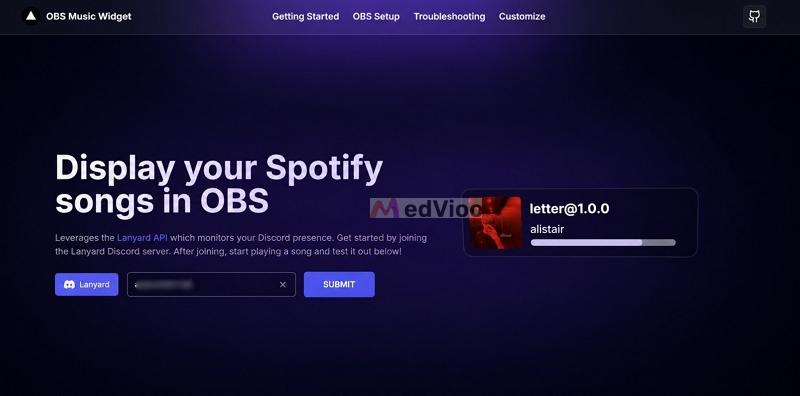
1. Besuche OBS Music Widget und tritt über den Link auf der Website dem Lanyard-Discord-Server bei.
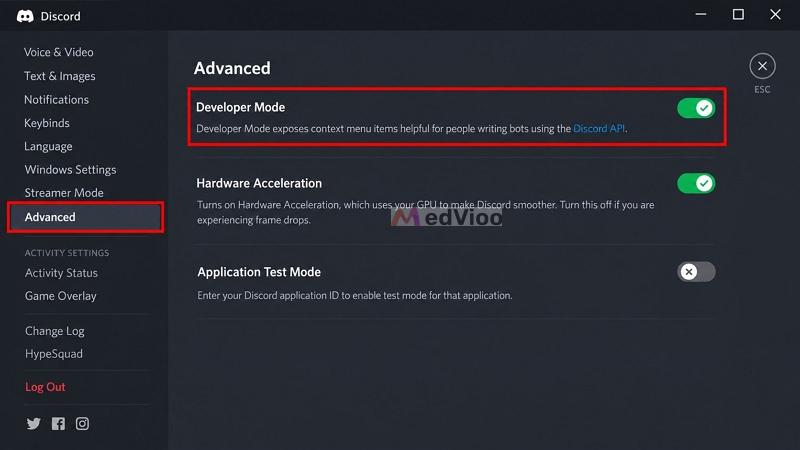
2. Öffne die Discord-Einstellungen, scrolle nach unten zu Erweitert und aktiviere den Entwicklermodus.
3. Klicke unten links auf dein Profilbild und wähle Benutzer-ID kopieren.
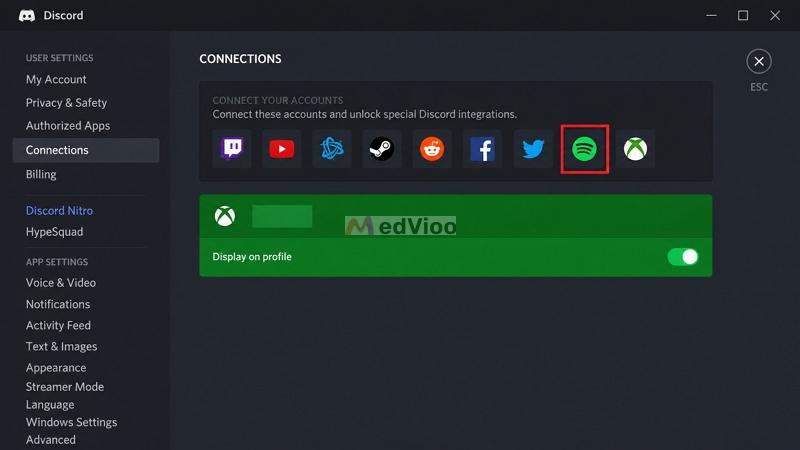
4. Öffne in den Discord-Einstellungen den Bereich Verbindungen und prüfe, ob Spotify verknüpft ist. Falls nicht, klicke auf das Spotify-Symbol und bestätige die Verbindung. Achte darauf, dass Auf Profil anzeigen aktiviert ist. Andernfalls gibt Discord keine Informationen zu deinen aktuell abgespielten Titeln weiter.
5. Kehre zur Website von OBS Music Widget zurück und füge die zuvor kopierte Discord-Benutzer-ID ein. Öffne die Anpassungsseite des Widgets, wähle ein Design aus und passe Transparenz, Eckenradius und adaptive Farben an deine OBS-Szene an.
6. OBS Music Widget stellt keine direkt kopierbare Browser-URL bereit. Stattdessen musst du den folgenden Link selbst erstellen, indem du @@@ durch deine Discord-Benutzer-ID ersetzt: https://obsmusicwidget.vercel.app/@@@
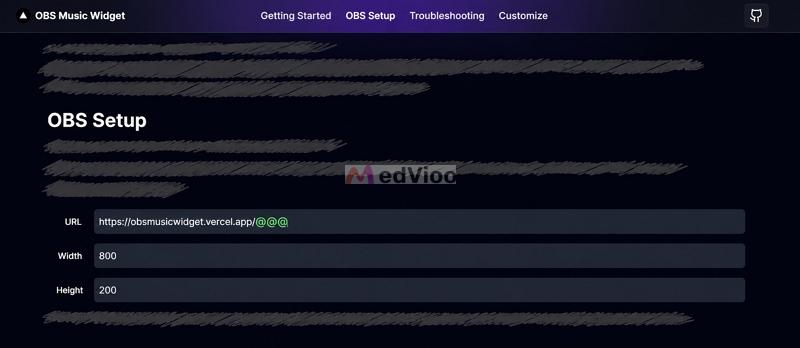
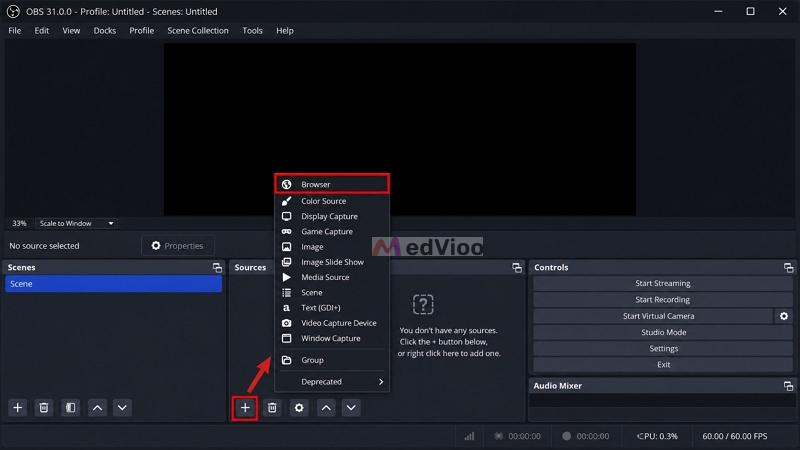
7. Öffne OBS, klicke unter Quellen auf das +-Symbol und wähle Browser aus. Füge die erstellte URL ein und stelle die Breite auf 800 und die Höhe auf 200 ein.
8. Spiele einen Titel in Spotify ab. Die Musikinformationen sollten nun auf der OBS-Leinwand erscheinen. Ziehe das Overlay an die gewünschte Position und passe seine Größe nach Bedarf an.
Hinweis: Lass Discord während des Streamings im Hintergrund geöffnet und stelle deinen Online-Status auf einen anderen Modus als Unsichtbar. Andernfalls wird das Musik-Overlay möglicherweise nicht angezeigt.
Fehlerbehebung & Twitch-Praxistipps: Wenn das Spotify-Overlay im Stream streikt
Trotz sorgfältiger Einrichtung kann es im Streaming-Alltag zu Ausfällen kommen. Die meisten Probleme lassen sich mit wenigen Klicks beheben.
Häufige Fehler und ihre Lösungen
- Overlay bleibt komplett weiß oder transparent: Klicke in OBS mit der rechten Maustaste auf die Browserquelle, öffne die Eigenschaften und scrolle nach unten zum Button Cache der aktuellen Seite aktualisieren. In 90 % der Fälle zieht das Widget danach sofort die Daten.
- Verzögerte Songwechsel: Spotify drosselt API-Anfragen, wenn im Hintergrund zu viele Clients gleichzeitig zugreifen. Schließe offene Spotify-Instanzen auf dem Smartphone oder anderen Tablets während des Streams.
- Hardware-Beschleunigung: Ruckeln Canvas-Loops oder Web-Animationen, öffne die OBS-Einstellungen unter Erweitert > Quellen und stelle sicher, dass die Hardware-Beschleunigung für Browserquellen aktiviert ist.