

Du hast dir einen Apple HomePod oder HomePod mini zugelegt, freust dich auf den satten Klang – und stellst dann fest, dass dein Lieblings-Streamingdienst Spotify nicht nativ unterstützt wird. Eine frustrierende Erfahrung, die viele Nutzer teilen. Während Apple Music nahtlos per Siri funktioniert, bleibt Spotify offiziell außen vor. Das bedeutet aber nicht, dass du auf deine Playlists und Podcasts verzichten musst.
Dieser Leitfaden ist für alle, die das Beste aus beiden Welten wollen: den hervorragenden Sound des HomePod und die riesige Bibliothek von Spotify. Wir verschwenden keine Zeit mit komplizierten Theorien, sondern zeigen dir praxisnahe und verständliche Lösungen, die sofort funktionieren.
Wir führen dich durch alle bewährten Methoden. Angefangen bei der einfachsten Lösung über AirPlay, über die Sprachsteuerung mit Siri, die mit neueren iOS-Versionen überraschend gut klappt, bis hin zu cleveren Automationen, die dir den Alltag erleichtern. Damit wird das Musikhören auf deinem HomePod endlich so komfortabel, wie du es dir wünschst.
Methode 1: Spotify per AirPlay auf den HomePod streamen
Der direkteste und zuverlässigste Weg, Spotify auf deinem HomePod abzuspielen, führt über Apple AirPlay. AirPlay ist Apples eigene Technologie, um Audio- und Videoinhalte von einem Gerät, wie deinem iPhone oder iPad, an einen kompatiblen Lautsprecher zu senden. Dein HomePod ist dafür perfekt ausgestattet.
Wichtig zu verstehen ist, dass dein iPhone hierbei als Sender fungiert. Die Musik wird also nicht direkt auf dem HomePod abgespielt, sondern von deinem Smartphone gestreamt. Beide Geräte müssen sich daher im selben WLAN-Netzwerk befinden. Ein Anruf oder eine Systembenachrichtigung auf deinem iPhone kann die Wiedergabe kurz unterbrechen.
Spotify-Wiedergabe über die App starten
Dies ist der gängigste Weg, um die Verbindung herzustellen:
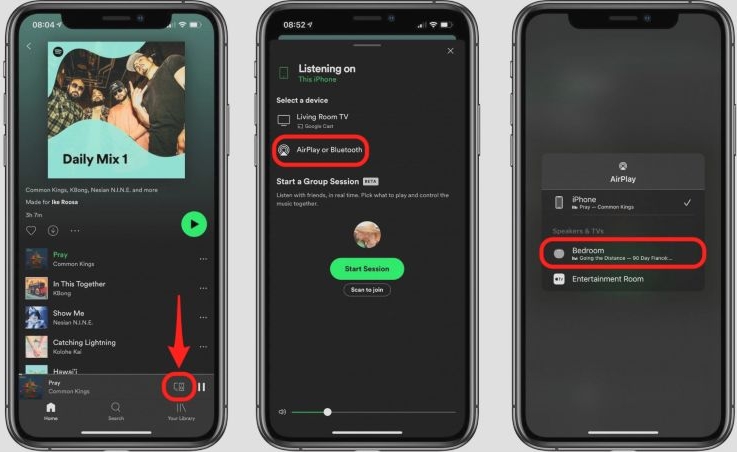
- Musik in Spotify starten: Öffne die Spotify-App auf deinem iPhone oder iPad und spiele einen beliebigen Song ab.
- Geräte-Symbol antippen: In der „Aktuelle Wiedergabe“-Leiste am unteren Bildschirmrand siehst du ein kleines Lautsprecher- oder Computer-Symbol. Tippe darauf.
- AirPlay & Bluetooth auswählen: Im sich öffnenden Menü wählst du die Option „AirPlay oder Bluetooth“.
- HomePod auswählen: Dein iPhone zeigt nun eine Liste aller verfügbaren AirPlay-Geräte an. Wähle hier deinen HomePod oder dein HomePod-Stereo-Paar aus. Die Musik wird sofort auf dem Lautsprecher wiedergegeben.
Alternative: Wiedergabe über das Kontrollzentrum steuern
Manchmal ist es schneller, die Verbindung über das iOS-Kontrollzentrum herzustellen:
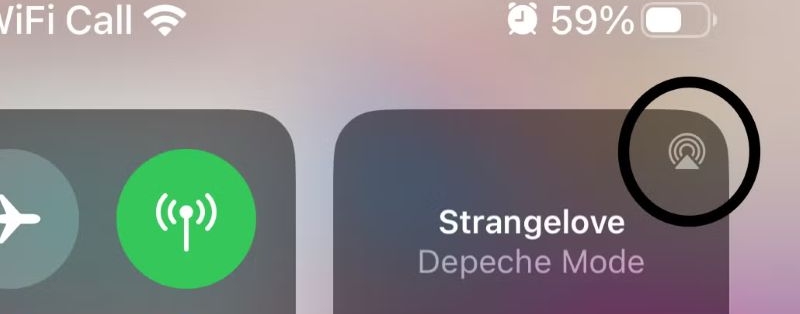
- Kontrollzentrum öffnen: Wische auf deinem iPhone von der oberen rechten Ecke nach unten (bei neueren Modellen) oder von unten nach oben (bei älteren Modellen).
- AirPlay-Symbol antippen: Im Wiedergabe-Widget oben rechts findest du ein rundes Symbol mit mehreren Kreisen und einem Dreieck. Tippe darauf.
- HomePod auswählen: Wähle in der Liste der Lautsprecher deinen HomePod aus. Die aktuell auf deinem iPhone abgespielte Musik wird nun auf dem HomePod wiedergegeben.

Methode 2: Siri beibringen, Spotify abzuspielen (ab iOS 17)
Der Wunsch, die Musikwiedergabe per Sprachbefehl zu starten, ist einer der Hauptgründe für den Kauf eines Smart Speakers. Obwohl es keine direkte Spotify-Integration gibt, kann Siri lernen, deine Wünsche zu erfüllen. Seit iOS 17 und HomePodOS 17 hat Apple die Funktionsweise verbessert.
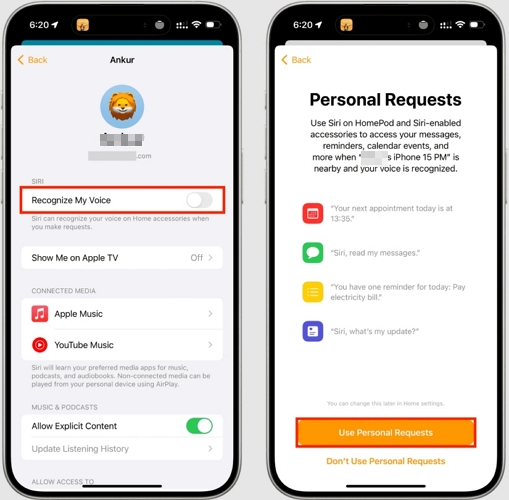
Die frühere Option, einen Standard-Musikdienst festzulegen, existiert nicht mehr in dieser Form und hat Spotify ohnehin nie eingeschlossen. Stattdessen lernt Siri deine Vorlieben durch wiederholte Nutzung. Voraussetzung ist, dass die Funktion „Meine Stimme erkennen“ in der Home-App aktiviert ist, damit Siri deine Anfragen deinem Profil zuordnen kann.
Siri für Spotify einrichten und nutzen
Stelle sicher, dass dein iPhone auf dem neuesten Stand ist und die Home-App eingerichtet ist. So bringst du Siri dazu, Spotify zu nutzen:
- Stimmerkennung aktivieren: Öffne die Home-App, tippe auf das „...“-Symbol oben rechts und gehe zu „Einstellungen des Zuhauses“. Wähle unter „Personen“ dein Profil aus und aktiviere „Meine Stimme erkennen“, falls noch nicht geschehen.
- Präzise Sprachbefehle verwenden: Zu Beginn musst du Siri explizit sagen, was zu tun ist. Nutze Befehle wie: „Hey Siri, spiel ›Blinding Lights‹ von The Weeknd auf Spotify.“
- Berechtigung erteilen: Beim ersten Mal wird Siri dich auf deinem iPhone fragen, ob es auf deine Spotify-Daten zugreifen darf. Bestätige dies mit „Ja“.
- Wiederholen und lernen lassen: Je öfter du den Zusatz „... auf Spotify“ verwendest, desto schneller lernt Siri, dass du diesen Dienst bevorzugst. Nach einiger Zeit kannst du den Zusatz oft weglassen, und Siri wird trotzdem Spotify anstelle von Apple Music wählen.
Auch bei dieser Methode wird die Musik im Hintergrund per AirPlay von deinem iPhone an den HomePod gesendet. Dein Smartphone muss also weiterhin in der Nähe und im selben WLAN sein.
Problemlösung: Was tun, wenn Spotify auf dem HomePod nicht funktioniert?
Manchmal will die Verbindung zwischen Spotify und dem HomePod einfach nicht klappen. Meistens stecken dahinter aber nur kleine Probleme, die sich schnell beheben lassen. Hier sind die häufigsten Fehlerquellen und ihre Lösungen.
HomePod wird in der AirPlay-Liste nicht angezeigt
Wenn dein HomePod gar nicht erst als mögliches Wiedergabegerät erscheint, liegt meist ein Netzwerkproblem vor.
- WLAN prüfen: Stelle sicher, dass dein iPhone und dein HomePod mit demselben WLAN-Netzwerk verbunden sind.
- Router neu starten: Ein einfacher Neustart des Routers löst oft Verbindungsprobleme zwischen Geräten im Heimnetzwerk.
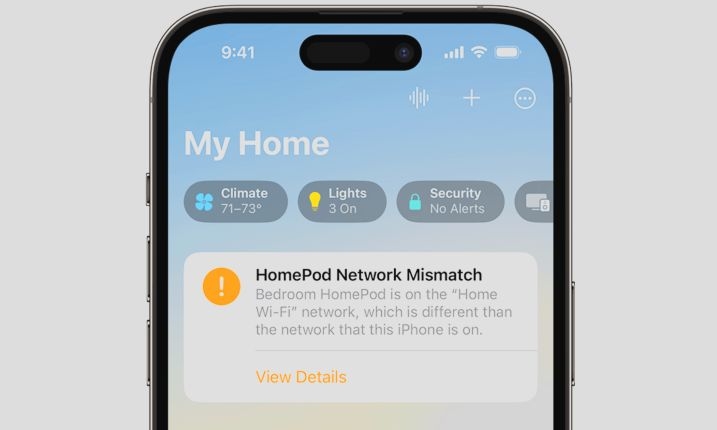
- HomePod überprüfen: Öffne die Home-App und sieh nach, ob beim HomePod eine Fehlermeldung wie „Keine Antwort“ oder ein Netzwerkproblem angezeigt wird. Manchmal hilft es, den HomePod kurz vom Strom zu trennen und wieder anzuschließen.
Musik läuft, aber der HomePod bleibt stumm
Ein besonders kurioses Problem: Spotify zeigt an, dass die Musik spielt, der Fortschrittsbalken bewegt sich, aber aus dem HomePod kommt kein Ton.
- Wiedergabegerät neu auswählen: Der schnellste Lösungsansatz ist, im AirPlay-Menü kurz auf „iPhone“ zurückzuschalten und dann sofort wieder deinen HomePod auszuwählen.
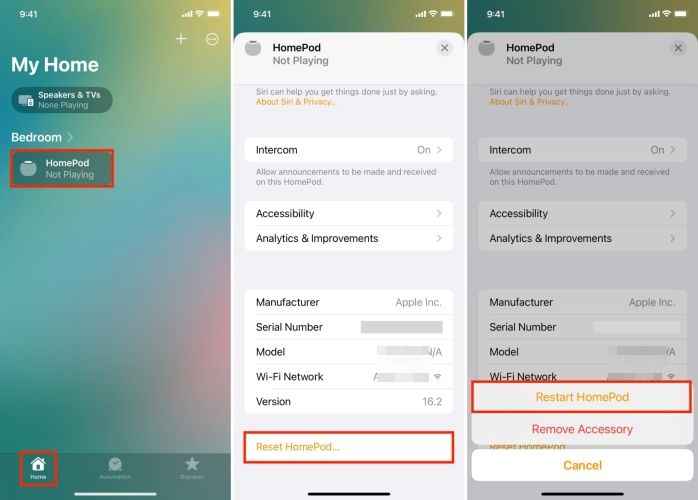
- Neustart erzwingen: Starte sowohl dein iPhone als auch den HomePod neu (durch kurzes Trennen vom Strom).
AirPlay-Option fehlt in der Spotify-App
Es kann vorkommen, dass in der Geräte-Liste von Spotify die Option „AirPlay oder Bluetooth“ fehlt. Das bedeutet nicht, dass AirPlay nicht funktioniert. Nutze in diesem Fall einfach den alternativen Weg über das iOS-Kontrollzentrum, wie in Methode 1 beschrieben. Dies umgeht die Spotify-interne Anzeige und greift direkt auf die Systemfunktion zu.
Für mehr Komfort: Eine Automation für Spotify und HomePod einrichten
Wenn du Spotify fast immer über deinen HomePod hörst, kannst du dir die manuellen Schritte sparen. Mit einer einfachen Automation in der „Kurzbefehle“-App von Apple kannst du festlegen, dass die Musikwiedergabe automatisch an deinen HomePod gesendet wird, sobald du die Spotify-App öffnest. Ein echter Komfortgewinn!
Diese Automation ist ideal, wenn du eine feste Hörroutine hast, zum Beispiel morgens in der Küche oder abends im Wohnzimmer. Sie ersetzt aber keine Weckfunktion und funktioniert nur, wenn dein iPhone entsperrt und in Reichweite ist.
Schritt-für-Schritt-Anleitung zur Automation
Das Einrichten dauert nur wenige Minuten:
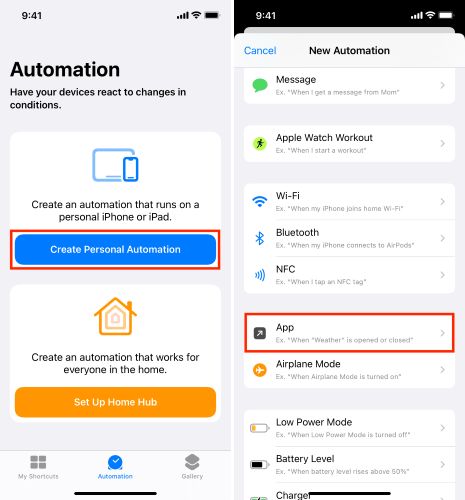
- Neue Automation erstellen: Öffne die App „Kurzbefehle“ auf deinem iPhone und tippe unten auf den Reiter „Automation“. Wähle „Persönliche Automation erstellen“.
- Auslöser festlegen: Scrolle nach unten und wähle die Option „App“. Tippe im nächsten Bildschirm auf „Auswählen“ neben „App“, suche nach „Spotify“ und setze den Haken. Bestätige, dass die Automation bei „Wird geöffnet“ ausgeführt werden soll, und tippe auf „Weiter“.
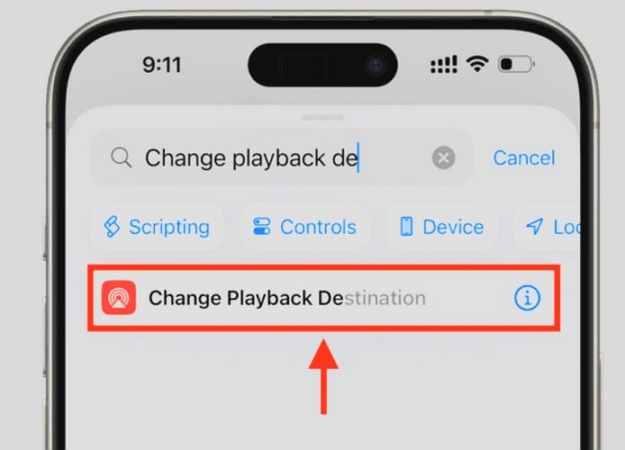
- Aktion hinzufügen: Tippe auf „Aktion hinzufügen“. Suche im Suchfeld nach „Wiedergabegerät festlegen“ und wähle diese Aktion aus.
- HomePod als Ziel auswählen: Tippe auf das blau markierte Wort „Gerät“. Wähle aus der Liste deinen HomePod oder dein HomePod-Stereo-Paar aus und tippe auf „Weiter“.
- Bestätigung deaktivieren: Deaktiviere den Schalter bei „Vor Ausführen fragen“. Bestätige die erscheinende Warnung mit „Nicht fragen“. Tippe abschließend auf „Fertig“.
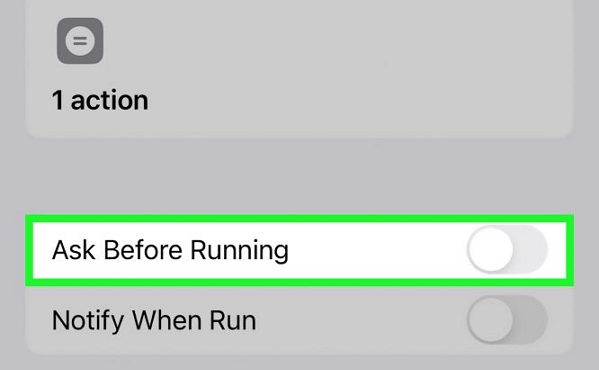
Wenn du jetzt die Spotify-App öffnest, wird die Audioausgabe automatisch und ohne weitere Nachfrage auf deinen HomePod umgeleitet.
Funktioniert das auch mit dem HomePod Mini oder einem Stereo-Paar?
Ja, uneingeschränkt. Alle in diesem Artikel beschriebenen Methoden funktionieren exakt gleich, egal ob du einen großen HomePod der ersten oder zweiten Generation, einen HomePod mini oder zwei zu einem Stereo-Paar gekoppelte HomePods besitzt.
Für das System macht es keinen Unterschied. Dein iPhone, die Home-App und das AirPlay-Menü behandeln die verschiedenen Modelle identisch. Der einzige kleine Unterschied liegt in der Darstellung:
- HomePod mini: Er erscheint mit seinem Namen in der AirPlay-Liste, genau wie der große HomePod.
- Stereo-Paar: Wenn du zwei HomePods als Stereo-Paar konfiguriert hast, werden sie in der AirPlay-Liste als ein einziger Lautsprecher angezeigt. Du musst also nicht beide einzeln auswählen. Das System sorgt automatisch dafür, dass der Ton korrekt in Stereo aufgeteilt wird.
Du kannst also beruhigt dieser Anleitung folgen, unabhängig von deinem spezifischen HomePod-Setup. Die Schritte für das Streamen via AirPlay, die Nutzung von Siri und das Einrichten von Automationen bleiben dieselben.
Der Umweg: Spotify-Songs als lokale Dateien offline auf dem HomePod hören
Für Technik-Enthusiasten gibt es eine fortgeschrittene Methode, die eine der größten Einschränkungen umgeht: die Abhängigkeit vom iPhone. Indem du deine Spotify-Musik in lokale Audiodateien umwandelst und zu deiner Apple-Musikbibliothek hinzufügst, kannst du sie auf dem HomePod abspielen, ohne dass dein iPhone aktiv streamen muss.
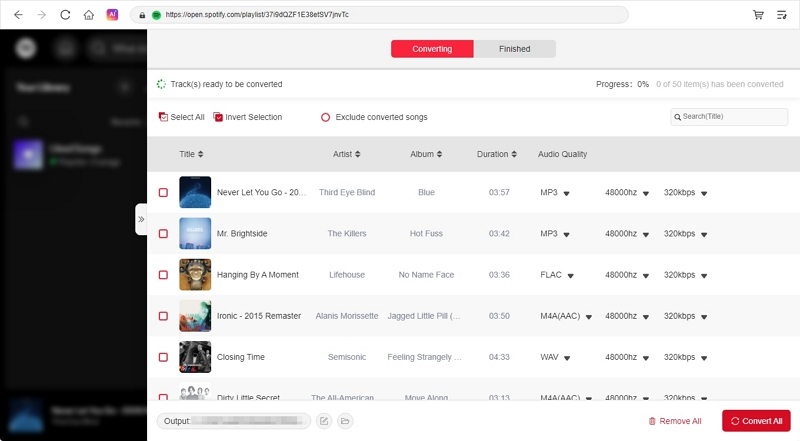
Diese Methode erfordert etwas Vorbereitung: Du musst die Songs, Alben oder Playlists von Spotify als MP3- oder M4A-Dateien auf deinem Computer speichern. Der MedVioo Audio Converter ist dafür eine gute Wahl. Er unterstützt nicht nur eine hohe Audioqualität, sondern behält auch wichtige Metadaten wie Songtitel, Künstler und Albumcover vollständig bei. Diese Informationen sind wichtig, damit die Songs später von Apple Music korrekt erkannt und organisiert werden können.
Auch bei großen oder umfangreichen Playlists musst du dir keine Sorgen um die Geschwindigkeit machen. MedVioo erreicht eine Konvertierungsgeschwindigkeit von bis zu 30×. Du musst dich lediglich im integrierten Spotify-Browser anmelden, die gewünschten Songs auswählen und die Konvertierung starten. MedVioo übernimmt anschließend die schnelle Ausgabe der Dateien.
Vom Spotify-Song zur lokalen Datei
Songs konvertieren: Verwende den MedVioo Audio Converter, um die gewünschten Spotify-Songs in MP3 oder M4A zu konvertieren und auf deinem Computer zu speichern.
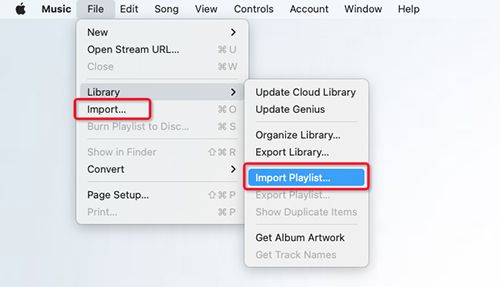
Dateien zu Apple Music hinzufügen: Öffne die „Musik“-App auf deinem Mac oder PC. Gehe im Menü auf „Ablage“ > „Importieren...“ und wähle die zuvor gespeicherten Musikdateien aus. Sie erscheinen nun in deiner lokalen Musikbibliothek.
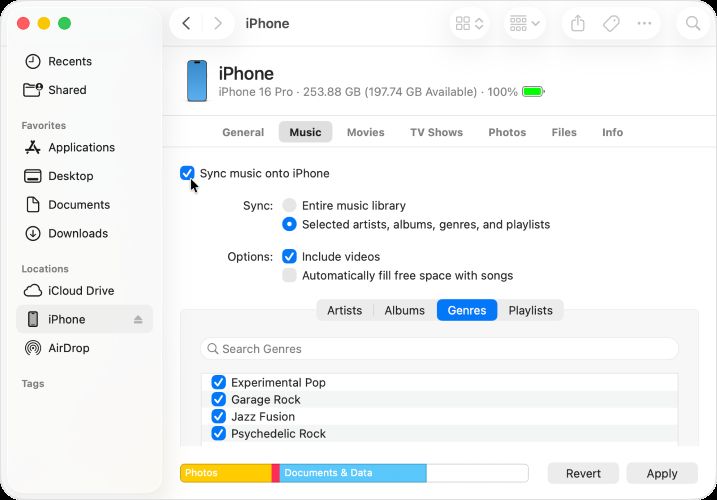
Mit dem iPhone synchronisieren:
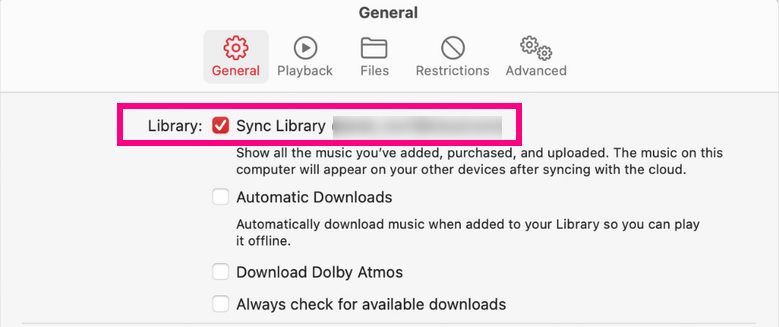
Mit Apple-Music-Abo: Aktiviere die „Mediathek synchronisieren“ in den Einstellungen der Musik-App auf deinem Computer und deinem iPhone. Die neuen Titel werden automatisch über die iCloud auf dein Handy geladen.
Ohne Abo: Verbinde dein iPhone per Kabel mit dem Computer und synchronisiere die neuen Titel manuell über den Finder (Mac) oder iTunes (Windows).
Die Vorteile dieser Methode
Sobald die Songs Teil deiner Apple-Musikmediathek sind, kann Siri sie direkt auf dem HomePod abspielen, ohne AirPlay zu nutzen. Ein Befehl wie „Hey Siri, spiel [Songtitel]“ genügt, und der HomePod greift direkt auf die Datei aus deiner iCloud-Musikmediathek zu. Dein iPhone wird nicht mehr als aktive Streaming-Quelle benötigt.
Häufig gestellte Fragen zu Spotify auf dem HomePod
Die Hauptgründe liegen in Apples Geschäftsstrategie. Apple bevorzugt es, die eigenen Dienste wie Apple Music tief in das Ökosystem zu integrieren. Obwohl Apple die Entwickler-Tools (APIs) bereitgestellt hat, die eine Integration ermöglichen würden, hat Spotify bisher keine native App für den HomePod oder die Apple Watch entwickelt, die ohne ein iPhone funktioniert.
Nein, das ist leider nicht möglich. Der HomePod unterstützt den Spotify-Connect-Standard nicht. Spotify Connect erfordert, dass die Hardware-Hersteller diese Funktion in ihre Geräte integrieren. Apple hat sich stattdessen ausschließlich für die eigene AirPlay-Technologie entschieden.
Ja, das Streaming über AirPlay ist ein aktiver Prozess, der den Akku deines iPhones stärker beansprucht als die normale Musikwiedergabe nur auf dem Handy. Dein iPhone sendet kontinuierlich die Audiodaten an den HomePod. Im Gegensatz dazu würde bei einer nativen App oder Spotify Connect der Lautsprecher die Daten direkt aus dem Internet beziehen und das Smartphone nur als Fernbedienung dienen, was deutlich akkuschonender wäre.
Nicht mehr direkt. In älteren Versionen von iOS gab es eine Einstellung, um einen bevorzugten Dienst zu wählen, die Spotify aber ohnehin nicht umfasste. Seit iOS 17 lernt Siri deine Vorlieben. Wenn du Siri konsequent anweist, Musik „auf Spotify“ abzuspielen, wird der Assistent nach einiger Zeit automatisch Spotify wählen, auch wenn du es nicht explizit erwähnst. Eine feste „Standard“-Einstellung gibt es aber nicht.