

YouTube Music auf Alexa abzuspielen ist zwar nicht direkt über einen nativen Alexa Skill möglich, doch Sie können den Streaming-Dienst dennoch zuverlässig über Ihre Amazon-Echo-Lautsprecher nutzen. Abhängig von Ihrem Setup streamen Sie Musik entweder universell via Bluetooth von mobilen Endgeräten oder Desktop-Computern, greifen auf Echo-Show-Modellen direkt über den integrierten Amazon Silk Browser zu oder navigieren auf Geräten wie dem Echo Show 15 und 21 über die Fire-TV-Oberfläche zur YouTube-App.
Für Nutzer im deutschen Smart-Home-Markt ist dieser Mangel an nativer Integration ein Dauerbrenner: Während Konkurrenten wie Spotify, Deezer und Apple Music tief in das Amazon-System eingebunden sind, erfordert YouTube Music gezielte Umwege. Dieser Leitfaden richtet sich an alle Besitzer von Echo Dot, Echo Pop, Echo Studio und Echo Show, die ihre Playlists, Liked Songs und Alben ohne Neukauf von Hardware auf ihren bestehenden Geräten hören möchten.
Im Folgenden analysieren wir die vier praxisorientierten Wege zur Wiedergabe, vergleichen deren Vor- und Nachteile in puncto Audioqualität und Bedienkomfort und erklären die technischen Hintergründe zu den bekannten Einschränkungen bei Sprachbefehlen und Lautsprechergruppen.
Gibt es einen offiziellen Alexa Skill für YouTube Music?
Nein, im deutschen Amazon Skill Store gibt es keinen offiziellen Alexa Skill für YouTube Music. Stattdessen müssen Nutzer auf alternative Wiedergabemöglichkeiten wie Bluetooth oder den integrierten Browser zurückgreifen.
Der Grund liegt vor allem in den unterschiedlichen Smart-Home- und Streaming-Ökosystemen der beiden Unternehmen. Amazon integriert seinen eigenen Dienst Amazon Music in die Echo-Geräte und unterstützt gleichzeitig Drittanbieter wie Spotify und Apple Music. Google betreibt mit Google Nest und Google Assistant ein eigenes Ökosystem, das in direkter Konkurrenz zu Amazons Echo-Serie steht.
Eine native YouTube-Music-Integration würde daher eine engere Zusammenarbeit zwischen zwei konkurrierenden Plattformen erfordern. Ob Amazon künftig einen offiziellen Skill anbieten wird, ist derzeit nicht bekannt.
In deutschen Foren und Communities tauchen regelmäßig inoffizielle Workarounds oder vermeintliche Drittanbieter-Skills auf. Diese Sideloading-Versuche oder Proxy-Skills erweisen sich in der Praxis jedoch als extrem fehleranfällig: Google passt seine Authentifizierungsschnittstellen kontinuierlich an, wodurch solche Lösungen meist nach wenigen Wochen den Dienst quittieren. Das direkte Audiorouting über standardisierte Systemebenen wie Bluetooth oder Browser-Wiedergabe bleibt der einzig dauerhaft stabile Pfad.
YouTube Music auf Amazon Echo: Alle Wege im direkten Vergleich
Die Wahl der geeigneten Methode richtet sich primär nach Ihrer vorhandenen Hardware – reiner Smart Speaker oder Smart Display – sowie dem Anspruch an die Bedienung am Gerät selbst.
Während Echo-Lautsprecher ohne Bildschirm zwingend auf ein externes Zuspielgerät per Bluetooth angewiesen sind, agieren Geräte der Echo-Show-Reihe dank WLAN-Verbindung und integrierter Browser- bzw. TV-Software als eigenständige Abspielstationen. Die folgende Übersicht fasst die Unterschiede hinsichtlich Steuerung, Gruppenfähigkeit und Qualitätsstufen zusammen:
Beachten Sie die technischen Kompromisse: Bluetooth belastet den Akku Ihres Smartphones und schleift Benachrichtigungstöne durch, während die Browser-Methode an das geöffnete Displayfenster des jeweiligen Echo Show gebunden bleibt.
Methode 1: YouTube Music per Bluetooth vom Smartphone streamen (Universal für alle Echo-Modelle)
Das Koppeln per Bluetooth über ein Smartphone mit Android oder iOS ist die universellste und schnellste Methode, um YouTube Music auf sämtlichen Echo-Lautsprechern von Echo Dot bis Echo Studio wiederzugeben.
Das Streaming via Bluetooth funktioniert uneingeschränkt auf jeder Echo-Hardware, allerdings regeln Echo-Geräte dabei lediglich die Lautstärke; Wiedergabesteuerungen wie Play, Pause oder Titelsprünge können nicht per Sprachbefehl an Alexa übermittelt werden. Richten Sie die Verbindung wie folgt ein:
- Kopplungsmodus aktivieren – Sagen Sie in Hörweite Ihres Lautsprechers: „Alexa, verbinde Bluetooth“ oder „Alexa, Bluetooth koppeln“. Der Echo bestätigt den Suchmodus akustisch.
- Smartphone verbinden – Öffnen Sie die Bluetooth-Einstellungen auf Ihrem iPhone oder Android-Gerät, suchen Sie in der Liste der verfügbaren Geräte nach Ihrem Echo (z. B. „Echo Dot-XYZ“) und tippen Sie auf verbinden.
- Wiedergabe starten – Öffnen Sie die YouTube Music App auf Ihrem Mobiltelefon, wählen Sie den gewünschten Titel oder eine Playlist aus und starten Sie das Streaming. Das Audiosignal wird verzögerungsfrei über den Echo ausgegeben.
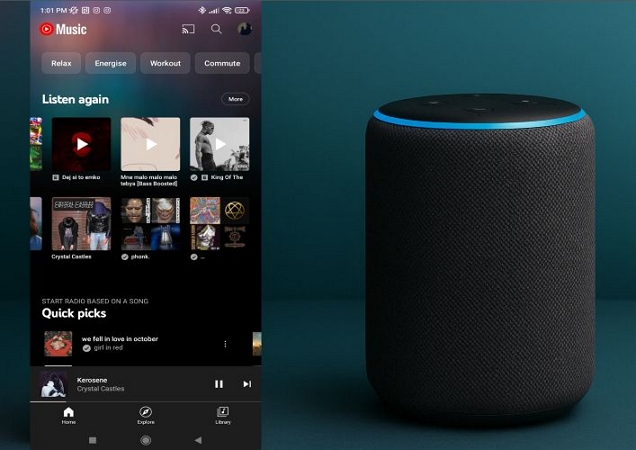
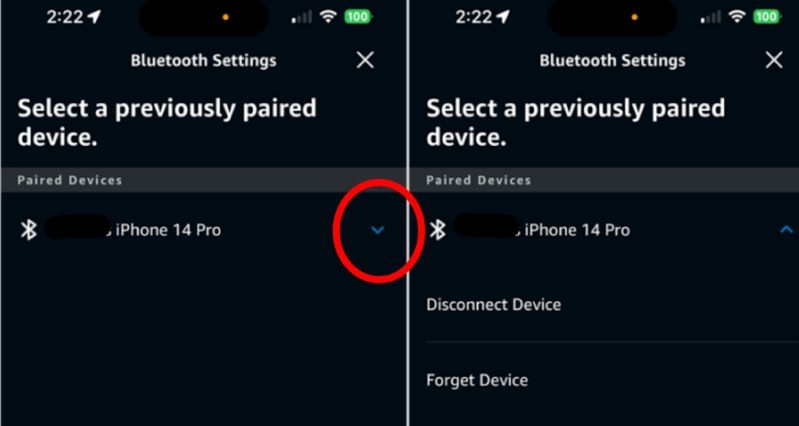
Hinsichtlich der Klangtreue greifen die Standard-Bitraten der Plattform: Nutzer der kostenlosen Basisversion erhalten Streams mit 128 kbps im AAC-Format, während Abonnenten von YouTube Music Premium Audiostreams mit bis zu 256 kbps (AAC/Opus) abrufen können. Um die Verbindung nach der Wiedergabe zu trennen, genügt der Befehl: „Alexa, trenne Bluetooth“.
Methode 2: YouTube Music vom PC oder Mac via Bluetooth abspielen (inkl. werbefreier Offline-Option)
Durch die Bluetooth-Kopplung eines Desktop-Computers mit Windows oder macOS nutzen Sie Ihren Amazon Echo als externen PC-Lautsprecher und umgehen störende Benachrichtigungstöne oder Anrufunterbrechungen des Smartphones.
- Echo in Kopplungsbereitschaft versetzen – Aktivieren Sie den Suchmodus mit dem Sprachbefehl „Alexa, Bluetooth koppeln“.
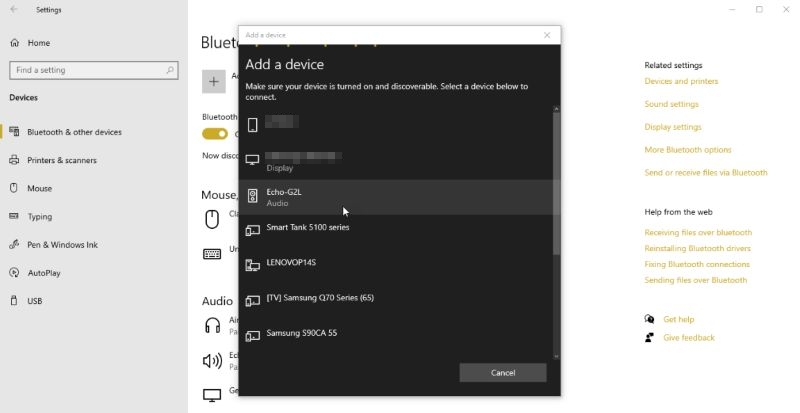
- Betriebssystem verbinden – Unter Windows drücken Sie die Tastenkombination Win + I, navigieren zu Bluetooth & Geräte, klicken auf Gerät hinzufügen und wählen Ihren Echo aus. Unter macOS öffnen Sie die Systemeinstellungen, wählen den Reiter Bluetooth und klicken neben dem angezeigten Echo auf Verbinden.
- Audioquelle abspielen – Öffnen Sie den Browser Ihrer Wahl mit music.youtube.com oder einen lokalen Mediaplayer wie VLC, um die Tonausgabe direkt auf den Echo zu leiten.
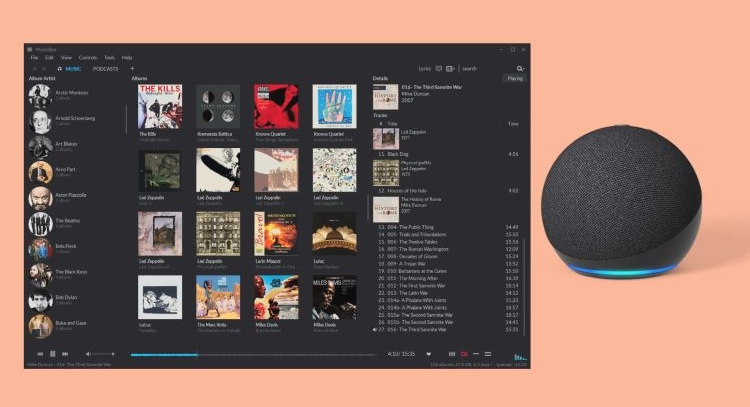
YouTube Music lokal auf dem PC speichern
Eine leistungsfähige Alternative zur Live-Wiedergabe im Browser bietet der MedVioo Audio Converter. Das Desktop-Programm ermöglicht es Nutzern, Titel, Alben und Playlists von YouTube Music mit bis zu 30-facher Konvertierungsgeschwindigkeit als lokale Audiodateien auf Windows oder macOS abzuspeichern. Unterstützt werden Formate wie MP3, M4A, FLAC und WAV. Je nach Ausgabeformat und verfügbarer Audioquelle sind verlustfreie Qualität (Lossless) oder Bitraten von bis zu 320 kbps möglich. Dank des integrierten Webplayers entfällt externe Zusatzsoftware, und wichtige ID3-Tags wie Titel, Interpret, Album und Cover bleiben vollständig erhalten.
Der entscheidende Vorteil lokal abgespeicherter Dateien: Sie spielen Ihre Lieblingstitel komplett werbefrei über Bluetooth an den Echo ab, verhindern Streaming-Pufferungen bei schwankender WLAN-Bandbreite und benötigen für unterbrechungsfreien Musikgenuss kein kostenpflichtiges YouTube Music Premium Abonnement.
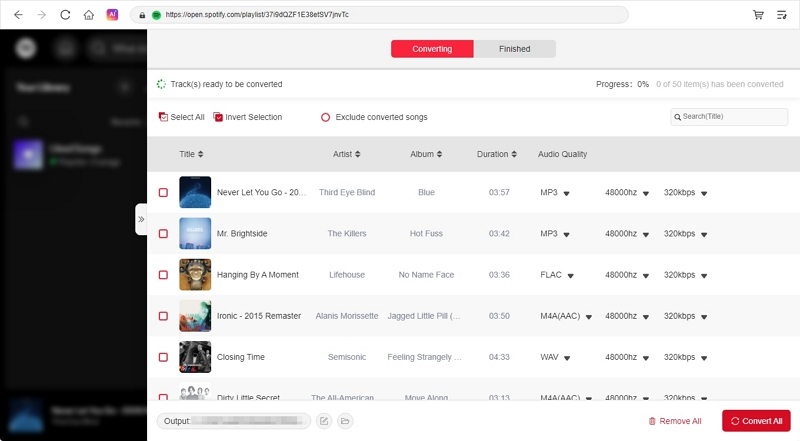
Methode 3: YouTube Music auf dem Echo Show über den Silk Browser abspielen
Besitzer eines Echo Show können YouTube Music ohne Smartphone direkt über das lokale WLAN-Netzwerk wiedergeben, indem sie den vorinstallierten Amazon Silk Browser auf dem Touchscreen aufrufen.
Auf Echo-Show-Geräten – insbesondere dem Echo Show 10, 15 und 21 – lässt sich YouTube Music problemlos über den Silk Browser streamen, ohne dass ein Smartphone oder Computer in Reichweite sein muss. Ein wichtiger Aspekt der Systemarchitektur: Das Verlassen des Silk Browsers oder die Rückkehr zum Startbildschirm des Echo Show beendet die Audiowiedergabe unmittelbar, da Fire OS keine Hintergrundwiedergabe für Browsertabs erlaubt.
YouTube Music über den Browser auf Alexa abspielen
- Browser per Sprache starten – Sagen Sie: „Alexa, öffne Silk“ oder alternativ „Alexa, öffne Browser“.
- Webadresse aufrufen – Tippen Sie in das Adressfeld des Browsers die URL music.youtube.com ein und bestätigen Sie die Eingabe.
- Google-Konto verknüpfen – Klicken Sie oben rechts auf Anmelden, um Zugriff auf Ihre individuellen Playlists, Mixe und Favoriten zu erhalten.
- Wiedergabe starten – Wählen Sie einen Track per Fingertipp aus. Die Wiedergabesteuerung erfolgt direkt über die Touch-Buttons des Webplayers.
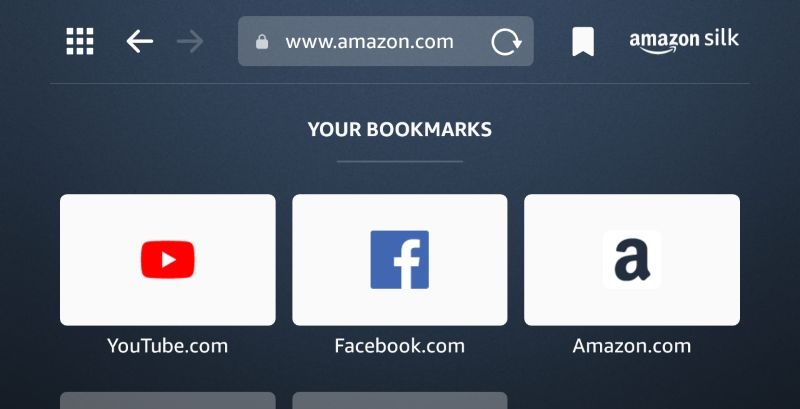
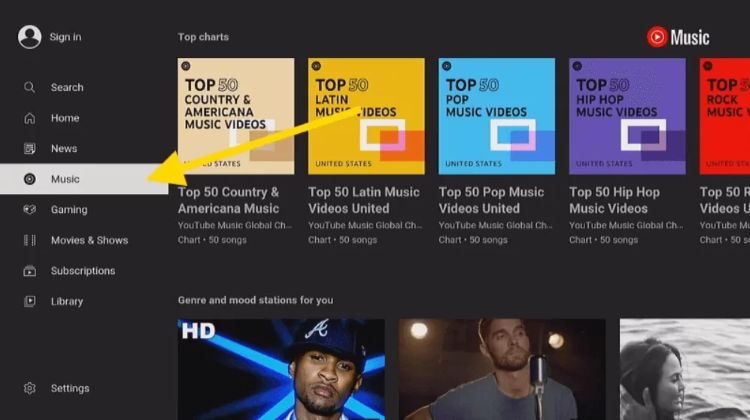
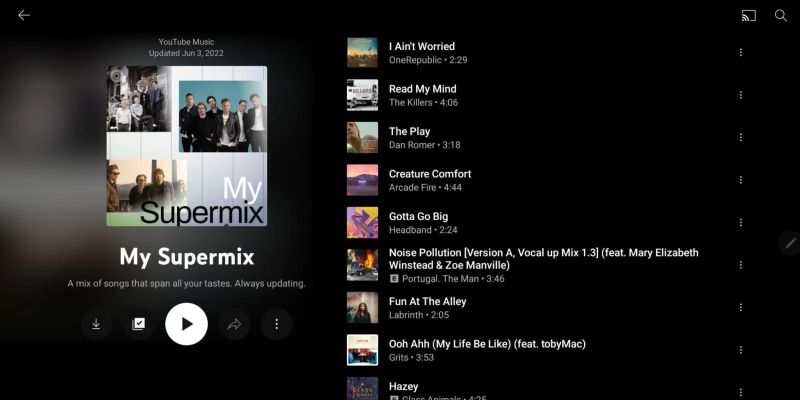
Sprachbefehle bleiben auch im Browser auf die Basisfunktion „Alexa, lauter/leiser“ beschränkt; das Überspringen von Titeln per Sprache ist technisch nicht möglich.
Methode 4: YouTube-App auf Echo Show 15 und Echo Show 21 über Fire TV nutzen
Die großformatigen Smart Displays Echo Show 15 und Echo Show 21 verfügen über eine vollwertige Fire-TV-Oberfläche, über die Sie die offizielle YouTube-App installieren und so direkt auf Ihre synchronisierten YouTube-Music-Inhalte zugreifen können.
Da YouTube und YouTube Music auf dieselbe Google-Konto-Datenbank zugreifen, sind sämtliche erstellten Playlists, Likes und automatischen Mixe (wie der Discover Mix oder Relax Mix) auch in der klassischen YouTube-Video-App verfügbar. Auf dem Echo Show 15 und 21 lassen sich diese Inhalte dank der integrierten Fire-TV-App komfortabel per Alexa-Sprachfernbedienung oder Touch steuern.
- Fire TV Modus aufrufen – Sagen Sie „Alexa, öffne Fire TV“ oder drücken Sie die Home-Taste auf der gekoppelten Alexa-Sprachfernbedienung für Fire TV.
- YouTube-App öffnen – Navigieren Sie zur Kachel der offiziellen YouTube-App und starten Sie die Anwendung. Bei der Ersteinrichtung lässt sich die App kostenlos über den Amazon Appstore nachinstallieren.
- Konto verknüpfen & Mediathek öffnen – Scannen Sie den angezeigten Anmelde-QR-Code mit Ihrem Smartphone, um Ihr Google-Konto zu verbinden. Wechseln Sie in der linken Menüleiste auf Mediathek bzw. Playlists.
- Musik abspielen – Starten Sie Ihre YouTube-Music-Wiedergabelisten. Die Steuerung von Vorlauf, Pause und Titelsprung erfolgt präzise über das Steuerkreuz der Fernbedienung oder direkt am Touchscreen.
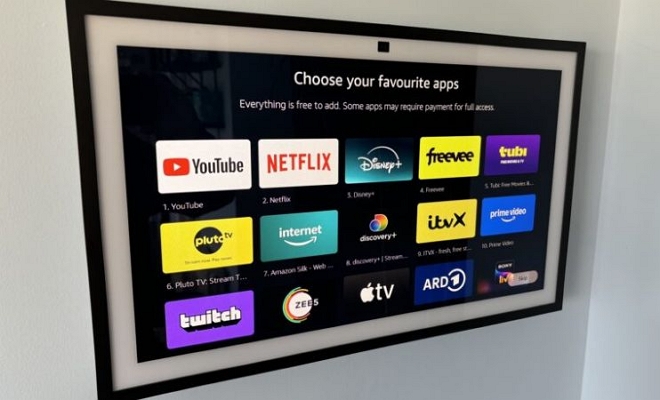
Audioseitig liefert die YouTube-App bei Standard-Nutzerkonten 128 kbps AAC; bei bestehendem YouTube Premium Abonnement wird das Signal mit 256 kbps AAC bzw. Opus ausgegeben.
Wichtige Einschränkungen: Warum Multiroom und Sprachsteuerung scheitern
Da alle Workarounds für YouTube Music außerhalb der nativen Alexa-Audioarchitektur operieren, existieren zwei unveränderliche Systemgrenzen: Es gibt keine Hands-free-Sprachsteuerung für Titelsprünge und keine Unterstützung für Lautsprechergruppen.
Alexa-Lautsprechergruppen (Multiroom Audio) können keine YouTube-Music-Streams wiedergeben, da Bluetooth-Audioquellen und der Audio-Output des Silk-Browsers hardwareseitig von der synchronen Multiroom-Signalverteilung ausgeschlossen sind. Während native Dienste wie Amazon Music oder Spotify Connect das Audiosignal cloudbasiert direkt an alle Echo-Einheiten einer Gruppe (beispielsweise die klassische Gruppe „Überall“) verteilen, fungiert ein Echo bei Bluetooth-Verbindung ausschließlich als isolierter Punkt-zu-Punkt-Empfänger.
Ähnlich verhält es sich mit der Sprachsteuerung: Befehle wie „Alexa, weiter“, „Alexa, Pause“ oder „Alexa, spiele Künstler XY von YouTube Music“ scheitern zwangsläufig. Alexa erhält über das Bluetooth-A2DP-Profil oder Web-Streams keine tiefgehenden Metadaten und besitzt keine Programmierschnittstelle zur Playlist-Verwaltung von YouTube Music. Lediglich globale Systembefehle für das Endgerät – etwa „Alexa, lauter“ oder „Alexa, Ton aus“ – werden zuverlässig verarbeitet.
Häufig gestellte Fragen zu YouTube Music auf Alexa (FAQ)
Nein, Alexa-Lautsprechergruppen unterstützen keine Audio-Ausgabe über Bluetooth oder den integrierten Silk-Browser; Multiroom funktioniert ausschließlich mit nativ integrierten Musikdiensten. Eine synchrone Wiedergabe auf mehreren Echos gleichzeitig ist damit für YouTube Music technisch nicht möglich.
Nein, bei der Wiedergabe über Bluetooth oder den Silk-Browser regeln Alexa-Sprachbefehle lediglich die Lautstärke, während Pause, Play und Titelsprünge direkt am Endgerät gesteuert werden müssen. Es fehlen die notwendigen Schnittstellen zur Übertragung von Steuerungsbefehlen.
Nein, in den Einstellungen der Alexa-App unter „Musik & Podcasts“ stehen ausschließlich offiziell verifizierte Partner wie Amazon Music, Apple Music, Spotify oder Deezer zur Auswahl. YouTube Music wird im Amazon-System nicht als wählbarer Musikdienst geführt.
Fazit: Welche Lösung lohnt sich für Ihren Amazon Echo?
Für herkömmliche Echo-Lautsprecher wie den Echo Dot, Echo Pop oder Echo Studio bleibt das Bluetooth-Streaming via Smartphone oder Computer die schnellste und pragmatischste Lösung, um vorhandene YouTube-Music-Abonnements ohne Zusatzkosten weiterzunutzen.
Wer ein Smart Display wie den Echo Show 10, 15 oder 21 in Küche oder Wohnzimmer betreibt, profitiert von der autarken Wiedergabe über den Silk Browser oder die Fire-TV-Integration, da das Smartphone hierbei nicht als Zuspieler blockiert wird. Wer zudem werbefrei und unabhängig von Internet-Bandbreiten hören möchte, findet in lokalen Konvertierungslösungen für den PC wie MedVioo ein nützliches Werkzeug, um Playlists verlustfrei in 320 kbps zu exportieren.
Legen Sie im Smart Home hingegen primären Wert auf umfassende Sprachbedienung („Alexa, spiele meine Playlist Relax“) sowie synchrone Multiroom-Beschallung im gesamten Haus, ist der Wechsel zu einem nativ in Alexa integrierten Anbieter wie Spotify, Apple Music oder Amazon Music auf Dauer die deutlich komfortablere Entscheidung.