

Spotify kann auf Smartphones und Computern normalerweise im Hintergrund weiterlaufen, wenn die entsprechenden Einstellungen aktiviert sind und keine andere App die Audiowiedergabe unterbricht. So können Sie Musik hören, während Sie beispielsweise Nachrichten lesen, im Internet surfen oder zwischen verschiedenen Apps wechseln.
Anders sieht es aus, wenn Sie gleichzeitig Videos auf YouTube ansehen oder ein Spiel wie Roblox spielen möchten. Solche Apps greifen häufig auf die Audioausgabe des Geräts zu und können dadurch die Spotify-Wiedergabe pausieren oder unterbrechen. Je nach Gerät und App sind deshalb zusätzliche Einstellungen oder bestimmte Schritte erforderlich, damit Spotify weiterhin im Hintergrund läuft.
Möchten Sie Spotify beim Zocken, Videoschauen oder Multitasking weiterhören? In dieser Anleitung erfahren Sie, wie Sie Spotify im Hintergrund laufen lassen – auf dem iPhone, Android-Smartphone, Samsung-Gerät sowie auf Windows-PC und Mac.
Warum stoppt Spotify im Hintergrund? Die häufigsten Ursachen
Wenn die Spotify-Wiedergabe stoppt, sobald das Display gesperrt oder eine andere App geöffnet wird, liegt das selten an Spotify selbst. In den meisten Fällen greifen Schutzmechanismen des Betriebssystems ein.
Verlust des Audiofokus
Moderne Mobilbetriebssysteme wie iOS und Android arbeiten mit einem sogenannten Audiofokus. Öffnen Sie eine Anwendung, die eigene Audiosignale ausgibt – etwa YouTube, TikTok, Instagram Reels oder Spiele mit integriertem Sound –, fordert diese App die exklusiven Audiorechte an. Das System stuft Spotify zurück und pausiert den Stream.
Aggressives Akku-Management
Um die Akkulaufzeit zu verlängern, beenden Android-Oberflächen (insbesondere von Samsung, Xiaomi oder Huawei) inaktive Prozesse nach wenigen Minuten rigoros. Steht Spotify auf der Liste der energieoptimierten Anwendungen, kappt das System die Verbindung im Standby-Betrieb.
Eingeschränkte Hintergrunddaten und Datensparmodus
Ein aktiver Datensparmodus oder verweigerte Berechtigungen für Hintergrunddaten verhindern, dass Spotify im gesperrten Zustand neue Songabschnitte nachladen kann. Sobald der Cache leergespielt ist, bricht das Lied mittendrin ab.
Spotify im Hintergrund laufen lassen auf dem iPhone (iOS)
Unter iOS läuft Spotify in der Regel stabil, sofern das System der App das Nachladen von Inhalten im Hintergrund erlaubt und keine Energiesparmaßnahmen den Prozess bremsen.
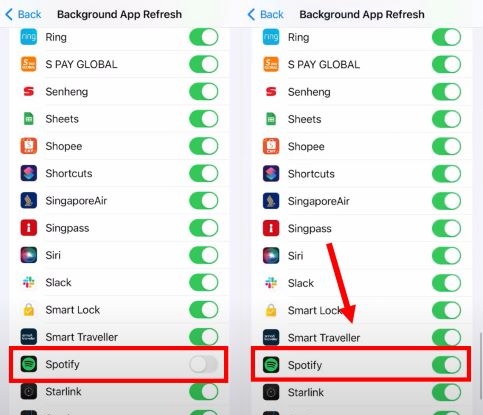
- Hintergrundaktualisierung aktivieren — Öffnen Sie die Einstellungen Ihres iPhones und tippen Sie auf Allgemein. Wählen Sie den Punkt Hintergrundaktualisierung, scrollen Sie in der App-Liste zu Spotify und stellen Sie sicher, dass der Schalter grün aktiviert ist.
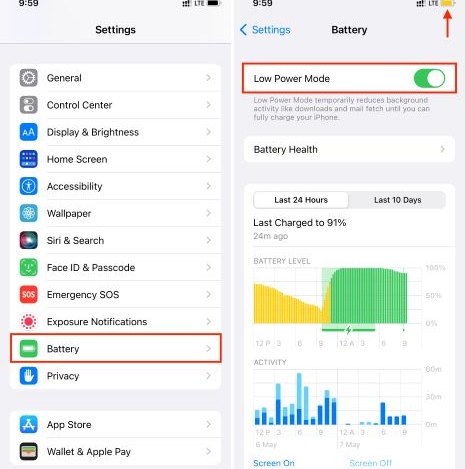
- Stromsparmodus deaktivieren — Navigieren Sie in den Einstellungen zu Batterie. Ist der Stromsparmodus aktiv, schränkt iOS Netzwerkaktivitäten im Hintergrund drastisch ein. Deaktivieren Sie die Funktion für eine unterbrechungsfreie Wiedergabe.
Spotify im Hintergrund auf Android-Geräten laufen lassen
Android bietet tiefgreifende Kontrollmöglichkeiten, neigt ab Werk jedoch dazu, Hintergrund-Apps zugunsten des Akkus schlafen zu legen. Passen Sie die App-Berechtigungen wie folgt an:
- Akkunutzung freigeben — Halten Sie das Spotify-App-Symbol auf dem Startbildschirm gedrückt und tippen Sie auf das Info-Symbol (i). Wählen Sie den Menüpunkt Akku und stellen Sie die Option von „Optimiert“ auf Nicht eingeschränkt um.
- Aus den Standby-Apps entfernen — Öffnen Sie die Einstellungen und wechseln Sie zu Gerätewartung (oder Akku) > Grenzen der Hintergrundnutzung. Prüfen Sie die Listen Standby-Apps sowie Apps im tiefen Standby. Befindet sich Spotify darin, halten Sie den Eintrag gedrückt und wählen Sie Entfernen.
- Hintergrunddaten erlauben — Tippen Sie in den App-Details von Spotify auf Mobile Daten. Aktivieren Sie den Schalter bei Hintergrunddatennutzung zulassen sowie bei Datennutzung bei Datensparen erlaubt, damit Streams bei gesperrtem Bildschirm nicht abreißen.


Spotify im Hintergrund beim Zocken oder Videoschauen laufen lassen (YouTube, Roblox & Co.)
Spiele wie Roblox oder Brawl Stars und Video-Plattformen beanspruchen standardmäßig den vollen Systemsound. Je nach Gerät gibt es jedoch einige Methoden, die Sie ausprobieren können, damit Spotify parallel weiterläuft.
Samsung-Galaxy-Nutzer
Besitzer eines Samsung Galaxy mit One UI haben Zugriff auf spezialisierte Audio-Tools, die das Problem konkurrierender Medien-Apps vollständig lösen.
Lösung 1: Separater App-Ton (Separate App Sound)
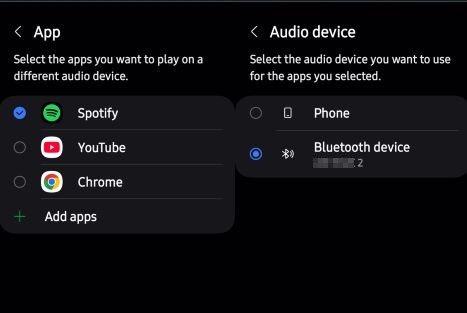
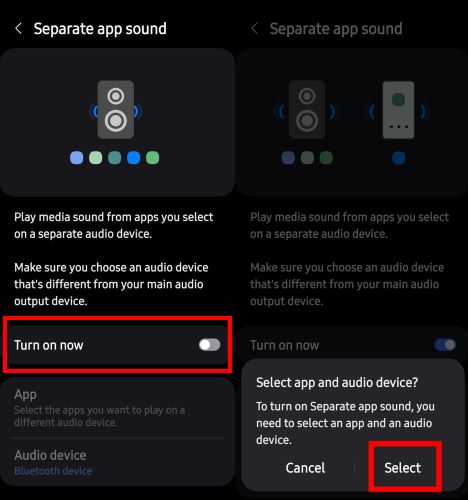
Mit dieser nativen Funktion trennen Sie Audioausgänge voneinander. Sie können festlegen, dass Spotify stets über Bluetooth-Kopfhörer läuft, während YouTube-Videos oder Spiele über die internen Smartphone-Lautsprecher ausgegeben werden:
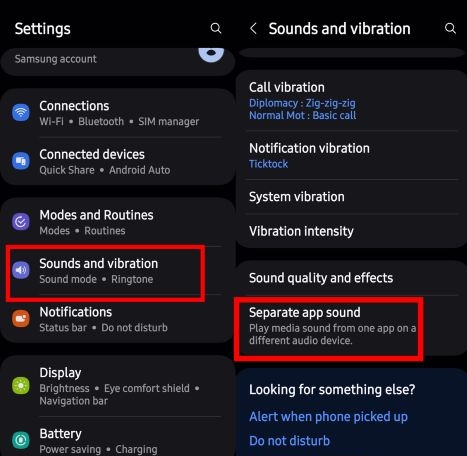
- Gehen Sie in die Einstellungen > Töne und Vibration.
- Scrollen Sie ganz nach unten und wählen Sie Separater App-Ton.
- Aktivieren Sie die Option über Jetzt aktivieren.
- Wählen Sie unter App den Eintrag Spotify aus.
- Legen Sie unter Audiogerät Ihr gekoppeltes Bluetooth-Gerät fest.
Lösung 2: Multi Sound über Samsung SoundAssistant
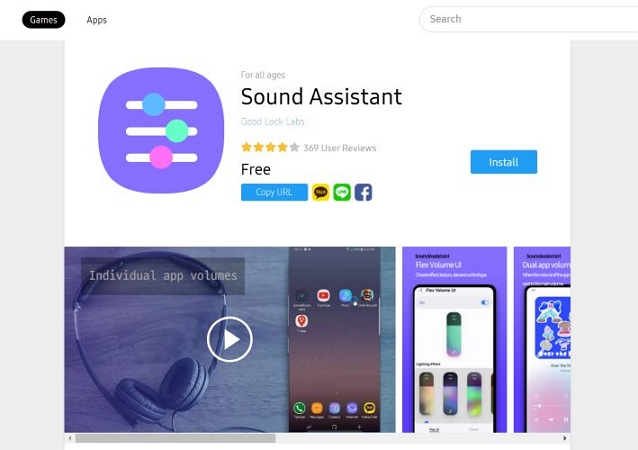
Möchten Sie beide Apps gleichzeitig über denselben Lautsprecher oder denselben Kopfhörer hören, hilft das offizielle Samsung-Tool SoundAssistant aus dem Galaxy Store:
- Installieren Sie SoundAssistant über den Galaxy Store.
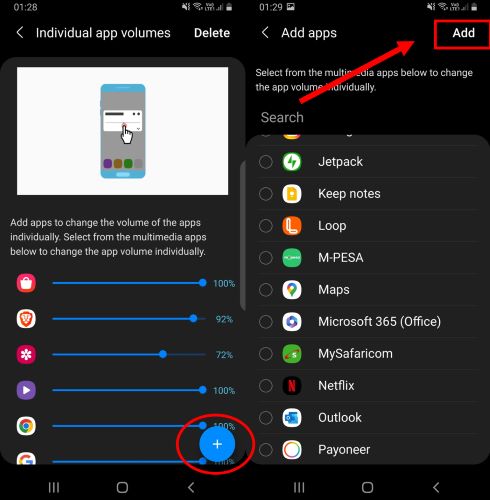
- Öffnen Sie die App und tippen Sie auf Multi Sound.
- Wählen Sie Spotify (oder „Alle Apps“) aus. Dadurch darf Spotify zeitgleich mit Spielen oder YouTube Ton abspielen.
- Aktivieren Sie zusätzlich das Lautstärkebedienfeld anpassen. Wenn Sie nun die Lautstärketasten drücken, können Sie die Lautstärke von Spotify und dem Spiel über getrennte Schieberegler abstimmen.

Nicht-Samsung-Galaxy-Nutzer
Wenn Sie kein Samsung-Galaxy-Gerät nutzen, müssen Sie sich keine Sorgen machen. Mit den folgenden Tipps können Sie versuchen, Spotify im Hintergrund weiterlaufen zu lassen.
1. In-Game-Sound vor dem Start stummschalten
Viele mobile Games bieten eigene Audioeinstellungen, über die Sie Hintergrundmusik, Soundeffekte und den In-Game-Voice-Chat deaktivieren können. Öffnen Sie dazu das jeweilige Spiel, rufen Sie die Audioeinstellungen auf und schalten Sie die gewünschten Tonoptionen aus. Starten Sie anschließend Spotify und kehren Sie zum Spiel zurück.
2. Spotify über die Benachrichtigungsleiste fortsetzen
Wird Spotify beim Start eines Spiels oder während eines Ladebildschirms pausiert, können Sie versuchen, die Wiedergabe manuell fortzusetzen. Ziehen Sie unter Android die Benachrichtigungsleiste nach unten und tippen Sie in der Spotify-Mediensteuerung auf Wiedergabe. Auf dem iPhone öffnen Sie dafür das Kontrollzentrum und tippen auf Play, sofern Spotify dort als Wiedergabequelle angezeigt wird.
Diese Methode funktioniert nicht mit jedem Spiel. Beansprucht die andere App weiterhin den Audiofokus, kann Spotify erneut pausieren.
3. Browser-Trick für YouTube und andere Videos ausprobieren
Wenn Sie beim Anschauen eines YouTube-Tutorials gleichzeitig Spotify hören möchten, können Sie statt der YouTube-App den mobilen Browser verwenden. Öffnen Sie YouTube beispielsweise in Chrome oder Brave unter Android beziehungsweise in Safari auf dem iPhone. Testen Sie, ob die Wiedergabe im Desktop-Modus und bei stummgeschaltetem Video parallel zu Spotify funktioniert.
4. Spotify-Songs lokal speichern und über Drittanbieter-Player abspielen
Es gibt einige Drittanbieter-Mediaplayer, mit denen Sie Spotify-Musik auf Ihrem iPhone oder Android-Gerät hören können, während Sie gleichzeitig spielen. Damit diese Player Ihre Spotify-Musik wiedergeben können, müssen Sie die Songs zunächst als lokale Audiodateien, beispielsweise im MP3-Format, speichern.
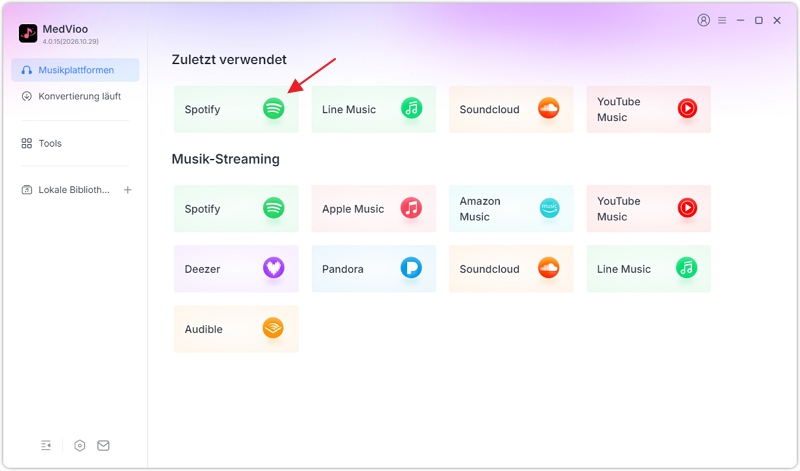
Der MedVioo Audio Converter hilft Ihnen dabei. Er unterstützt neun Musikplattformen, darunter Spotify. Melden Sie sich einfach mit Ihrem Spotify-Konto im integrierten Spotify-Webplayer an und wählen Sie anschließend die gewünschten Songs aus, um sie in Formate wie MP3, FLAC oder WAV zu konvertieren. Die exportierten Dateien können eine verlustfreie Audioqualität bieten und wichtige Metadaten wie Titel, Interpret, Album und Coverbild beibehalten.
- Installieren und starten Sie den MedVioo Audio Converter unter Windows oder Mac und wählen Sie Spotify aus.
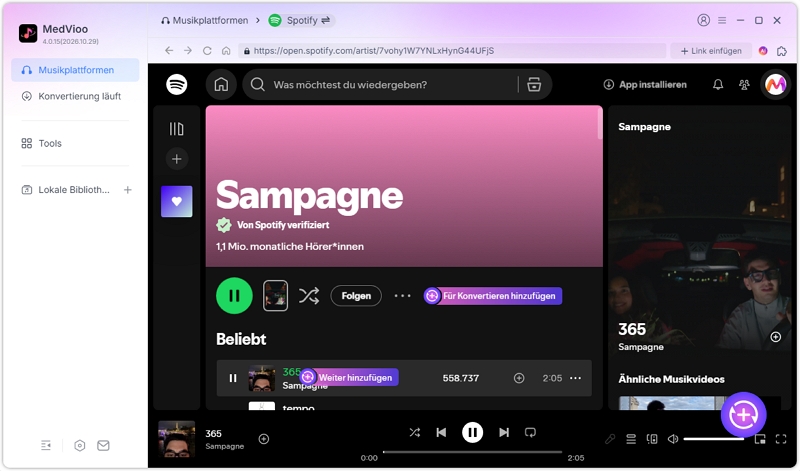
- Melden Sie sich im integrierten Webplayer mit Ihrem Spotify-Konto an. Klicken Sie anschließend auf Für Konvertierung hinzufügen, um die gewünschten Songs oder Playlists zur Konvertierungsliste hinzuzufügen.
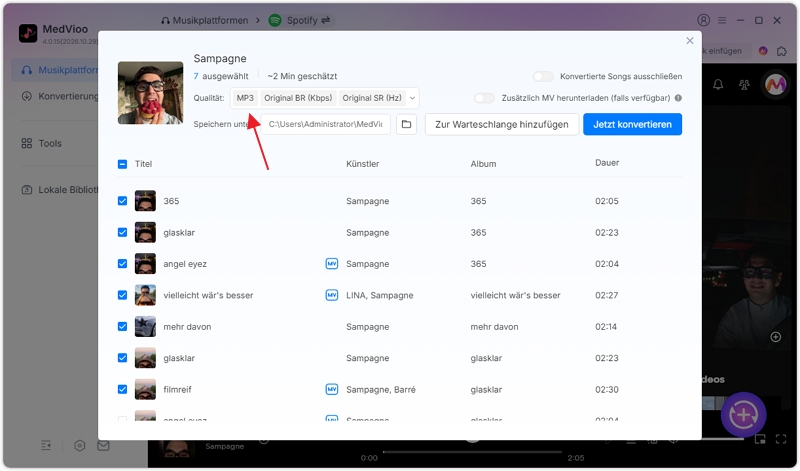
- Wählen Sie das gewünschte Ausgabeformat (z. B. MP3) und die Audioqualität aus. Klicken Sie danach auf Jetzt konvertieren, um den Vorgang zu starten.
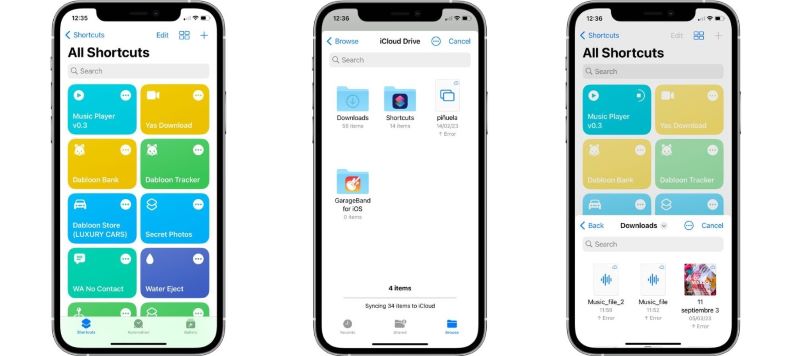
- Auf dem iPhone: Übertragen Sie die MP3-Dateien mithilfe des Finders oder von iTunes in die App Dateien. Mit dem iOS-Kurzbefehl „Musikplayer v0.3“ können Sie die lokalen Audiodateien abspielen, ohne dass andere Apps die Audioausgabe unterbrechen.
- Auf Android-Geräten: Speichern Sie die Musik im Ordner Music des internen Speichers und spielen Sie die Dateien mit einem lokalen Mediaplayer wie VLC ab.

Spotify im Hintergrund abspielen: Windows und Mac
Auf Desktop-Betriebssystemen läuft Spotify im Hintergrund stabiler als auf Smartphones, doch auch hier führen voreingestellte Fenstereinstellungen mitunter dazu, dass der Player ungewollt geschlossen wird.
Fensterverhalten beim Schließen anpassen
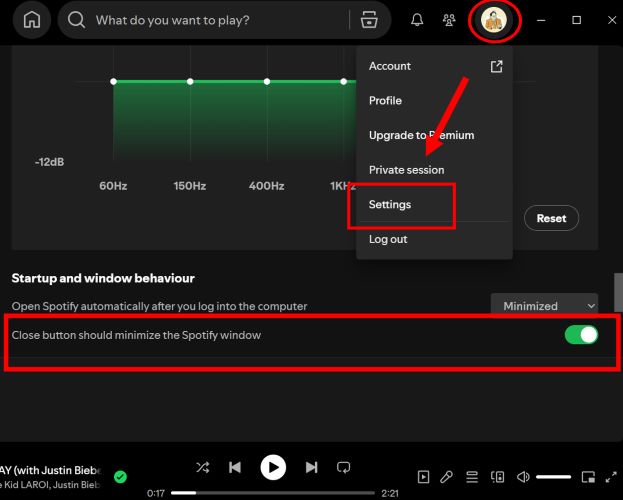
Standardmäßig beendet das Klicken auf das Schließen-Symbol (X) das Programm nicht vollständig, sondern minimiert es. Sollte Spotify bei Ihnen dennoch komplett stoppen, prüfen Sie diese Option:
- Klicken Sie oben rechts in der Desktop-App auf Ihr Profilbild und öffnen Sie die Einstellungen.
- Scrollen Sie zum Bereich Start- und Fensterverhalten.
- Aktivieren Sie den Schalter Durch Klicken auf die Schaltfläche 'Schließen' sollte das Spotify-Fenster minimiert werden.
Windows-Lautstärkemixer für paralleles Gaming
Unter Windows müssen Sie Spotify beim Spielen nicht leiser stellen, indem Sie die Gesamtlautstärke senken. Klicken Sie mit der rechten Maustaste auf das Lautsprechersymbol in der Taskleiste und wählen Sie Lautstärkemixer öffnen. Hier können Sie die Spotify-Lautstärke unabhängig vom aktiven Spiel oder Browserfenster einstellen und sogar festlegen, über welches Audiogerät Spotify ausgeben soll.
Troubleshooting: Warum läuft Spotify im Hintergrund weiter, obwohl es geschlossen ist?
Gelegentlich tritt das umgekehrte Problem auf: Sie beenden die Spotify-App, doch die Musik spielt weiter oder das Medien-Widget verbleibt dauerhaft auf dem Sperrbildschirm. Ursache sind meist abgestürzte Hintergrund-Dienste oder beschädigte Cache-Dateien.
Saubere Neuinstallation auf Android
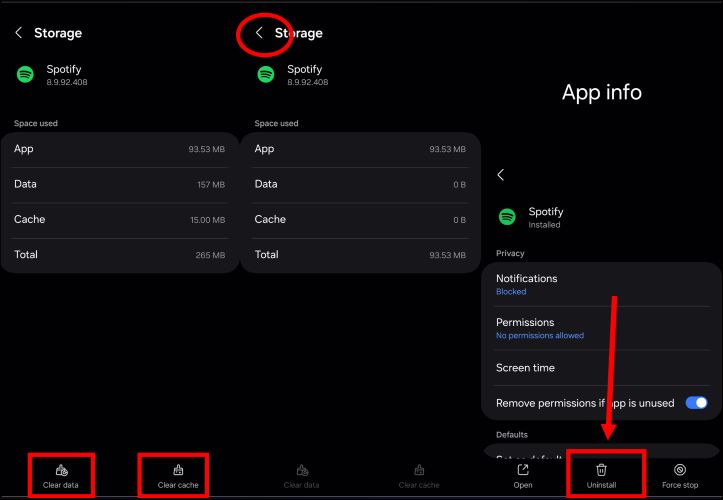
- Öffnen Sie Einstellungen > Apps > Spotify.
- Tippen Sie auf Speicher und führen Sie nacheinander Cache leeren sowie Daten löschen aus.
- Tippen Sie auf Stopp erzwingen und deinstallieren Sie die App.
- Starten Sie das Smartphone neu und installieren Sie Spotify aus dem Google Play Store.
Saubere Neuinstallation auf dem iPhone
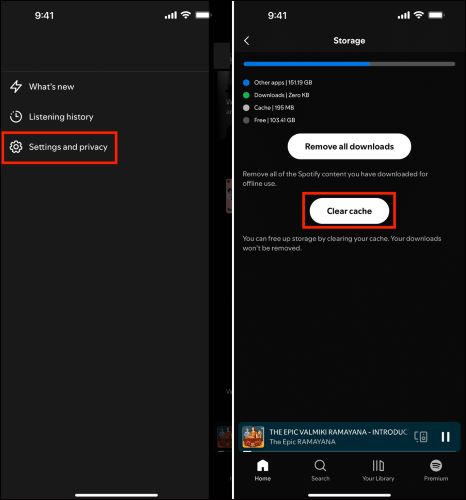
- Öffnen Sie Spotify, tippen Sie auf Ihr Profil > Einstellungen und Datenschutz > Speicher und wählen Sie Cache leeren.
- Wechseln Sie in die iOS-Einstellungen > Allgemein > iPhone-Speicher > Spotify und tippen Sie auf App löschen (nicht nur auslagern).
- Schalten Sie das iPhone für etwa eine Minute komplett aus, starten Sie es neu und laden Sie Spotify erneut aus dem App Store herunter.
Häufig gestellte Fragen (FAQ)
Brauche ich Spotify Premium, um Musik im Hintergrund abzuspielen?
Nein, die Hintergrundwiedergabe steht auch in der kostenlosen Spotify-Version uneingeschränkt auf iOS, Android, PC und Mac zur Verfügung. Kostenlose Konten müssen auf dem Smartphone lediglich mit Werbeeinblendungen und zufälliger Songwiedergabe (Shuffle) leben, der Stream bricht beim Sperren des Displays jedoch nicht ab.
Warum schaltet sich Spotify nach 15–30 Minuten im Sperrbildschirm einfach ab?
Dafür ist meist ein versehentlich aktivierter Spotify-Sleeptimer oder die tiefe Standby-Optimierung Ihres Smartphone-Herstellers verantwortlich. Prüfen Sie im Player-Fenster unter dem Drei-Punkte-Menü, ob das Mond-Symbol (Schlummerfunktion) aktiv ist, und schließen Sie Spotify in den Android-Akkueinstellungen explizit von den Hintergrundbeschränkungen aus.
Verbraucht Spotify im Hintergrund viel Datenvolumen und wie lässt sich das minimieren?
Der Datenverbrauch im Hintergrund entspricht exakt dem normalen Streaming-Verbrauch und liegt je nach Audioqualität bei etwa 40 bis 150 MB pro Stunde. Um mobiles Datenvolumen zu sparen, sollten Sie in den Spotify-Einstellungen unter „Audioqualität“ den Punkt „Mobiles Streaming“ auf „Niedrig“ stellen oder Songs im WLAN vorab für die Offline-Wiedergabe herunterladen.