

Musik von Spotify auf einen USB-Stick zu ziehen, ist nicht direkt über die Spotify-App möglich. Die Offline-Downloads von Spotify sind an die App gebunden und lassen sich nicht einfach als normale MP3-Dateien auf einen USB-Stick kopieren. Dafür benötigen Sie eine Möglichkeit, die Songs lokal als MP3-Dateien zu speichern. Wer eigene Playlists im Auto, an älteren Receivern oder portablen Musikboxen ohne Internetverbindung nutzen möchte, stößt daher schnell an technische Grenzen.
In dieser Anleitung erfahren Sie Schritt für Schritt, wie Sie Musik von Spotify auf einen USB-Stick ziehen – sowohl am PC oder Mac als auch mit dem Smartphone. Außerdem zeigen wir Ihnen, welche MP3-Einstellungen geeignet sind, wie Sie den USB-Stick richtig formatieren und worauf Sie achten sollten, damit Ihre Musik im Auto oder auf einer HiFi-Anlage abgespielt werden kann.
Kann man von Spotify Lieder direkt auf einen USB-Stick ziehen? DRM vs. MP3 erklärt
Die kurze Antwort auf die Frage, ob man Songs direkt aus der Spotify-App auf einen USB-Stick kopieren kann, lautet: Nein, nicht als abspielbare Musikdateien. Selbst mit einem aktiven Spotify-Premium-Abonnement können heruntergeladene Songs nur innerhalb des geschlossenen Spotify-Ökosystems genutzt werden.
Verschlüsselter Offline-Cache statt MP3
Wenn Sie in der Spotify-App auf „Herunterladen“ klicken, speichert das Programm keine regulären MP3- oder WAV-Dateien auf Ihrer Festplatte. Stattdessen werden die Audiodaten im Ogg-Vorbis-Format (am Desktop) oder AAC-Format (mobil) in verschlüsselte, durchnummerierte Datenfragmente zerlegt. Diese Containerdateien sind mit einem digitalen Rechtemanagement (DRM) versehen und lassen sich ausschließlich von der autorisierten Spotify-App entschlüsseln.
Spotify-Speicherort am PC auf USB-Stick ändern: Was bringt die Methode?
In der Desktop-Version von Spotify für Windows und macOS existiert eine offizielle Funktion, um den Speicherort für Offline-Dateien auf ein externes Laufwerk zu verlagern. Diese Methode ist nützlich, wenn die interne Systemfestplatte voll ist, erzeugt jedoch keine universell abspielbaren MP3s.
So verlagern Sie den Download-Speicherort
- USB-Stick anschließen — Stecken Sie das Speichermedium an Ihren Computer und stellen Sie sicher, dass Windows oder macOS das Laufwerk dauerhaft erkennt.
- Einstellungen öffnen — Starten Sie Spotify, klicken Sie oben rechts auf Ihr Profilbild und wählen Sie Einstellungen aus.
- Speicherort bearbeiten — Scrollen Sie nach unten zum Bereich Speicher und suchen Sie den Eintrag Speicherort für Offline-Dateien.
- Laufwerk zuweisen — Klicken Sie auf Speicherort ändern, wählen Sie Ihren USB-Stick aus und bestätigen Sie die Auswahl.
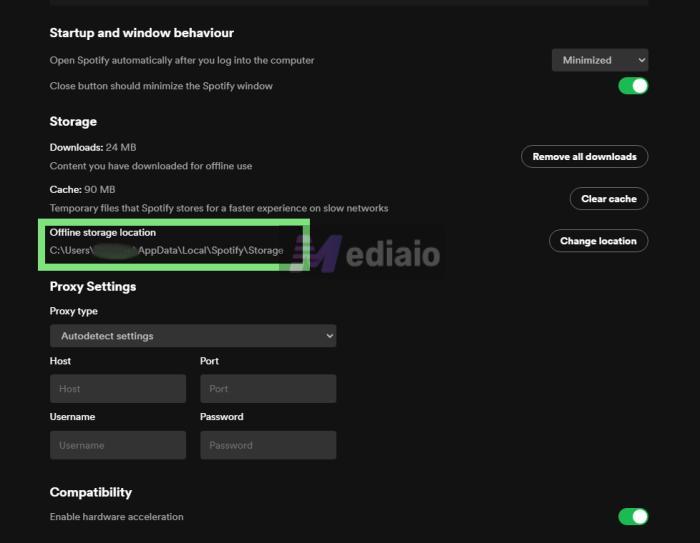
Wichtig: Zweck und Einschränkungen
Sobald Sie diesen Pfad ändern, verschiebt Spotify die geschützten Cache-Dateien auf den USB-Stick. Der Vorteil: Ihre interne SSD wird um viele Gigabyte entlastet. Der Nachteil: Die Dateien bleiben DRM-geschützt. Ziehen Sie den Stick ab und stecken ihn an einen anderen Rechner oder ins Auto, können die Titel dort nicht abgespielt werden.
USB-Stick vorbereiten: Das richtige Dateisystem (FAT32 vs. exFAT)
Bevor Sie Musikdateien auf einen USB-Stick übertragen, müssen Sie das passende Dateisystem wählen. Ein falsch formatiertes Speichermedium ist die häufigste Ursache dafür, dass Autoradios oder Stereoanlagen einen Stick komplett verweigern.
So formatieren Sie Ihren Stick für maximale Kompatibilität
Für Autoradios und kompakte HiFi-Systeme empfiehlt sich ausnahmslos FAT32. Da einzelne MP3-Dateien selten größer als 15 Megabyte sind, stellt die 4-GB-Dateigrößenbegrenzung von FAT32 bei Musik keinerlei Problem dar.
Unter Windows klicken Sie im Explorer mit der rechten Maustaste auf das USB-Laufwerk, wählen Formatieren und stellen als Dateisystem FAT32 ein. Auf dem Mac öffnen Sie das Festplattendienstprogramm, wählen den Stick aus, klicken auf Löschen und entscheiden sich für das Format MS-DOS-Dateisystem (FAT).
Schritt für Schritt: Musik von Spotify als MP3 auf USB-Stick ziehen (Windows & Mac)
Um Spotify-Musik als lokale Audiodateien wie MP3 zu speichern, kann Ihnen der MedVioo Audio Converter helfen. Die Klangqualität bleibt dabei erhalten. Sie können MP3-Dateien mit bis zu 320 kbit/s erstellen oder eine niedrigere Bitrate von 128 kbit/s bzw. 256 kbit/s wählen, um Speicherplatz auf Ihrem USB-Stick zu sparen. Auch die Songinformationen bleiben vollständig erhalten, darunter Titel, Künstlername und Cover. Darüber hinaus können Sie selbst festlegen, welche Metadaten gespeichert werden sollen – beispielsweise das Erscheinungsjahr hinzufügen oder den Künstlernamen weglassen.
Vorbereitung
Halten Sie Ihren auf FAT32 formatierten USB-Stick bereit und stecken Sie ihn in einen freien USB-Anschluss Ihres Computers.
Spotify-Musik als MP3 auf USB-Stick speichern
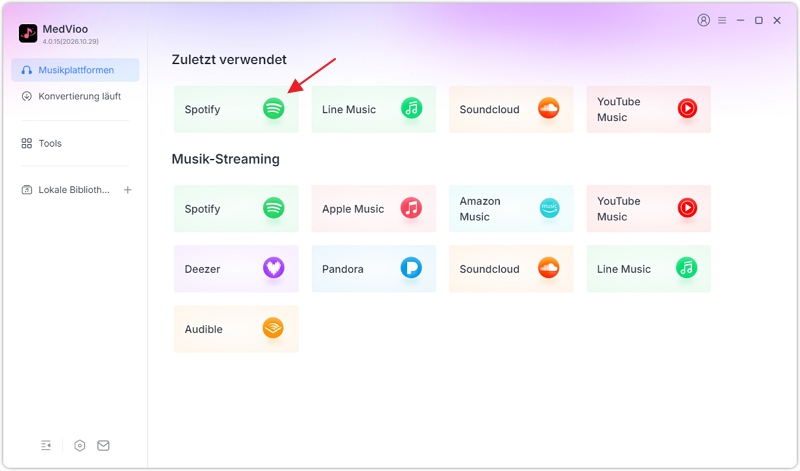
1. Starten Sie den MedVioo Audio Converter auf Ihrem PC oder Mac und wählen Sie Spotify aus.
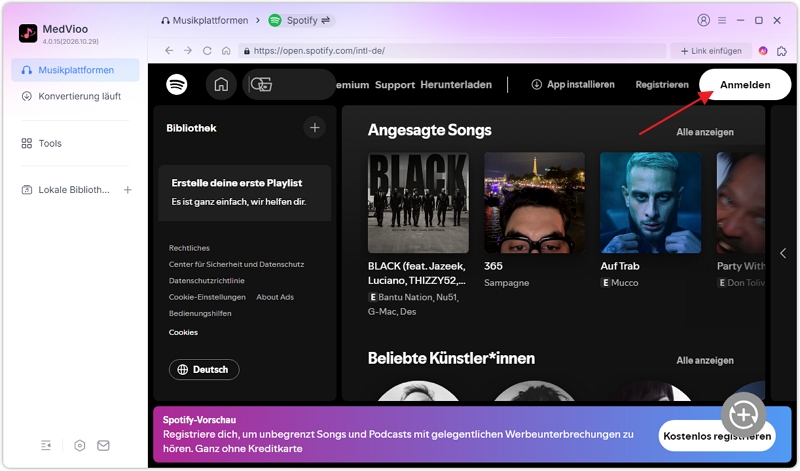
2. Melden Sie sich mit Ihrem Spotify-Konto im integrierten Web-Player an.
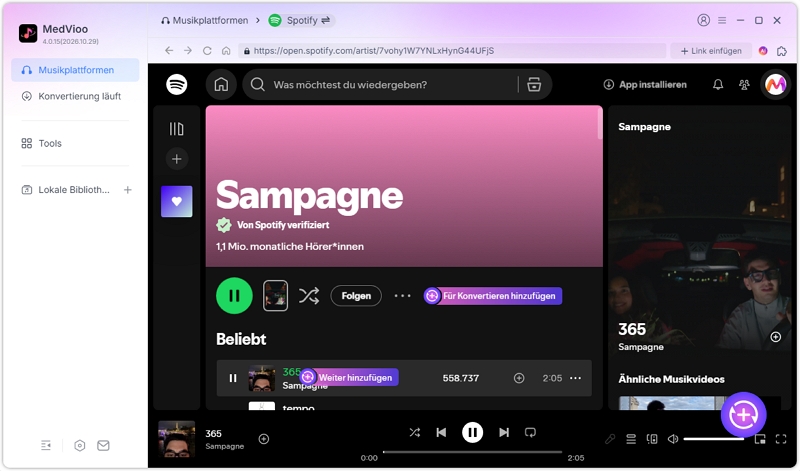
3. Suchen Sie im Web-Player die gewünschte Playlist, das Album oder einzelne Songs. Klicken Sie auf „Für Konvertierung hinzufügen“, um sie zur Konvertierungsliste hinzuzufügen.
4. Wählen Sie MP3 als Ausgabeformat und stellen Sie die Bitrate auf 320 kbps ein. Legen Sie anschließend den Ausgabeordner fest und wählen Sie dafür direkt den gewünschten Speicherort auf Ihrem angeschlossenen USB-Stick aus.
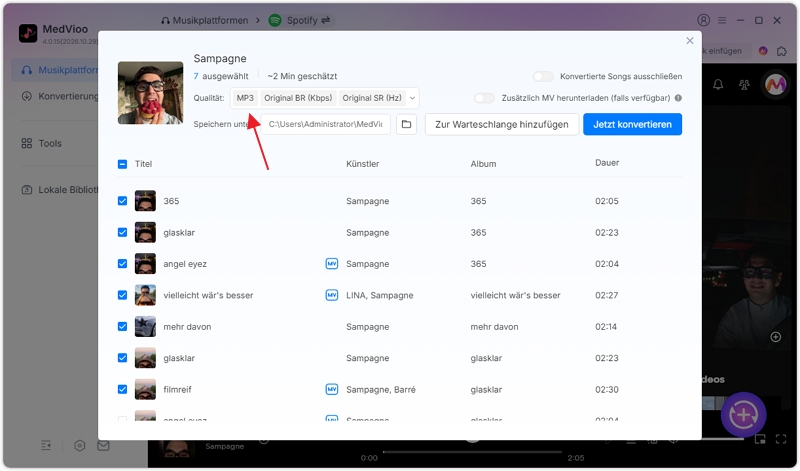
5. Klicken Sie auf „Jetzt konvertieren“.
Nach Abschluss des Vorgangs werfen Sie das Laufwerk über das Betriebssystem sicher aus. Die MP3-Dateien befinden sich nun als eigenständige Dokumente auf dem Medium und können auf jedem Gerät abgespielt werden.
Musik von Spotify am Smartphone als MP3 auf USB-Stick ziehen (Android & iPhone)
Wenn Sie keinen Zugriff auf einen Computer haben, können Sie den Export auch direkt über Ihr Smartphone durchführen. Neben einem Musik-Konverter benötigen Sie dafür einen passenden OTG-Adapter (USB-C auf USB-A für kompatible Android-Smartphones und neuere iPhones sowie Lightning auf USB-A für ältere iPhones).
Schritt 1: Songs auf dem Smartphone als MP3 herunterladen
Online-Dienste wie SpotifyMate oder Telegram-Bots (z. B. DeezLoad2Bot) können dabei helfen, Spotify-Musik als MP3-Dateien herunterzuladen:
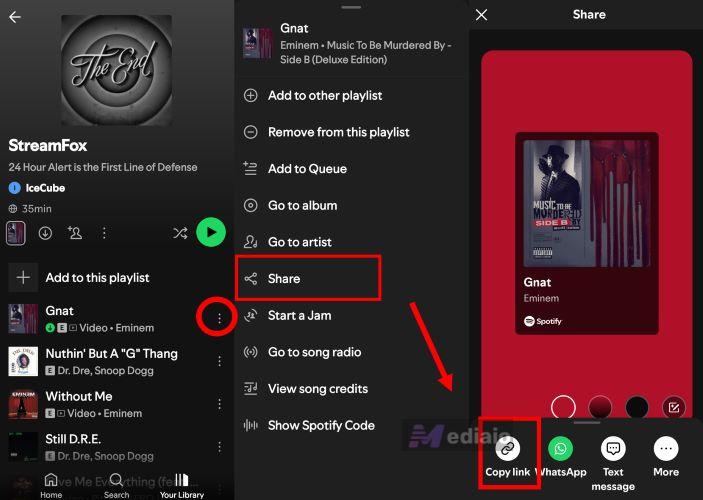
1. Öffnen Sie Spotify auf Ihrem Smartphone. Suchen Sie die Playlist, die Sie speichern möchten, tippen Sie auf das Drei-Punkte-Menü und wählen Sie „Link kopieren“.
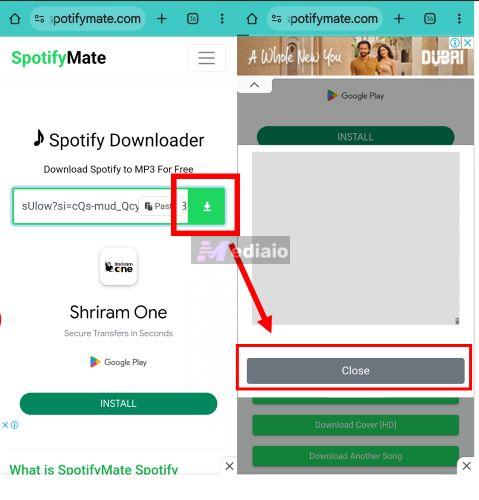
2. Öffnen Sie die SpotifyMate-Website im mobilen Browser, fügen Sie den kopierten Link ein und tippen Sie auf die Download-Schaltfläche. Wählen Sie anschließend „Download MP3“.
Alternativ können Sie den Telegram-Bot DeezLoad2Bot in der Telegram-App öffnen, den Link an den Bot senden und die zurückgegebenen MP3-Dateien herunterladen.
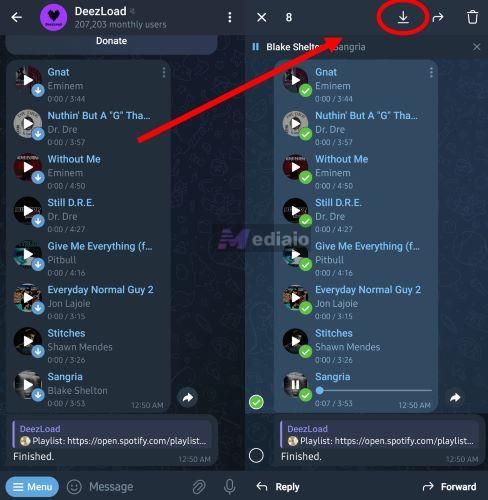
Einschränkung: Diese mobilen Tools laden die Titel meist nicht direkt von Spotify herunter, sondern suchen namensgleiche Versionen auf YouTube. Dies führt oft zu einer reduzierten Audioqualität von 128 kbps, fehlenden Coverbildern oder gelegentlich abweichenden Live-Versionen. Außerdem kann es vorkommen, dass diese Dienste plötzlich nicht mehr erreichbar sind oder beim Aufrufen Werbung anzeigen.
Schritt 2: Dateien auf den USB-Stick kopieren
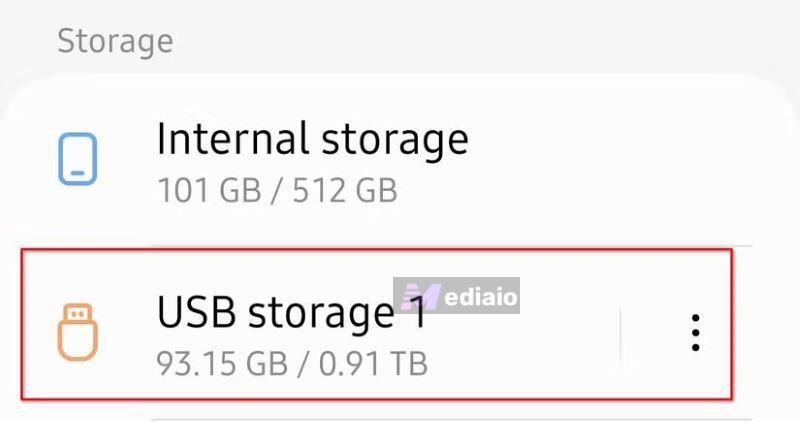
OTG-Verbindung herstellen — Stecken Sie den USB-Stick über den OTG-Adapter in die Ladebuchse Ihres Smartphones.
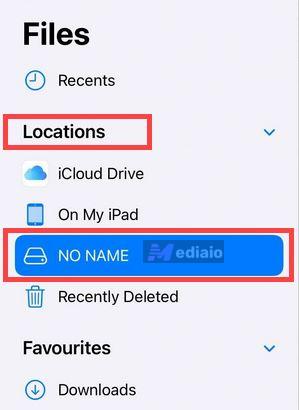
Dateimanager öffnen — Nutzen Sie unter Android die App „Dateien“ oder bei Samsung die App „Eigene Dateien“.
Unter iOS verwenden Sie die vorinstallierte App „Dateien“.
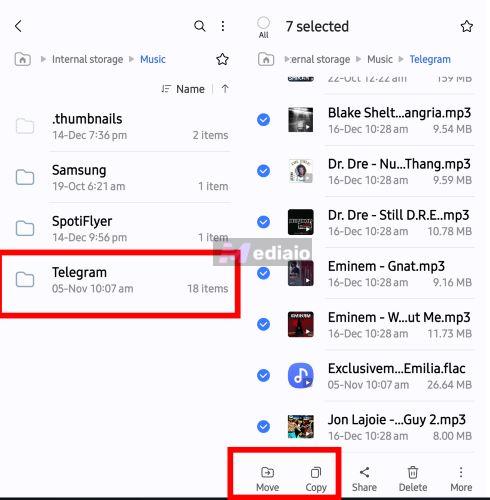
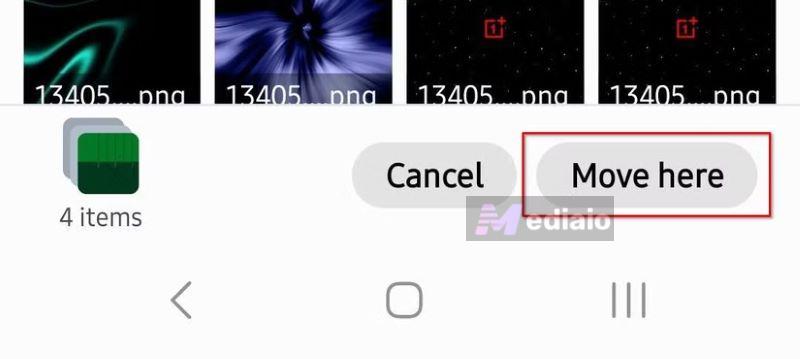
Downloads markieren — Navigieren Sie zu Ihrem internen Download-Ordner, markieren Sie die zuvor heruntergeladenen MP3-Songs und wählen Sie Verschieben oder Kopieren.
Auf USB-Stick einfügen — Wählen Sie in der Speicherübersicht das externe USB-Laufwerk aus und tippen Sie auf Hier einfügen.
Spotify-Songs vom USB-Stick im Auto abspielen: Häufige Stolperfallen vermeiden
Die Wiedergabe von Musik über USB-Sticks im Auto ist im deutschsprachigen Raum ein weitverbreitetes Anwendungsszenario. Fahrzeug-Infotainmentsysteme – beispielsweise MBUX von Mercedes-Benz, BMW iDrive, das MMI von Audi oder VW Discover Media – unterstützen jedoch nicht jedes Dateisystem und jedes Audioformat.
Stolperfalle 1: Verschachtelte Ordnerstrukturen
Viele Kfz-Audiosysteme scannen nur eine begrenzte Ordnerebene oder verweigern tief verschachtelte Unterordner komplett. Kopieren Sie Ihre MP3-Dateien daher am besten direkt in das Stammverzeichnis (Root) des Sticks oder legen Sie maximal eine flache Ordnerstruktur nach dem Muster Interpret - Album an.
Stolperfalle 2: Schwache Stromversorgung der USB-Buchsen
Einfache USB-Ports im Fahrzeugcockpit liefern oft lediglich 0,5 Ampere Ladestrom. Große externe 2,5-Zoll-Festplatten laufen daran häufig gar nicht an. Verwenden Sie stattdessen stets kompakte USB-Flash-Speicher (bevorzugt USB 2.0 oder abwärtskompatibles USB 3.0), da diese nur minimale Betriebsströme benötigen.
Stolperfalle 3: Sonderzeichen und Dateinamen
Ältere Radiosysteme brechen die Wiedergabe ab, wenn Dateinamen deutsche Umlaute (ä, ö, ü), Sonderzeichen (&, %, #) oder Längen von mehr als 64 Zeichen aufweisen. Konfigurieren Sie Ihren Konverter so, dass er saubere Dateinamen im Format 01 - Interpret - Titel.mp3 erzeugt.
Häufige Fragen zu Spotify auf dem USB-Stick (FAQ)
Wenn Songs als lokale MP3-Dateien gespeichert wurden, bleiben diese Dateien grundsätzlich auch nach einer Kündigung des Spotify-Abonnements auf dem USB-Stick erhalten. Sie sind nicht an die Spotify-App oder ein aktives Abonnement gebunden und können mit kompatiblen Abspielgeräten wiedergegeben werden. Bitte beachten Sie dabei die geltenden Urheberrechtsbestimmungen und Nutzungsbedingungen.
In den meisten Fällen liegt dies an einem inkompatiblen Dateisystem wie NTFS oder exFAT, das von vielen Autoradios nicht gelesen werden kann. Formatieren Sie den USB-Stick am PC vollständig neu im FAT32-Format und achten Sie darauf, dass der Stick nicht größer als 32 GB ist, da manche Kfz-Systeme größere Speichermedien nicht adressieren können. Zudem sollten die MP3-Dateien direkt im Hauptverzeichnis des Sticks abgelegt werden.
Ja, mit einem geeigneten Audio-Konverter wie dem MedVioo Audio Converter lassen sich Audiodateien auch im FLAC- oder WAV-Format speichern und anschließend auf einen USB-Stick übertragen. Beachten Sie jedoch, dass diese Formate in der Regel mehr Speicherplatz benötigen als MP3. FLAC-Dateien sind verlustfrei komprimiert, während WAV-Dateien meist deutlich größer ausfallen.