Spotify ist längst keine reine Audio-Plattform mehr. Neben Millionen Songs finden sich dort offizielle Musikvideos, Video-Podcasts, exklusive Clips und Canvas-Loops. Wer diese Inhalte jedoch außerhalb der Spotify-App nutzen möchte – etwa auf einem klassischen MP4-Player beim Sport, auf dem USB-Stick im Auto oder als Videospur für private YouTube-Playlists –, stößt schnell an technische Grenzen.
Grund dafür ist das DRM-System (Digital Rights Management) von Spotify. Songs und Videostreams werden verschlüsselt übertragen und lassen sich nicht einfach per Rechtsklick oder URL-Download als Videodatei auf der Festplatte speichern. Hinzu kommt: Reine Audio-Dateien lassen sich auf vielen Plattformen und älteren Abspielgeräten gar nicht erst öffnen, da diese zwingend einen MP4-Videocontainer verlangen.
Diese Anleitung richtet sich an alle, die Spotify-Inhalte für den persönlichen Gebrauch als MP4-Dateien speichern möchten. Wir zeigen dir praxiserprobte Methoden, mit denen du offizielle Spotify-Musikvideos als MP4 speichern oder normale Songs mit Albumcover in MP4-Dateien umwandeln kannst, um sie offline auf lokalen Mediaplayern abzuspielen.
Warum funktionieren webbasierte Spotify-to-MP4-Converter selten?
Wer nach Begriffen wie „Spotify to MP4 online converter“ sucht, landet fast immer auf unzuverlässigen Webseiten. Die Realität hinter diesen Gratis-Webdiensten sieht ernüchternd aus: Entweder brechen die Downloads nach wenigen Sekunden mit Fehlermeldungen ab, oder die Seite liefert minderwertige Audio-Rips von YouTube statt des echten Spotify-Streams.
Technische Schutzmechanismen und Zugriffsbeschränkungen
Spotify verwendet verschiedene technische Schutzmechanismen, um seine Audio- und Videoinhalte sowie die Zugriffsrechte darauf zu verwalten. Deshalb lassen sich Spotify-Streams nicht ohne Weiteres mit herkömmlichen Online-Downloadern speichern. Viele Webdienste können zudem Einschränkungen bei der Verfügbarkeit und Stabilität aufweisen, da sich die technischen Anforderungen und Zugriffsbedingungen der Plattform ändern können.
Sicherheitsrisiken und Werbefallen
Viele dieser Portale finanzieren sich über aggressive Werbung, irreführende Weiterleitungen oder drängen Nutzer zur Installation dubioser Browser-Erweiterungen. Wer Pech hat, fängt sich Adware ein, ohne je eine funktionierende MP4-Datei zu erhalten.
Lokale Software vs. Bildschirmaufnahme
Wenn du Spotify-Inhalte für den persönlichen Gebrauch lokal speichern möchtest, kommen verschiedene Methoden infrage. Hier sind zwei gängige Möglichkeiten:
- Spezialisierte Desktop-Software: Einige Programme wie MedVioo Audio Converter bieten integrierte Spotify-Funktionen, mit denen du Inhalte direkt über die integrierte Benutzeroberfläche suchen und exportieren kannst.
- Screen Recordern: Mit einem Bildschirmaufnahmeprogramm wie Eassiy Screen Recorder Ultimate kannst du die auf dem Bildschirm angezeigten Inhalte ohne schwarzen Bildschirm aufzeichnen.
Methode 1: Spotify-Musikvideos direkt als MP4 herunterladen (MedVioo Audio Converter)
Du hast ein Musikvideo auf Spotify gefunden und möchtest es als lokale MP4-Datei speichern? Möchtest du den gesamten Vorgang direkt über die vertraute Spotify-Oberfläche erledigen? Mit dem MedVioo Audio Converter geht das ganz einfach. Dank des integrierten Spotify-Players kannst du direkt in der Software deine Lieblingsmusikvideos durchsuchen, suchen und auswählen und sie anschließend in MP4-Dateien umwandeln. Du musst keine Videolinks manuell kopieren oder zwischen verschiedenen Apps wechseln. Mit nur wenigen Klicks findest du das konvertierte Video in deinem ausgewählten Ausgabeordner.
Neben Spotify-Videos kannst du mit dem MedVioo Audio Converter auch deine Lieblingsmusik, Podcasts und Hörbücher in gängige Audioformate wie MP3, FLAC und WAV konvertieren.
Schritt-für-Schritt-Anleitung
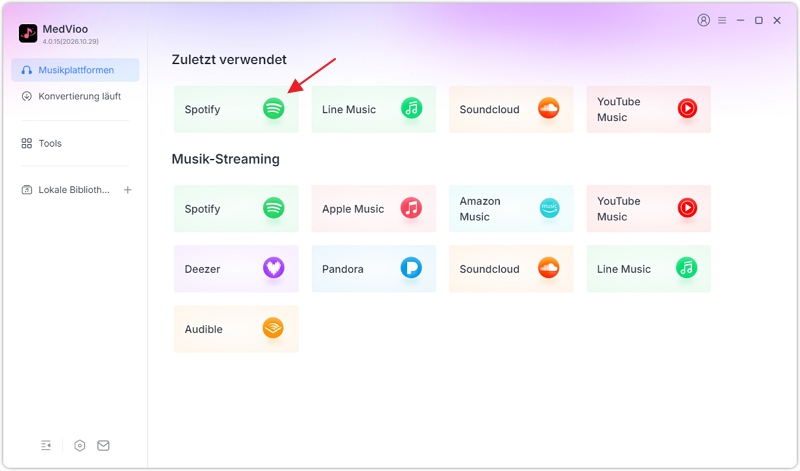
- Software starten und anmelden: Installieren Sie MedVioo auf Ihrem Windows-PC oder Mac. Wählen Sie auf der Startseite die Spotify-Kachel aus und loggen Sie sich mit Ihrem Spotify-Konto ein (sowohl Free als auch Premium funktionieren).
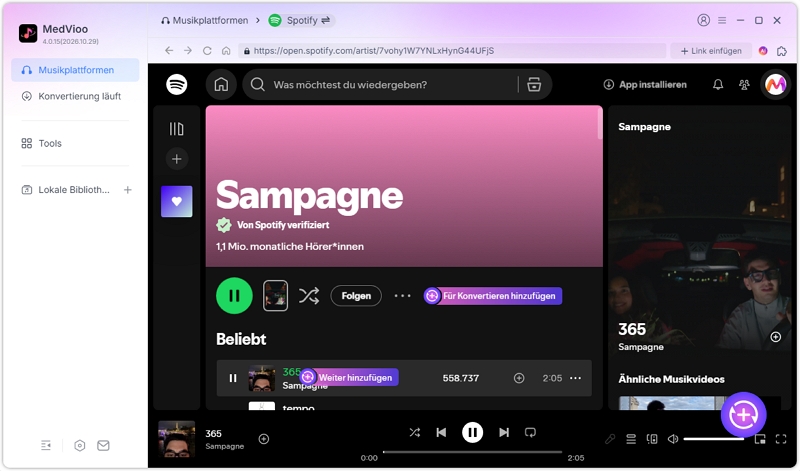
- Track mit Musikvideo heraussuchen: Navigieren Sie im integrierten Browser zu dem gewünschten Song oder der Playlist. Titel mit vorhandenem Musikvideo erkennen Sie am entsprechenden Videosymbol. Klicken Sie neben dem Titel auf „Für Konvertierung hinzufügen“.
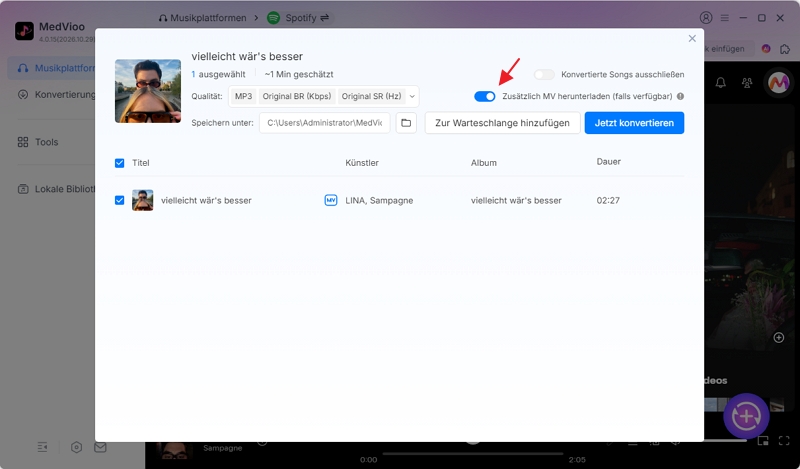
- Videodownload aktivieren: Setzen Sie im Konvertierungsfenster unbedingt das Häkchen bei „Zusätzlich MV herunterladen“. Dadurch weist die Software das System an, neben der Audiospur auch das Videomaterial abzuspeichern.
- Konvertierung starten: Klicken Sie unten rechts auf „Jetzt konvertieren“. MedVioo lädt den Datenstrom herunter und packt Bild und Ton in einen sauberen MP4-Container.
- MP4-Datei abrufen: Wechseln Sie nach Abschluss in den Reiter „Lokale Bibliothek“ und klicken Sie auf „Ordnersymbol“. Ihre Spotify-Musikvideos liegen nun als lokale MP4-Dateien bereit.
Methode 2: Spotify-Videos und Canvas-Loops per Screen Recorder aufnehmen
Nicht jeder Videoinhalt auf Spotify ist ein klassisches Musikvideo. Formate wie 8-sekündige Canvas-Loops, Video-Podcasts (beispielsweise von Gemischtes Hack oder Fest & Flauschig) oder exklusive Interview-Clips lassen sich oft nicht über normale Downloader erfassen. Hier ist eine gezielte Bildschirmaufnahme der zuverlässigste Weg.
Vorsicht vor DRM-Schwarzbildern und Tonproblemen
Herkömmliche Screen-Capture-Programme scheitern an Spotify häufig aus zwei Gründen:
- Black Screen: Durch hardwarebeschleunigtes Rendering bleibt das Videobild in der Aufnahme oft komplett schwarz.
- Fehlender Systemton auf macOS: Bordwerkzeuge wie QuickTime können auf dem Mac standardmäßig keinen internen Systemton aufnehmen, sondern nur das eingebaute Mikrofon – inklusive Raumhall und Tippgeräuschen.
Spotify als MP4 mitschneiden mit Eassiy Screen Recorder Ultimate
Eassiy Screen Recorder Ultimate bietet eine spezielle Fensteraufnahme-Funktion, mit der du sowohl das Bild als auch den Ton eines einzelnen Anwendungsfensters aufnehmen kannst. Damit kannst du auch die Wiedergabe von Spotify aufzeichnen. Während der Aufnahme erfasst das Programm die auf dem Bildschirm angezeigten Videoinhalte sowie den dazugehörigen Ton. Neben Spotify eignet sich die Software auch zum Aufnehmen von Videos in anderen Anwendungen, Online-Kursen und Präsentationen, sodass du wichtige Bildschirmaktivitäten festhalten kannst.
- Programm vorbereiten: Starten Sie Eassiy Screen Recorder Ultimate und öffnen Sie Spotify parallel auf dem Desktop mit dem gewünschten Video oder Podcast.
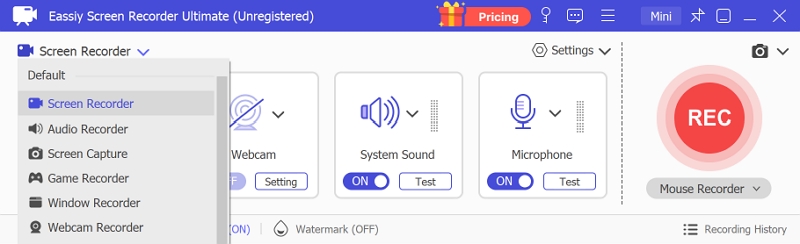
- Fenster-Aufnahme wählen: Klicken Sie im Programm auf den Pfeil neben Screen Recorder und wählen Sie „Window Recorder“. Aktivieren Sie den Regler für den System Sound und schalten Sie das Mikrofon aus, um Störgeräusche zu vermeiden.
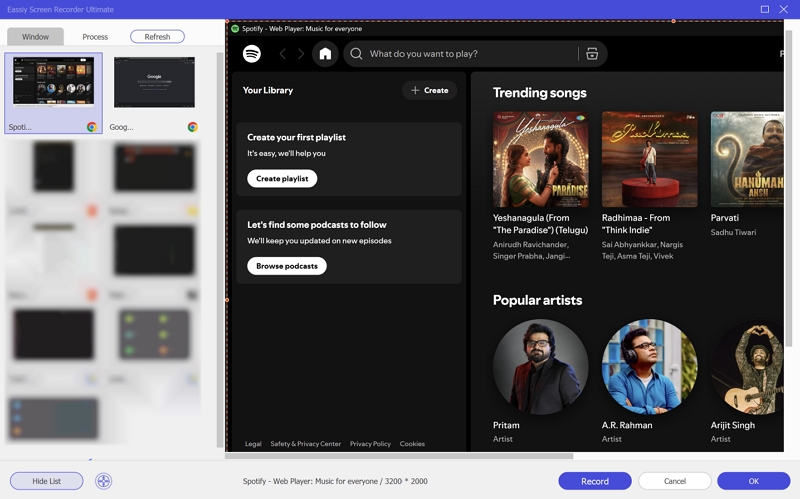
- Spotify als Quelle definieren: Wählen Sie in der Liste aktiver Anwendungen das Spotify-Fenster aus. Im Vorschaufenster sehen Sie sofort den exakten Ausschnitt. Klicken Sie auf „Record“.
- Aufnahme steuern: Starten Sie die Wiedergabe in Spotify. Über die schwebende Leiste können Sie die Aufnahme pausieren, falls unerwartet Werbung läuft. Klicken Sie nach Ende des Clips auf das rote Stopp-Symbol.
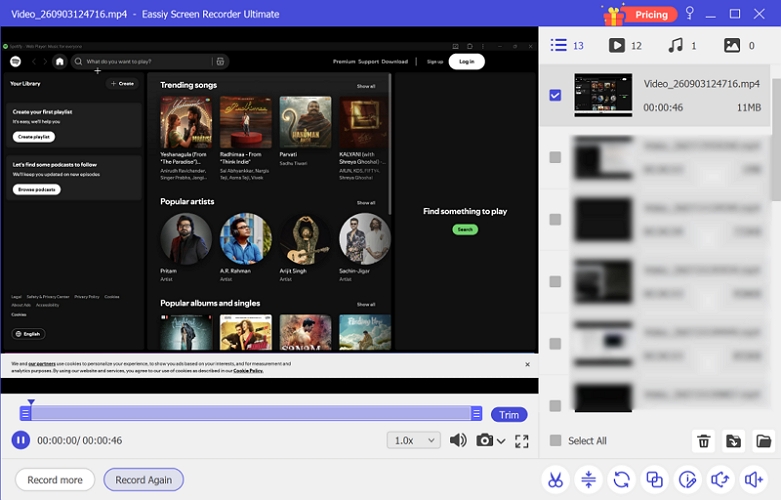
- Schnitt und MP4-Export: Im integrierten Editor können Sie überflüssige Ränder am Anfang und Ende wegschneiden. Wählen Sie als Ausgabeformat MP4 und exportieren Sie die fertige Datei.
Spotify-Audio in MP4 umwandeln: Songs mit Coverbild als Video exportieren
Was tun, wenn ein Song auf Spotify überhaupt kein Videomaterial besitzt, du ihn aber unbedingt im MP4-Format benötigst? Viele ältere Abspielgeräte, Fernseher mit USB-Wiedergabe oder Videoplattformen wie YouTube akzeptieren reine MP3- oder FLAC-Dateien nicht direkt. Die Lösung ist ein zweiteiliger Workflow: Speichere den Song zunächst in hoher Audioqualität und wandle ihn anschließend in ein Video mit einem Standbild um.
Schritt 1: Spotify-Song verlustfrei als MP3 speichern
Das erste Tool, das du benötigst, ist der MedVioo Audio Converter. Wie bereits erwähnt, kann MedVioo Audio Converter Spotify-Musik auch in lokale Audiodateien umwandeln und dabei eine hohe Audioqualität sowie vollständige Metadaten beibehalten.
Schritt 1. Starte den MedVioo Audio Converter unter Windows oder macOS. Wähle Spotify auf der Hauptoberfläche aus.
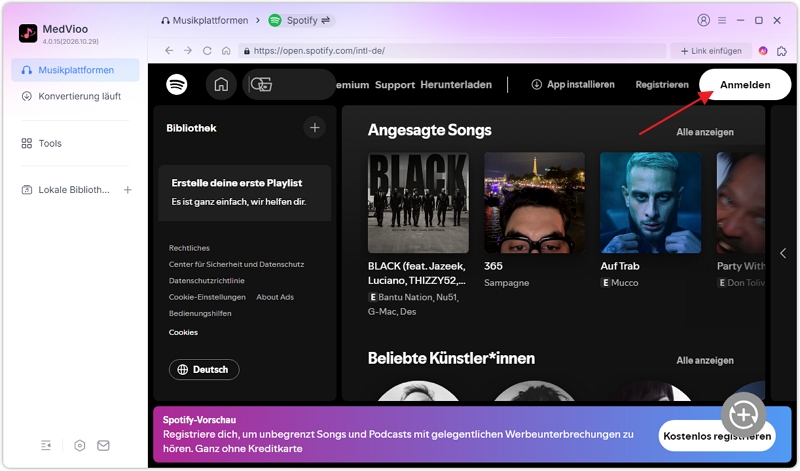
Schritt 2. Melde dich über den integrierten Spotify-Webplayer bei deinem Spotify-Konto an. Du kannst sowohl ein kostenloses als auch ein kostenpflichtiges Konto verwenden.
Schritt 3. Sobald du den gewünschten Song oder die Playlist gefunden hast, klicke einfach auf Zur Konvertierung hinzufügen, um die gesamte Playlist auf einmal hinzuzufügen.
Schritt 4. Klicke auf Jetzt konvertieren, um deine Spotify-Titel standardmäßig als MP3-Dateien zu exportieren.
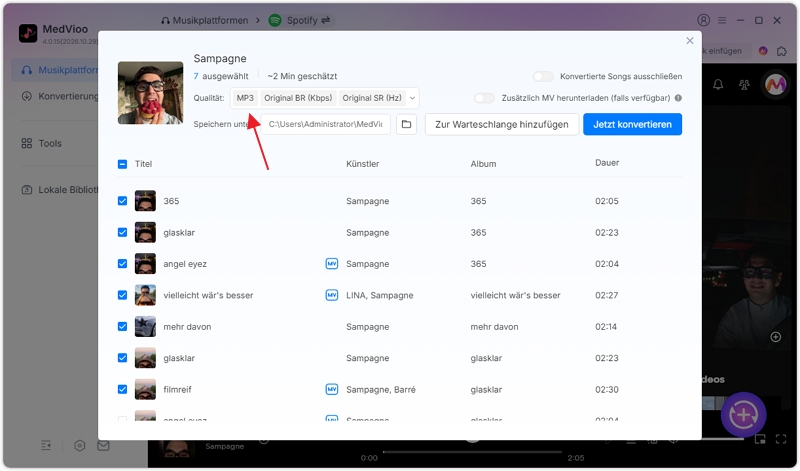
Schritt 5. Deine Songs werden als MP3-Dateien im Ordner „Downloads“ auf deinem Computer gespeichert.
Schritt 2: Audio mit Coverbild in MP4 umwandeln
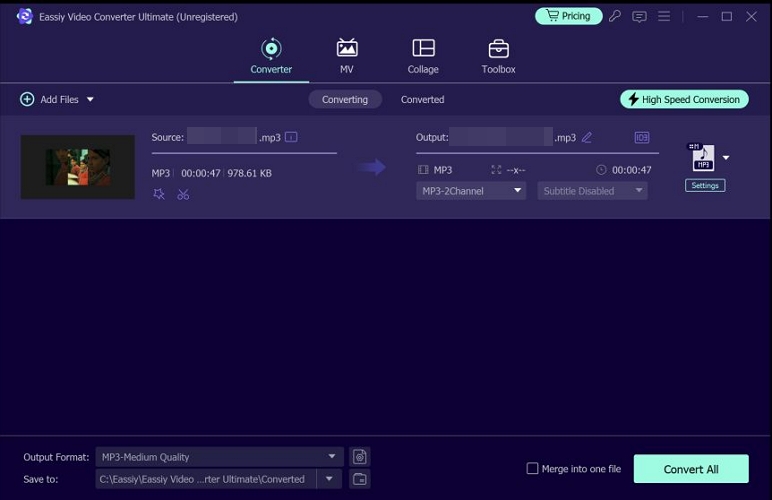
Um aus der Audiodatei eine MP4-Datei zu generieren, nutzen Sie den Eassiy Video Converter Ultimate:
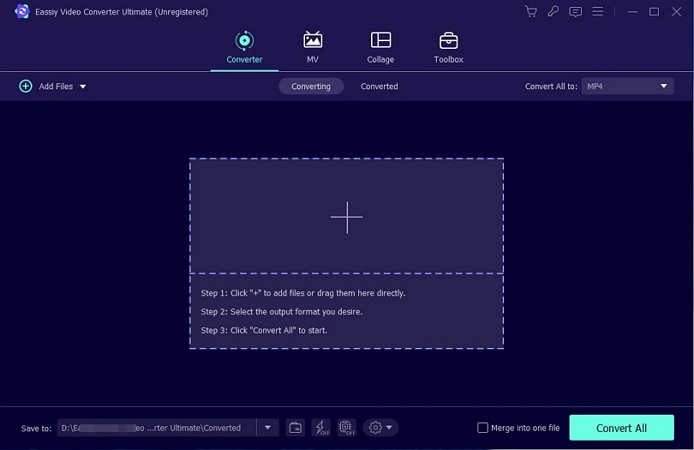
- Öffnen Sie Eassiy Video Converter Ultimate und ziehen Sie die gespeicherten MP3-Dateien per Drag-and-Drop in das Fenster.
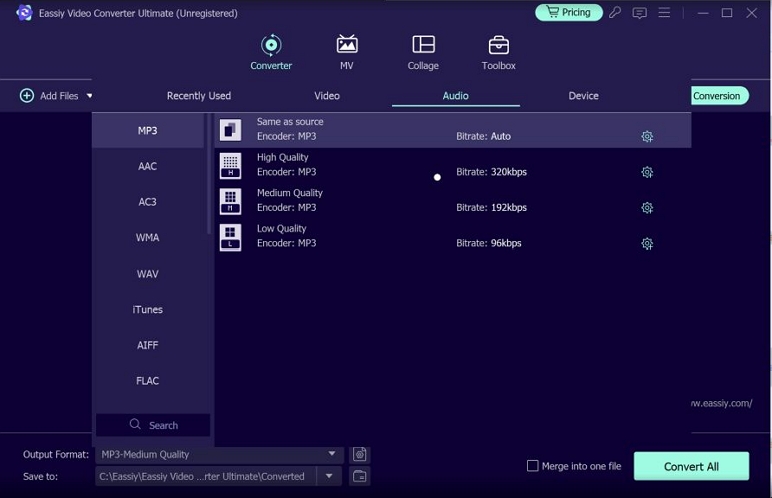
- Wählen Sie unten links bei „Output Format“ den Reiter Video und anschließend MP4. Sie können Profile wie „Same as Source“ oder 1080p Video auswählen.
- Eassiy nimmt das im Track eingebettete Albumcover automatisch als statisches Hintergrundbild für das Video. Falls Sie ein eigenes Foto oder ein Thumbnail nutzen möchten, können Sie die Grafik im Bearbeitungsfenster austauschen.
- Klicken Sie auf „Convert All“. Innerhalb von Sekunden remuxen die Dateien in ein gültiges MP4-Format, das Sie problemlos auf YouTube hochladen oder auf jedem Mediaplayer abspielen können.
Anleitung: Spotify MP4-Dateien auf einen MP4-Player übertragen (Windows & Mac)
Liegen Ihre Spotify-Videos und -Songs einmal im MP4-Format auf dem Rechner, können Sie die Dateien schnell auf ein mobiles Endgerät kopieren. Der Ablauf unterscheidet sich je nach Betriebssystem.
Übertragung unter Windows (Datei-Explorer)
- Verbinden Sie Ihren MP4-Player über das mitgelieferte USB-Kabel mit dem PC.
- Tippen Sie auf dem Bildschirm des Players auf „Dateiübertragung“ oder „USB-Massenspeicher“ (sofern eine Abfrage erscheint).
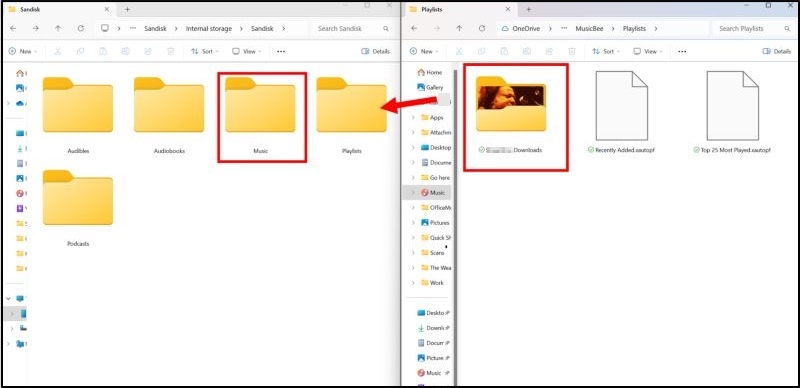
- Öffnen Sie den Windows-Explorer (Tastenkürzel: Windows-Taste + E) und navigieren Sie unter „Dieser PC“ zu Ihrem Player.
- Öffnen Sie dort den Ordner Video oder Movies.
- Ziehen Sie Ihre MP4-Dateien aus Ihrem Download-Ordner per Drag-and-Drop hinüber.
- Klicken Sie nach Abschluss mit der rechten Maustaste auf den Player und wählen Sie „Auswerfen“, bevor Sie das Kabel trennen.
Übertragung unter macOS (Die MTP-Hürde)
Nutzer eines Apple-Rechners stoßen bei modernen Mediaplayern häufig auf ein Problem: Geräte, die auf Android basieren (wie moderne Sony Walkmans oder Geräte von innioasis), nutzen das MTP (Media Transfer Protocol). macOS unterstützt dieses Protokoll im Finder nicht nativ.
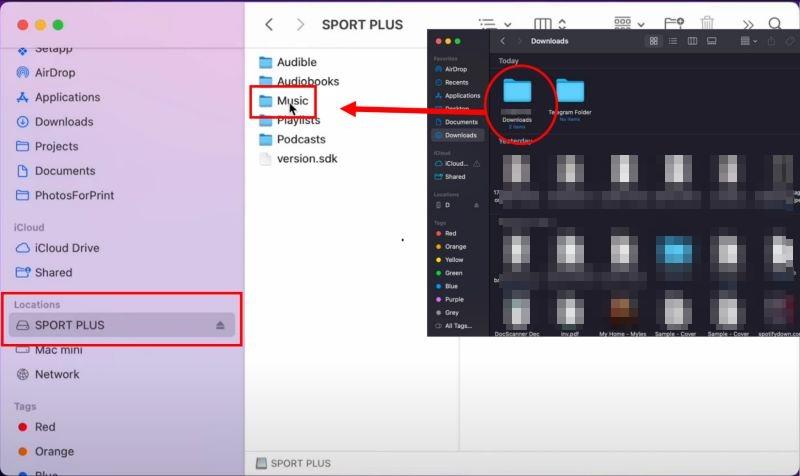
- Klassische MP4-Player: Meldet sich das Gerät als normaler USB-Stick (Mass Storage Class), erscheint es direkt in der Finder-Seitenleiste. Sie können die MP4-Dateien wie gewohnt herüberziehen.
- Android-basierte Player: Installieren Sie ein kostenloses Open-Source-Tool wie OpenMTP oder Android File Transfer. Öffnen Sie die App, entsperren Sie den MP4-Player und übertragen Sie die Dateien über das zweigeteilte Programmfenster.