Sie möchten nur Ihre Lieblingsplaylist starten, aber die Spotify-App reagiert nicht und zeigt nur einen leeren, schwarzen Bildschirm? Spotify schwarzer Bildschirm ist ein Problem, das auf verschiedenen Geräten auftreten kann – egal ob Windows-PC, Mac, Android-Handy, iPhone oder im Web-Player. Manchmal flackert die Oberfläche kurz auf und verschwindet dann, oder es sind nur die Steuerelemente sichtbar.
Die gute Nachricht ist, dass die Ursache oft harmlos ist und sich schnell beheben lässt. Meistens liegt es an fehlerhaften Cache-Dateien, einer App-Einstellung oder einem Konflikt mit anderer Software. Anstatt lange zu rätseln, führen wir Sie durch die effektivsten Lösungen.
Dieser Artikel bietet Ihnen klare Schritt-für-Schritt-Anleitungen für alle Plattformen. Wir beginnen mit den einfachsten Überprüfungen und arbeiten uns zu den spezifischen Lösungen für Desktop, Web und Mobilgeräte vor, damit Sie schnell wieder Ihre Musik genießen können.
Erste schnelle Prüfungen: Liegt es an Spotify oder Ihrer Verbindung?
Bevor Sie tief in die Einstellungen Ihres Geräts eintauchen, sollten Sie zwei häufige externe Fehlerquellen ausschließen. Oft liegt das Problem gar nicht bei Ihnen, sondern bei den Spotify-Servern oder Ihrer Internetverbindung.
Liegt eine Störung bei Spotify vor?
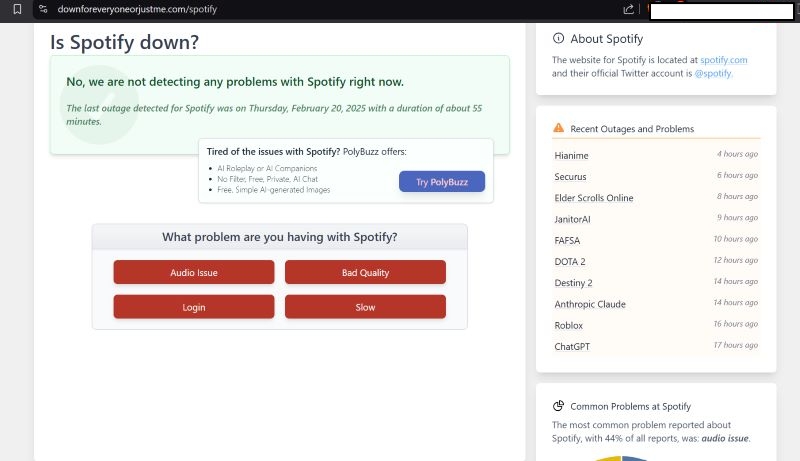
Wenn die Server von Spotify ausfallen, kann die App keine Inhalte laden und zeigt oft nur einen schwarzen Bildschirm. Das passiert selten, ist aber eine mögliche Ursache. Überprüfen Sie den aktuellen Status auf einer unabhängigen Seite wie allestörungen.de. Geben Sie dort „Spotify“ in die Suche ein. Sehen Sie viele aktuelle Meldungen von anderen Nutzern, liegt wahrscheinlich eine allgemeine Störung vor. In diesem Fall hilft nur Abwarten, bis Spotify das Problem behoben hat.
Überprüfen Sie Ihre Internetverbindung
Eine instabile oder langsame Internetverbindung kann ebenfalls dazu führen, dass Spotify nicht richtig lädt. Führen Sie diese einfachen Schritte durch, um Verbindungsprobleme auszuschließen:
- Router neu starten: Trennen Sie Ihren WLAN-Router für etwa 30 Sekunden vom Strom. Dieser einfache Neustart löst oft kleinere Verbindungsprobleme.
- Geschwindigkeit testen: Besuchen Sie eine Webseite wie Speedtest.net, um zu sehen, ob Ihre Verbindung stabil und schnell genug ist.
- VPN deaktivieren: Nutzen Sie einen VPN-Dienst? Schalten Sie ihn vorübergehend aus. Manchmal blockieren VPNs die Kommunikation mit den Spotify-Servern und verursachen Ladefehler. Funktioniert Spotify ohne VPN, müssen Sie eventuell die Einstellungen Ihres VPN-Anbieters anpassen oder einen anderen Server wählen.

Die häufigsten Lösungen für „Spotify schwarzer Bildschirm“ am PC & Mac
Auf dem Desktop gibt es mehrere spezifische Ursachen für den schwarzen Bildschirm. Die folgenden Lösungen beheben die häufigsten Probleme auf Windows- und macOS-Systemen.
1. Hardwarebeschleunigung deaktivieren
Die Hardwarebeschleunigung nutzt die Grafikkarte Ihres Computers, um die Spotify-App flüssiger darzustellen. Auf älteren Rechnern oder bei veralteten Grafiktreibern kann diese Funktion jedoch zu Anzeigefehlern führen. Das Deaktivieren ist oft die schnellste Lösung.
Auf Windows:
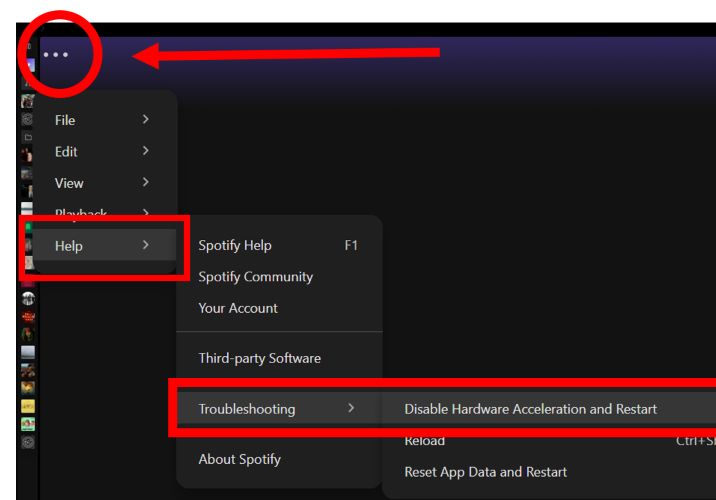
- Klicken Sie auf das Drei-Punkte-Menü oben links in der Spotify-App.
- Gehen Sie zu „Ansicht“ und entfernen Sie das Häkchen bei „Hardwarebeschleunigung“.
- Starten Sie Spotify neu, damit die Änderung wirksam wird.
Auf Mac:
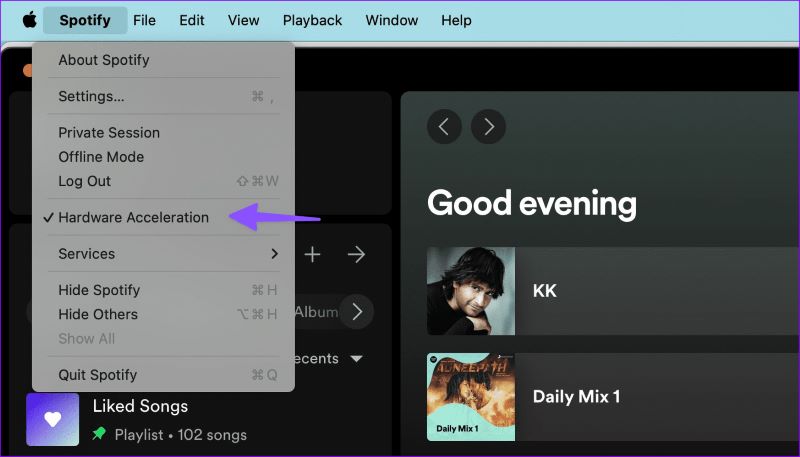
- Klicken Sie bei geöffneter Spotify-App in der Menüleiste oben auf „Spotify“.
- Stellen Sie sicher, dass im Dropdown-Menü bei „Hardwarebeschleunigung“ kein Haken gesetzt ist.
- Schließen Sie die App und öffnen Sie sie erneut.
2. Cache leeren und App-Daten zurücksetzen
Beschädigte oder veraltete temporäre Dateien sind eine sehr häufige Ursache für den schwarzen Bildschirm. Ein Leeren des Caches oder ein kompletter Reset der App kann hier Abhilfe schaffen.
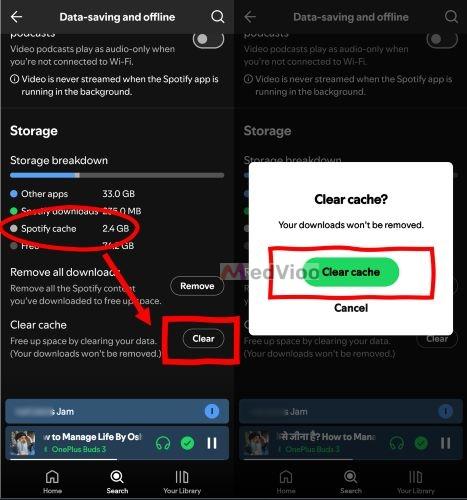
Cache über die App leeren:
- Gehen Sie in Spotify zu „Einstellungen“ (Zahnrad-Symbol).
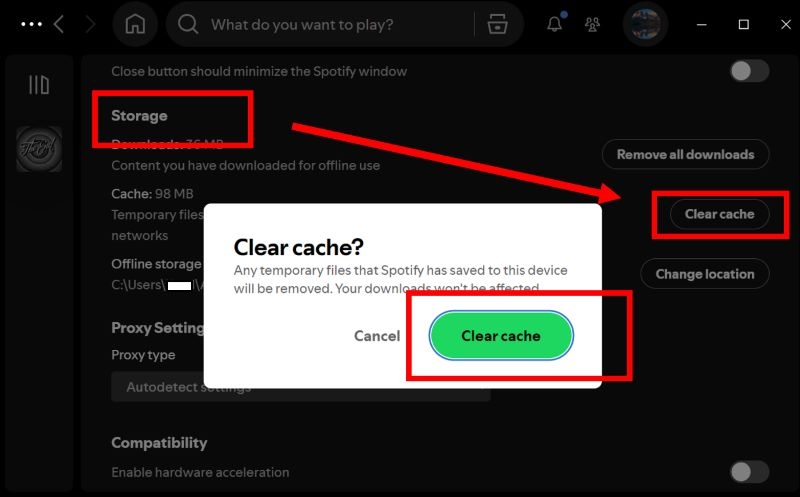
- Scrollen Sie nach unten zum Abschnitt „Speicher“.
- Klicken Sie auf den Button „Cache leeren“ und bestätigen Sie die Aktion.
3. Der Zoom-Trick und Neustart des Grafiktreibers
Dieser Trick eignet sich vor allem, wenn Spotify zwar geöffnet ist, aber nicht richtig angezeigt wird. Wenn beispielsweise nur ein schwarzer Bereich zu sehen ist, einzelne Elemente noch funktionieren oder die Oberfläche teilweise sichtbar bleibt, können Sie diese Methode ausprobieren, bevor Sie auf aufwendigere Lösungen zurückgreifen.
- Zoom-Trick: Drücken Sie mehrmals die Tastenkombination Strg und – (Minus) unter Windows oder Cmd und – auf dem Mac, um herauszuzoomen. Drücken Sie anschließend Strg und 0 bzw. Cmd und 0, um die Ansicht zurückzusetzen.
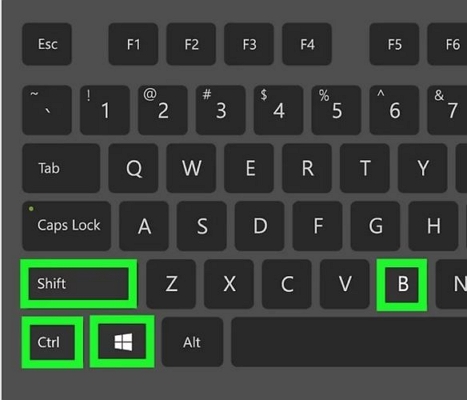
- Grafiktreiber neu starten (nur Windows): Drücken Sie gleichzeitig Win + Strg + Umschalt + B. Der Bildschirm wird kurz schwarz und Sie hören einen Piepton. Dies startet den Grafiktreiber neu, ohne dass Sie den PC neu starten müssen.

4. Firewall- und Antivirus-Einstellungen prüfen
Ihre Sicherheitssoftware könnte fälschlicherweise den Zugriff von Spotify auf das Internet blockieren. Dies führt oft zu einem schwarzen Bildschirm, manchmal begleitet von Fehlercodes.
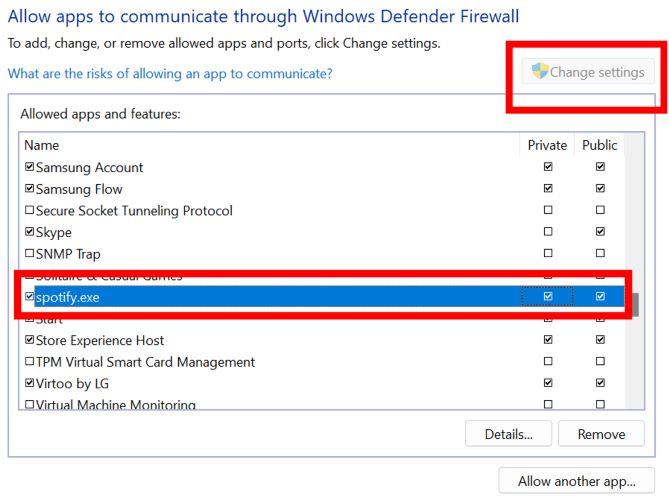
- Firewall: Öffnen Sie die „Windows Defender Firewall“ und wählen Sie „Eine App oder ein Feature durch die Windows Defender Firewall zulassen“. Suchen Sie nach Spotify und stellen Sie sicher, dass die Häkchen für „Privat“ und „Öffentlich“ gesetzt sind. Auf dem Mac finden Sie ähnliche Optionen unter „Systemeinstellungen“ > „Netzwerk“ > „Firewall“.
- Antivirus: Deaktivieren Sie Ihr Antivirenprogramm vorübergehend und starten Sie Spotify neu. Wenn es funktioniert, müssen Sie eine Ausnahme für Spotify in den Einstellungen Ihres Antivirusprogramms hinzufügen.
Schwarzer Bildschirm im Spotify Web Player? So geht's weg
Wenn Spotify im Browser wie Chrome, Firefox oder Edge schwarz bleibt, liegt das Problem fast immer an im Browser gespeicherten Daten oder an einer Erweiterung.
Cache und Cookies des Browsers löschen
Genau wie die Desktop-App speichert auch der Web-Player Daten, um schneller zu laden. Wenn diese Daten veraltet sind, kommt es zu Konflikten. Das Löschen des Caches zwingt Spotify, alles frisch von den Servern zu laden.
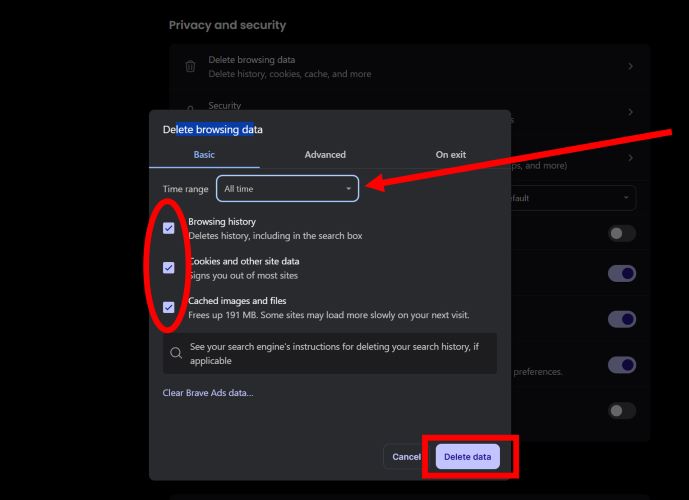
- Öffnen Sie die Einstellungen zum Löschen von Browserdaten mit der Tastenkombination Strg + Umschalt + Entf (Windows) oder Cmd + Umschalt + Backspace (Mac).
- Wählen Sie als Zeitraum „Gesamte Zeit“ aus.
- Setzen Sie unbedingt ein Häkchen bei „Bilder und Dateien im Cache“ und „Cookies und andere Websitedaten“.
- Klicken Sie auf „Daten löschen“.
- Laden Sie die Spotify-Webseite neu und melden Sie sich erneut an.
Konflikte mit Browser-Erweiterungen ausschließen
Manche Browser-Erweiterungen, insbesondere Werbeblocker oder Skript-Blocker, können die Funktionalität des Spotify Web Players stören. Um dies schnell zu testen, probieren Sie Folgendes:
- Inkognito-Modus nutzen: Öffnen Sie ein privates oder Inkognito-Fenster in Ihrem Browser und versuchen Sie, sich dort bei Spotify anzumelden. In diesem Modus sind die meisten Erweiterungen standardmäßig deaktiviert. Wenn Spotify hier funktioniert, ist eine Erweiterung der Übeltäter.
- Erweiterungen deaktivieren: Gehen Sie in die Erweiterungs-Verwaltung Ihres Browsers und deaktivieren Sie alle Erweiterungen. Aktivieren Sie sie danach eine nach der anderen wieder, um den Störenfried zu identifizieren.
Lösungen für den schwarzen Bildschirm auf dem Handy (Android & iPhone)
Auch auf dem Smartphone ist ein schwarzer Bildschirm bei Spotify keine Seltenheit. Glücklicherweise sind die Lösungen meist unkompliziert. Gehen Sie die folgenden Schritte der Reihe nach durch.
1. App-Neustart erzwingen
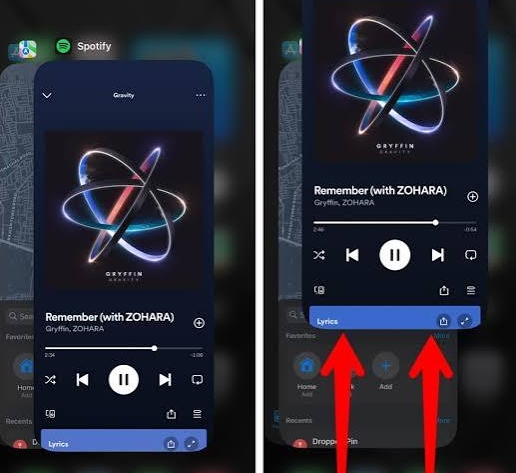
Ein einfacher Neustart löst oft temporäre Fehler im Arbeitsspeicher. Schließen Sie die App nicht nur, sondern beenden Sie sie vollständig.
- Auf dem iPhone: Wischen Sie vom unteren Bildschirmrand nach oben (oder drücken Sie zweimal die Home-Taste bei älteren Modellen), um den App-Umschalter zu öffnen. Wischen Sie die Spotify-Vorschau nach oben weg.
- Auf Android: Öffnen Sie die Ansicht der zuletzt verwendeten Apps (meist über ein Quadrat-Symbol in der Navigationsleiste oder eine Wischgeste) und wischen Sie die Spotify-App weg.
Starten Sie die App danach neu.
2. Cache der App leeren (vor allem Android)
Auf Android-Geräten sammelt sich mit der Zeit ein großer Cache an, der zu Problemen führen kann. Das Leeren dieses Caches ist oft sehr wirksam.
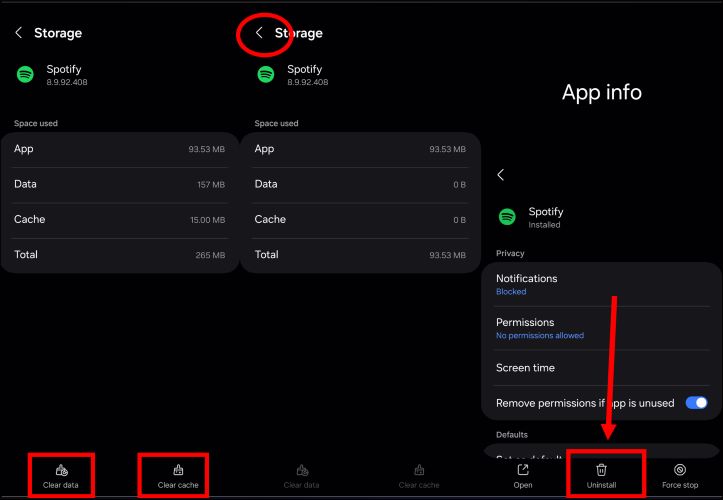
- Öffnen Sie die „Einstellungen“ auf Ihrem Android-Handy.
- Gehen Sie zu „Apps“ oder „Anwendungsmanager“.
- Suchen Sie „Spotify“ in der Liste und tippen Sie darauf.
- Wählen Sie den Menüpunkt „Speicher“ oder „Speicher und Cache“.
- Tippen Sie auf „Cache leeren“. Achtung: Tippen Sie nicht auf „Daten löschen“, da dies Ihre Downloads entfernt.
Auf dem iPhone gibt es keine direkte Funktion zum Leeren des Caches. Hier hilft nur der nächste Schritt.
3. App aktualisieren oder neu installieren
Wenn nichts anderes hilft, kann eine Neuinstallation der App das Problem beheben. Dies stellt sicher, dass Sie die neueste Version ohne beschädigte Dateien verwenden.
- App aktualisieren: Prüfen Sie zuerst im Google Play Store oder Apple App Store, ob ein Update für Spotify verfügbar ist. Installieren Sie es.
- App neu installieren: Wenn kein Update verfügbar ist oder das Problem weiterhin besteht, deinstallieren Sie die Spotify-App vollständig von Ihrem Gerät. Starten Sie Ihr Handy neu und installieren Sie die App anschließend frisch aus dem jeweiligen Store. Beachten Sie, dass dabei alle heruntergeladenen Songs entfernt werden und Sie diese erneut herunterladen müssen.
So hören Sie Spotify ohne schwarzen Bildschirm
Wenn Spotify zwar Musik abspielt, die App aber immer wieder mit einem schwarzen Bildschirm oder anderen Wiedergabeproblemen zu kämpfen hat, kann das auf Dauer sehr störend sein. Für Nutzer, die eine zuverlässige und unterbrechungsfreie Wiedergabe ihrer Lieblingssongs wünschen, gibt es eine alternative Methode: das Sichern der Musik als lokale Audiodateien.
Indem Sie Ihre Spotify-Playlists oder Alben in gängige Formate wie MP3 umwandeln, können Sie Ihre Musik auch unabhängig von der Spotify-App abspielen und sind dadurch weniger von möglichen App- oder Wiedergabeproblemen betroffen. Diese lokalen Dateien können Sie dann mit einem beliebigen Mediaplayer auf Ihrem PC, Mac oder Smartphone abspielen – ganz ohne Internetverbindung und ohne sich Sorgen über einen schwarzen Bildschirm machen zu müssen.
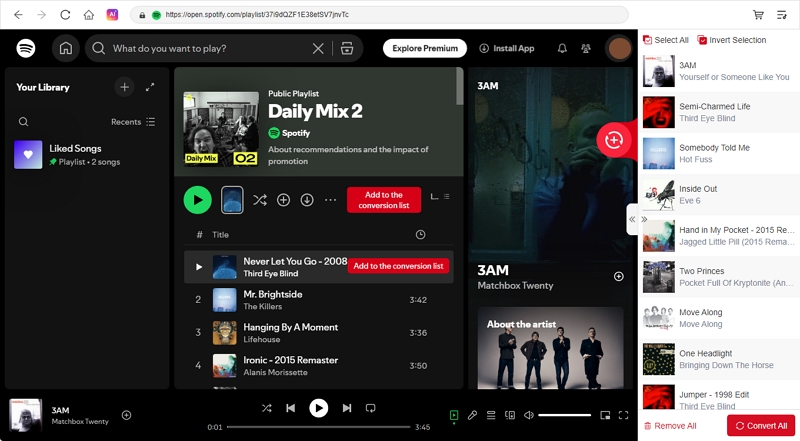
Ein Werkzeug, das diesen Prozess ermöglicht, ist beispielsweise der MedVioo Audio Converter. Mit solchen Programmen können Sie Musik von Spotify in lokale Audioformate wie MP3, FLAC oder WAV konvertieren und anschließend als Audiodateien speichern. Auf diese Weise erstellen Sie eine persönliche, jederzeit verfügbare Musikbibliothek und können Ihre Musik auch dann abspielen, wenn später Wiedergabeprobleme mit der Spotify-App auftreten.