

Ob seltene Live-Aufnahmen aus der eigenen Sammlung, selbst zusammengestellte Mixtapes, lokal gespeicherte Hörspiele oder gekaufte MP3-Alben: Viele persönliche Audio-Favoriten sind nicht im offiziellen Streaming-Katalog von Spotify verfügbar. Wer seine Musiksammlung nicht auf mehrere Apps verteilen möchte, kann eigene Audiodateien direkt zu Spotify hinzufügen und sie gemeinsam mit den Songs aus dem Streaming-Katalog verwalten.
Die Funktion Spotify lokale Dateien schlägt genau diese Brücke. Entgegen weitverbreiteter Annahmen steht dieses Feature nicht nur zahlenden Abonnenten zur Verfügung: Auch mit einem kostenlosen Spotify Free-Konto lassen sich eigene Audiodateien auf dem Computer sowie auf modernen Smartphones hinzufügen und abspielen.
In dieser Anleitung erfahren Sie im Detail, wie Sie Spotify lokale Dateien hinzufügen – auf Windows, macOS, iOS und Android. Außerdem zeigen wir Ihnen, wie Sie Song-Bibliotheken zwischen Geräten synchronisieren und typische Wiedergabeprobleme wie ausgegraute Titel beheben.
Welche Audioformate unterstützt Spotify für lokale Dateien?
Bevor Sie Ordner verknüpfen, lohnt sich ein Blick auf die Dateiendungen. Spotify verarbeitet nicht jeden Audiocodec gleich gut.
Unterstützte und eingeschränkte Formate
- MP3: Der Standard. Funktioniert plattformübergreifend stabil und liest ID3-Metadaten zuverlässig aus.
- M4P / AAC (DRM-frei): Funktioniert in der Regel problemlos, sofern die Dateien keinen Kopierschutz aufweisen (wie alte iTunes-Käufe vor 2009).
- MP4 (nur Audio): Wird akzeptiert, sofern auf dem Rechner der entsprechende System-Codec installiert ist.
- FLAC & WAV: Werden von der Desktop-App unter bestimmten Bedingungen abgespielt, machen jedoch bei der Synchronisation auf mobile Endgeräte häufig Probleme.
- WMA: Wird von Spotify nicht offiziell unterstützt und sollte vorab konvertiert werden.
Free vs. Premium: Was gilt für lokale Tracks?
Die Wiedergabe direkt vom lokalen Gerätespeicher ist mit Spotify Free uneingeschränkt möglich. Wer hingegen Musik vom Desktop-PC drahtlos auf das Smartphone übertragen möchte, benötigt zwingend ein aktives Spotify Premium-Abo, da der plattformübergreifende Abgleich über das Heimnetzwerk die Offline-Download-Funktion von Spotify nutzt.
Spotify lokale Dateien auf PC und Mac aktivieren und hinzufügen
Die Desktop-App fungiert als Steuerzentrale für lokale Musik. Unter Windows und macOS läuft die Einrichtung identisch ab.
- Einstellungen öffnen: Klicken Sie oben rechts in der Spotify-Desktop-App auf Ihr Profilbild und wählen Sie Einstellungen.
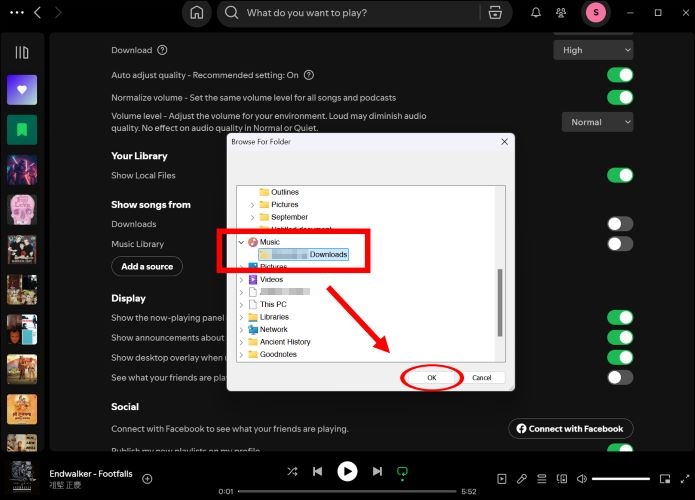
- Lokale Dateien aktivieren: Scrollen Sie nach unten zum Bereich Ihre Bibliothek und schalten Sie den Schieberegler bei Lokale Dateien anzeigen auf Grün.
- Quellen verwalten: Spotify listet nun Standardordner wie „Downloads“ oder „Musikbibliothek“ auf. Deaktivieren Sie nicht benötigte Ordner, um die Ladezeiten kurz zu halten.
- Eigenen Musikordner hinzufügen: Klicken Sie auf die Schaltfläche Quelle hinzufügen, navigieren Sie im Explorer bzw. Finder zu Ihrem gewünschten Musikverzeichnis und bestätigen Sie mit Ordner auswählen.
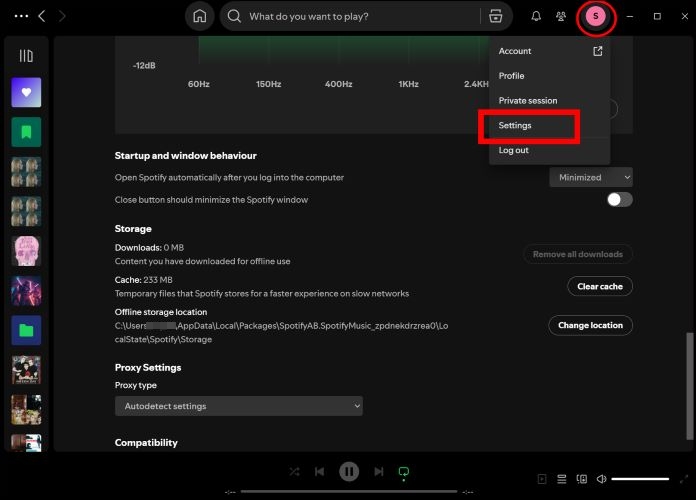
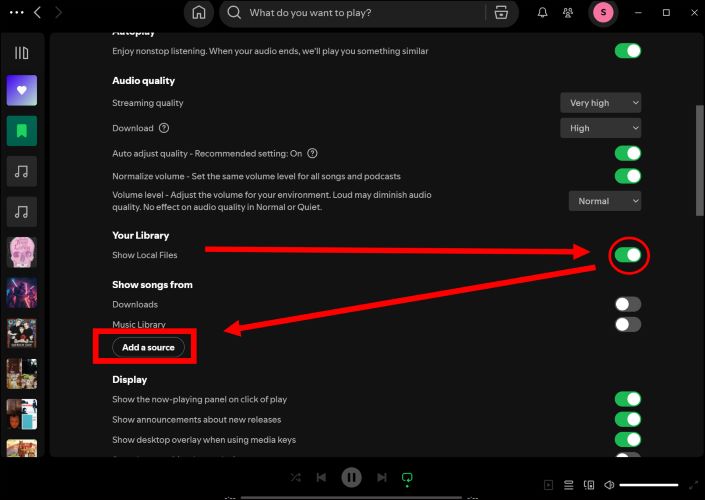
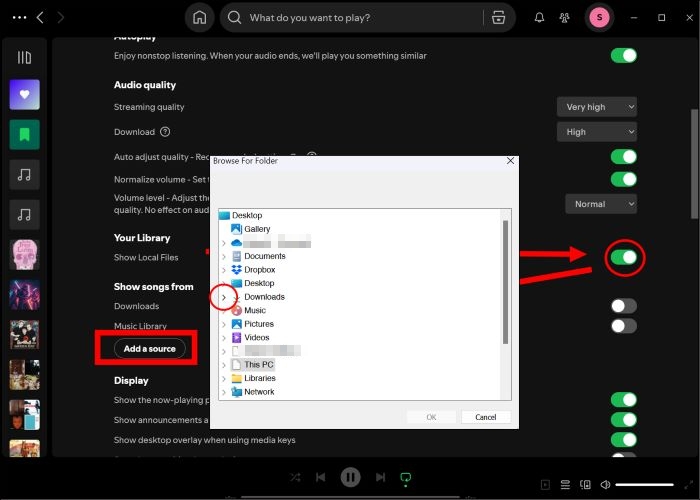
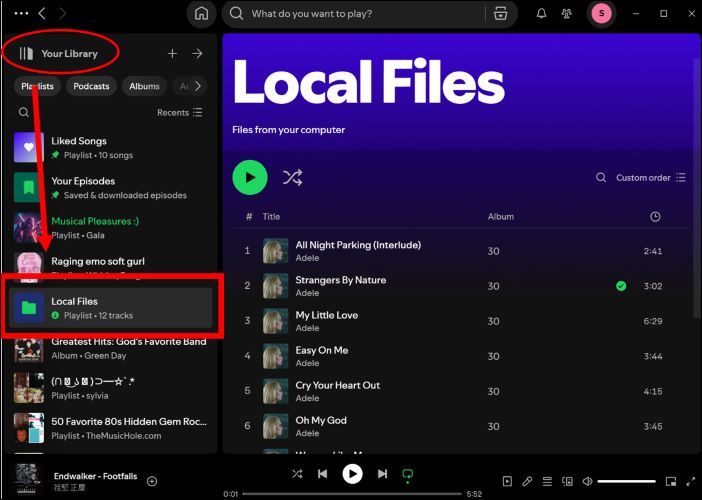
Klicken Sie anschließend links in der Seitenleiste auf Ihre Bibliothek und öffnen Sie die Kachel Lokale Dateien. Alle erkannten Titel stehen sofort zur Wiedergabe bereit.
Spotify lokale Dateien auf dem iPhone hinzufügen (über die Dateien-App)
Apple kapselt App-Dateien strikt ab. Unter iOS müssen Sie Audio-Tracks daher gezielt in das Dateisystem von Spotify transferieren.
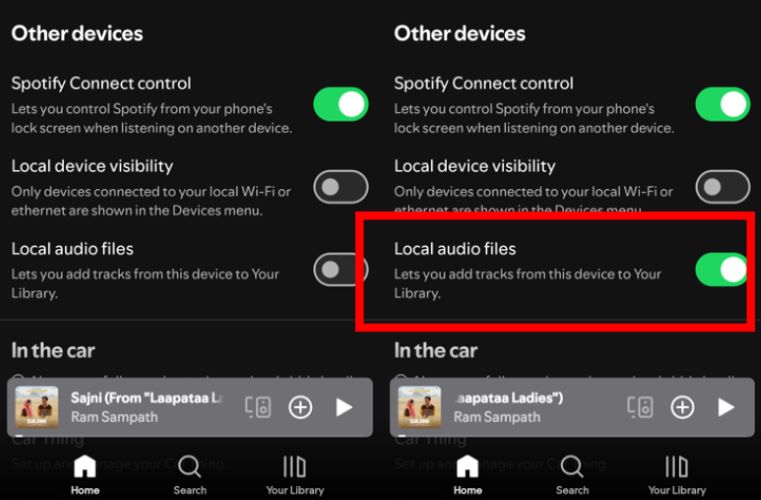
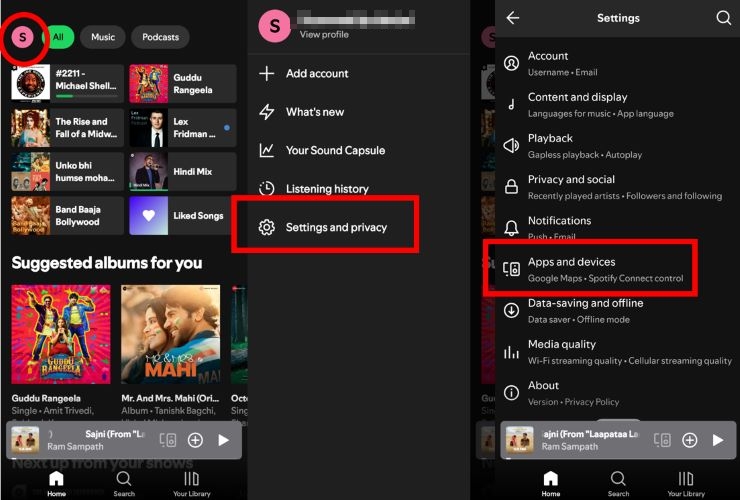
- Zugriff in Spotify gestatten: Öffnen Sie Spotify auf dem iPhone, tippen Sie links oben auf Ihr Profilbild und gehen Sie zu Einstellungen und Datenschutz > Apps und Geräte. Aktivieren Sie den Schalter bei Lokale Audiodateien anzeigen und bestätigen Sie die Berechtigung für das lokale Netzwerk.
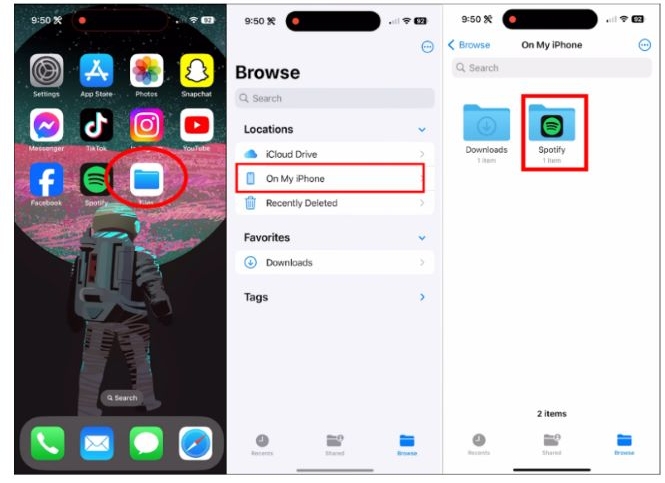
- Dateien-App starten: Öffnen Sie die vorinstallierte iOS-App Dateien.
- Spotify-Verzeichnis ansteuern: Tippen Sie auf den Reiter Entdecken, wählen Sie den Speicherort Auf meinem iPhone und öffnen Sie den automatisch erstellten Ordner Spotify.
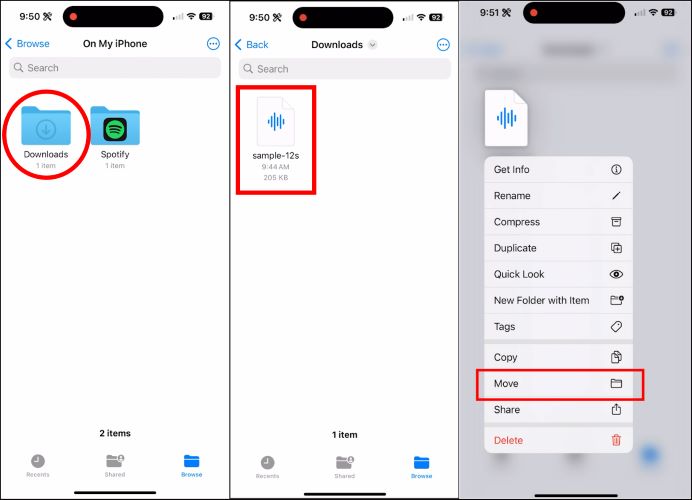
- Audiodateien einfügen: Kopieren oder verschieben Sie Ihre gewünschten MP3-Dateien (beispielsweise aus Downloads, AirDrop-Eingängen oder iCloud Drive) direkt in diesen Spotify-Ordner.
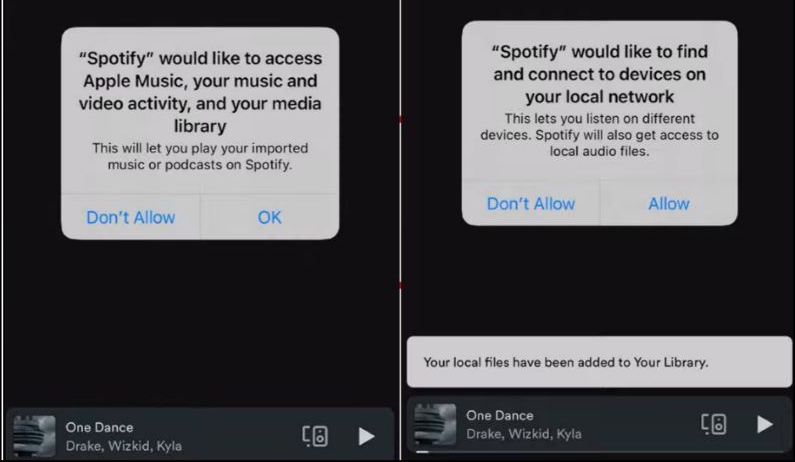
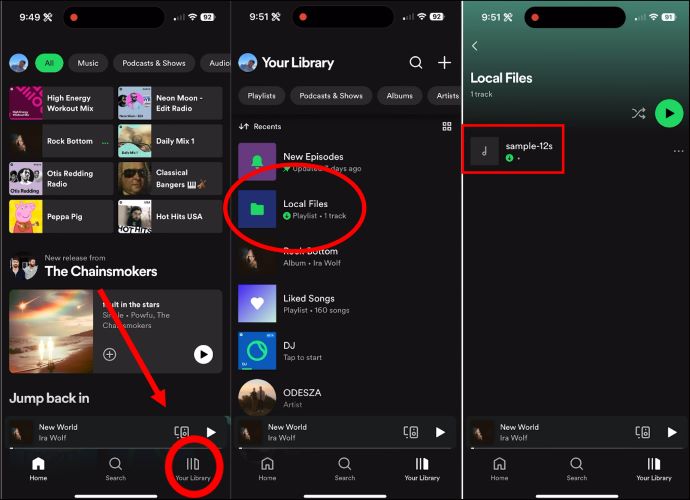
Wechseln Sie zurück in die Spotify-App: Unter Ihre Bibliothek > Lokale Dateien werden die übertragenen Songs nun ohne Umwege aufgelistet.
Spotify lokale Dateien auf Android hinzufügen und freigeben
Unter Android gestaltet sich der Zugriff unkomplizierter, da das Betriebssystem einen gemeinsamen Speicherzugriff auf Audioverzeichnisse erlaubt.
- Menü aufrufen: Öffnen Sie Spotify auf Ihrem Android-Gerät, tippen Sie oben links auf Ihr Profilbild und wählen Sie Einstellungen und Datenschutz.
- Lokale Freigabe einschalten: Scrollen Sie bis zum Punkt Lokale Audiodateien und aktivieren Sie Audiodateien von diesem Gerät anzeigen.
- Speicherzugriff erlauben: Bestätigen Sie das System-Popup von Android, indem Sie Spotify den Zugriff auf Fotos, Videos, Musik und Audio gestatten.
- Titel abspielen: Gehen Sie in den Tab Ihre Bibliothek und tippen Sie auf den Ordner Lokale Dateien.
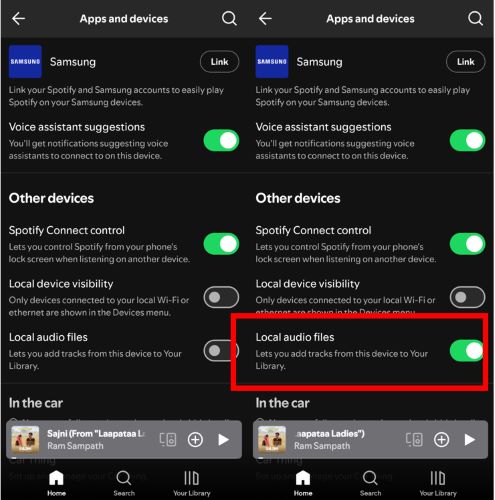
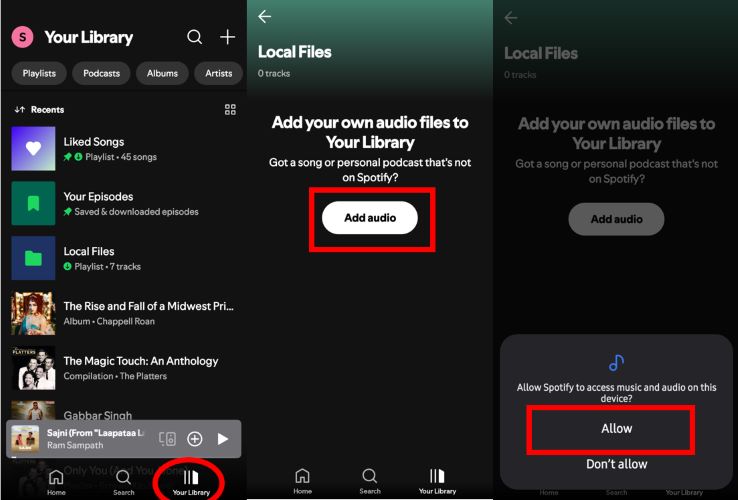
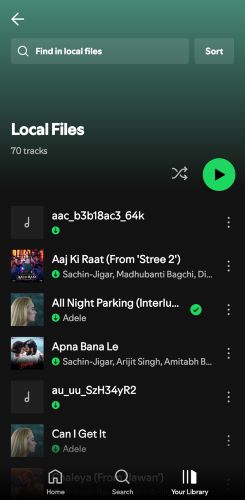
Spotify durchsucht den internen Gerätespeicher sowie eingelegte microSD-Karten automatisch nach abspielbaren Musikdateien.
Spotify lokale Dateien von PC auf Handy synchronisieren (Premium)
Mit Spotify Premium können Sie lokale Audiodateien drahtlos vom PC auf Ihr Smartphone synchronisieren. So müssen Sie die Dateien nicht einzeln auswählen und manuell per USB-Kabel auf Ihr Mobilgerät kopieren.
Voraussetzungen
- Ein aktives Spotify Premium-Konto auf beiden Geräten.
- Desktop-Computer und Smartphone müssen im exakt selben WLAN-Netzwerk angemeldet sein (kein Gastnetzwerk, keine aktive VPN-Verbindung).
Schritt-für-Schritt-Anleitung
- Playlist am PC erstellen: Importieren Sie die gewünschten Songs am Computer wie beschrieben. Erstellen Sie eine neue Playlist, öffnen Sie den Ordner Lokale Dateien und ziehen Sie die Songs per Drag & Drop in diese neue Playlist.
- Mobile App vorbereiten: Stellen Sie auf dem Smartphone sicher, dass unter Einstellungen > Apps und Geräte die Option Lokale Audiodateien anzeigen eingeschaltet ist.
- Playlist herunterladen: Öffnen Sie Spotify auf dem Smartphone, navigieren Sie zu der zuvor erstellten Playlist und tippen Sie auf das Download-Symbol (den nach unten zeigenden Pfeil).
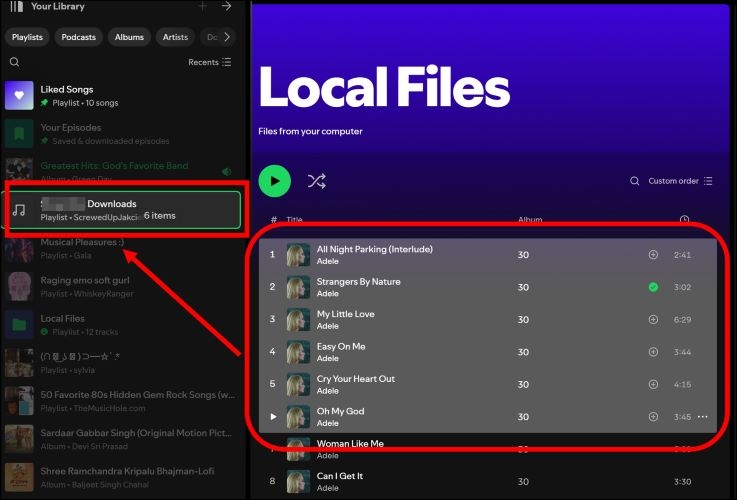
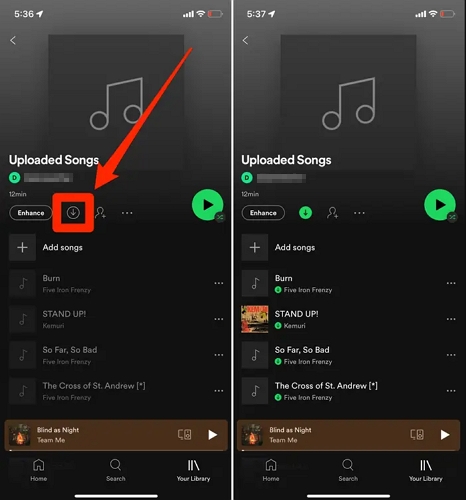
Spotify lädt die Rohdateien nun direkt über Ihr Heimnetzwerk vom PC auf den mobilen Gerätespeicher herunter. Sobald der grüne Pfeil erscheint, spielen die Songs auch unterwegs komplett offline.
Lokale Songs zu Spotify-Playlists hinzufügen und organisieren
Lokale Titel lassen sich flexibel mit regulären Spotify-Streaming-Tracks in gemischten Playlists kombinieren.
Titel Playlists zuweisen
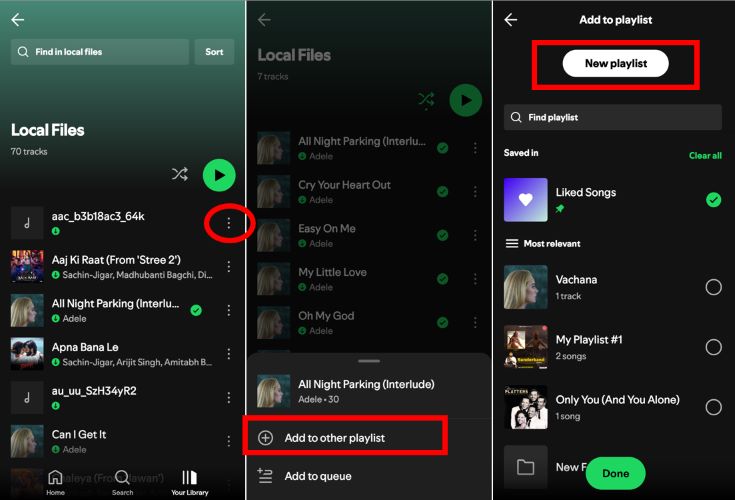
Am Desktop markieren Sie die gewünschten Titel im Ordner „Lokale Dateien“ (mit Strg+Klick oder Cmd+Klick zur Mehrfachauswahl) und ziehen sie mit der Maus in die linke Seitenleiste auf die gewünschte Playlist. Auf dem Smartphone tippen Sie neben dem lokalen Track auf das Drei-Punkte-Menü (...) und wählen Zu anderer Playlist hinzufügen.
Wichtige Einschränkungen bei geteilten Playlists
Spotify lädt Ihre persönlichen Audiodateien nicht auf öffentliche Cloud-Server hoch. Das bedeutet für die Praxis:
- Gemeinsame Playlists: Andere Nutzer können lokale Titel in einer geteilten Playlist möglicherweise sehen, aber nicht abspielen. Dafür benötigen sie die entsprechenden Audiodateien auf ihrem eigenen Gerät.
- Profile: Lokale Dateien werden nicht als eigenständige Titel öffentlich in Ihrem Spotify-Profil angezeigt. Wenn Sie jedoch eine Playlist mit lokalen Dateien öffentlich teilen oder auf Ihrem Profil veröffentlichen, können andere Nutzer die entsprechenden Einträge in der Playlist sehen. Abspielen können sie diese nur, wenn sie die Dateien selbst lokal gespeichert haben.
Gelöst: Spotify lokale Dateien werden nicht angezeigt oder sind ausgegraut
Wenn hinzugefügte Titel nicht geladen werden, stumm bleiben oder ausgegraut sind, liegt das meist an restriktiven Netzwerk- oder Datei-Parametern.
1. Dateiendung und Großschreibung prüfen
Spotify reagiert mitunter empfindlich auf Großschreibung im Dateisystem. Stellen Sie sicher, dass die Endung kleingeschrieben ist (.mp3 statt .MP3). Nutzen Sie keine Sonderzeichen oder extrem lange Pfadnamen im Dateisystem.
2. ID3-Cover-Größen mit Mp3tag bereinigen
Extrem hochauflösende Coverbilder (über 3000x3000 Pixel), die in die Metadaten eingebettet sind, bringen den internen Spotify-Player zum Absturz. Laden Sie das kostenlose Werkzeug Mp3tag herunter, öffnen Sie die betroffenen Titel und entfernen Sie überdimensionierte Cover-Artworks oder fehlerhafte ID3v2.4-Tags.
3. Firewall- und Netzwerkeinstellungen anpassen
Schlägt die Synchronisation zwischen PC und Handy fehl, blockiert meist die Windows-Firewall den Datenstrom. Öffnen Sie die Windows Defender Firewall > Eine App über die Firewall kommunizieren lassen und setzen Sie die Häkchen bei Spotify sowohl für Privat als auch für Öffentlich. Prüfen Sie zudem im WLAN-Router, dass Geräte im Heimnetzwerk untereinander kommunizieren dürfen (AP-Isolation deaktivieren).
4. Lokale Cache-Dateien neu einlesen
Entfernen Sie den Musikordner in den Spotify-Einstellungen unter „Quelle hinzufügen“, starten Sie die App neu und verknüpfen Sie den Ordner frisch. Dadurch wird die lokale Musikdatenbank von Spotify neu indiziert.
Umgekehrter Weg: Spotify-Songs als lokale Audiodateien sichern
Während der Import eigener Musik in Spotify bestehende Lücken schließt, wünschen sich viele Nutzer auch den umgekehrten Weg: Streaming-Titel als lokale Audiodateien auf der eigenen Festplatte zu speichern. So können sie ihre Musiksammlung flexibler verwalten und Songs auch auf Geräten abspielen, die lokale Audiodateien benötigen, beispielsweise auf älteren Autoradios, tragbaren Musikplayern oder USB-fähigen Lautsprechern.
Die Lösung: MedVioo Audio Converter
Der MedVioo Audio Converter ist eine spezialisierte Desktop-Software für Windows und macOS, mit der Sie Spotify-Playlists, Alben und Podcasts in gängige Audioformate wie MP3, FLAC, M4A oder WAV konvertieren und lokal speichern können. Dabei bleiben die ursprünglichen ID3-Metadaten – einschließlich Songtitel, Künstler, Albuminformationen und Cover – erhalten.
Bei der Ausgabe stehen verschiedene Qualitätsstufen bis hin zu verlustfreier Audioqualität oder einer Bitrate von bis zu 320 kbps zur Verfügung. Der gesamte Konvertierungsvorgang läuft über den integrierten Spotify-Webplayer, sodass Sie nicht zwischen verschiedenen Anwendungen wechseln müssen.
Darüber hinaus erreicht die Software eine Konvertierungsgeschwindigkeit von bis zu 30-facher Geschwindigkeit. Bei Songs mit einer durchschnittlichen Länge von etwa 3 bis 4 Minuten lassen sich damit theoretisch rund 7 bis 8 Titel innerhalb einer Minute konvertieren. Die tatsächliche Dauer hängt jedoch unter anderem von der Länge der Songs, der Internetverbindung und der Leistung Ihres Computers ab.
Schritt-für-Schritt: Spotify-Titel lokal exportieren
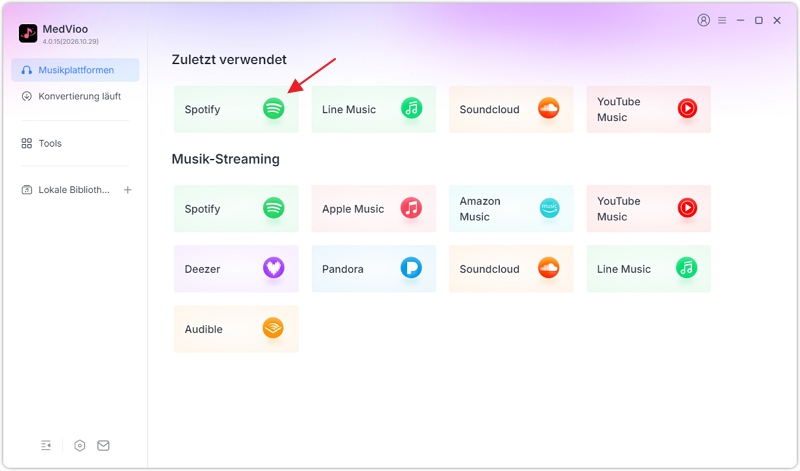
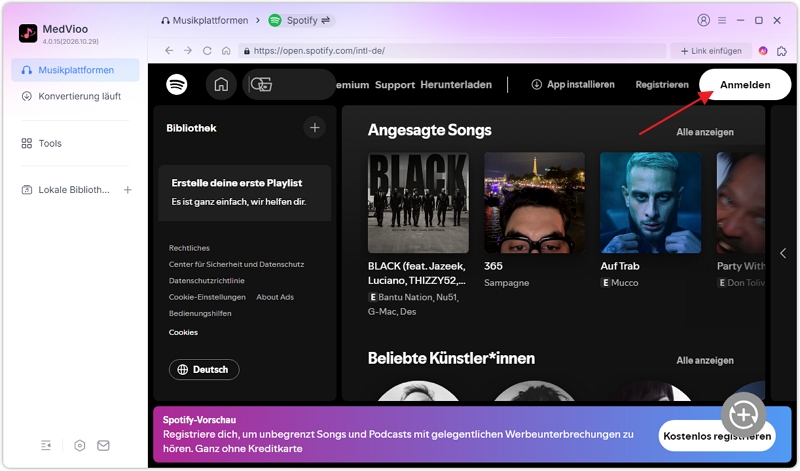
- Programm vorbereiten: Starten Sie den MedVioo Audio Converter auf Ihrem PC oder Mac und wählen Sie auf der Startoberfläche den Dienst Spotify aus.
- Anmelden: Klicken Sie im eingebetteten Webplayer oben rechts auf Anmelden und loggen Sie sich mit Ihren Kontodaten ein.
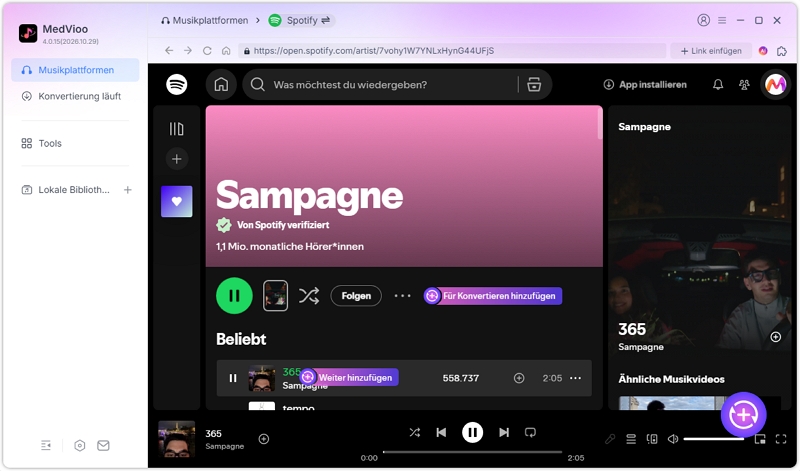
- Musik auswählen: Steuern Sie die gewünschte Playlist oder das Album an und klicken Sie auf Für Konvertierung hinzufügen.
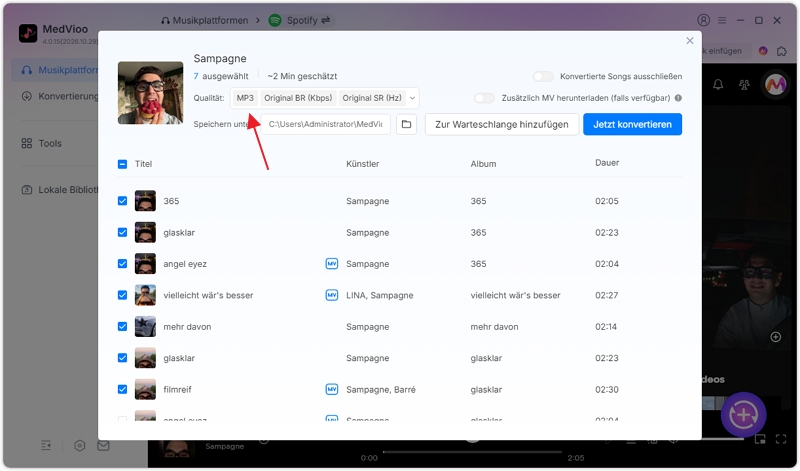
- Format wählen und konvertieren: Stellen Sie das gewünschte Ausgabeformat (z. B. MP3 bei 320 kbps) ein und klicken Sie auf Jetzt konvertieren. Die Tracks werden direkt in Ihrem lokalen Download-Ordner gespeichert.
Fazit
Mit der Funktion für lokale Dateien lässt sich Spotify problemlos zur zentralen Musikzentrale für Streaming und eigene Audiobestände ausbauen. Während Free-Nutzer lokale Tracks direkt auf dem jeweiligen Gerät abspielen, bietet Spotify Premium über die WLAN-Synchronisation den komfortabelsten Weg, PC-Musik kabellos auf das Handy zu bringen. Sollten Titel einmal streiken, schaffen saubere ID3-Tags und korrekte Firewall-Freigaben schnell Abhilfe. Wer hingegen seine Spotify-Lieblinge für den persönlichen Gebrauch auf Festplatte oder USB-Stick speichern möchte, kann sie mit dem MedVioo Audio Converter als MP3-Dateien exportieren.