

Findest du deinen alten Spotify-Benutzernamen peinlich, besteht er aus einer zufälligen Zahlenfolge oder passt er einfach nicht mehr zu dir? Damit bist du nicht allein. Viele Spotify-Nutzer möchten ihren Benutzernamen ändern, stoßen dabei aber schnell auf ein ärgerliches Hindernis. Die kurze Antwort lautet leider: Du kannst deinen ursprünglichen Spotify-Benutzernamen, also deine interne Konto-ID, nicht ändern. Er ist dauerhaft mit deinem Konto verknüpft. Wenn du trotzdem einen neuen Benutzernamen möchtest, gibt es eine passende Lösung. Wir zeigen dir, wie du ein neues Konto erstellst und deine Playlists, gespeicherten Songs und Alben problemlos überträgst, damit deine über Jahre aufgebaute Musiksammlung nicht verloren geht.
Aber keine Sorge, das ist nicht das Ende der Geschichte. In den meisten Fällen ist das, was du wirklich ändern möchtest, dein öffentlicher Name – und das ist problemlos möglich. Dieser Leitfaden zeigt dir den Unterschied und wie du in wenigen Schritten deinen sichtbaren Namen anpasst.
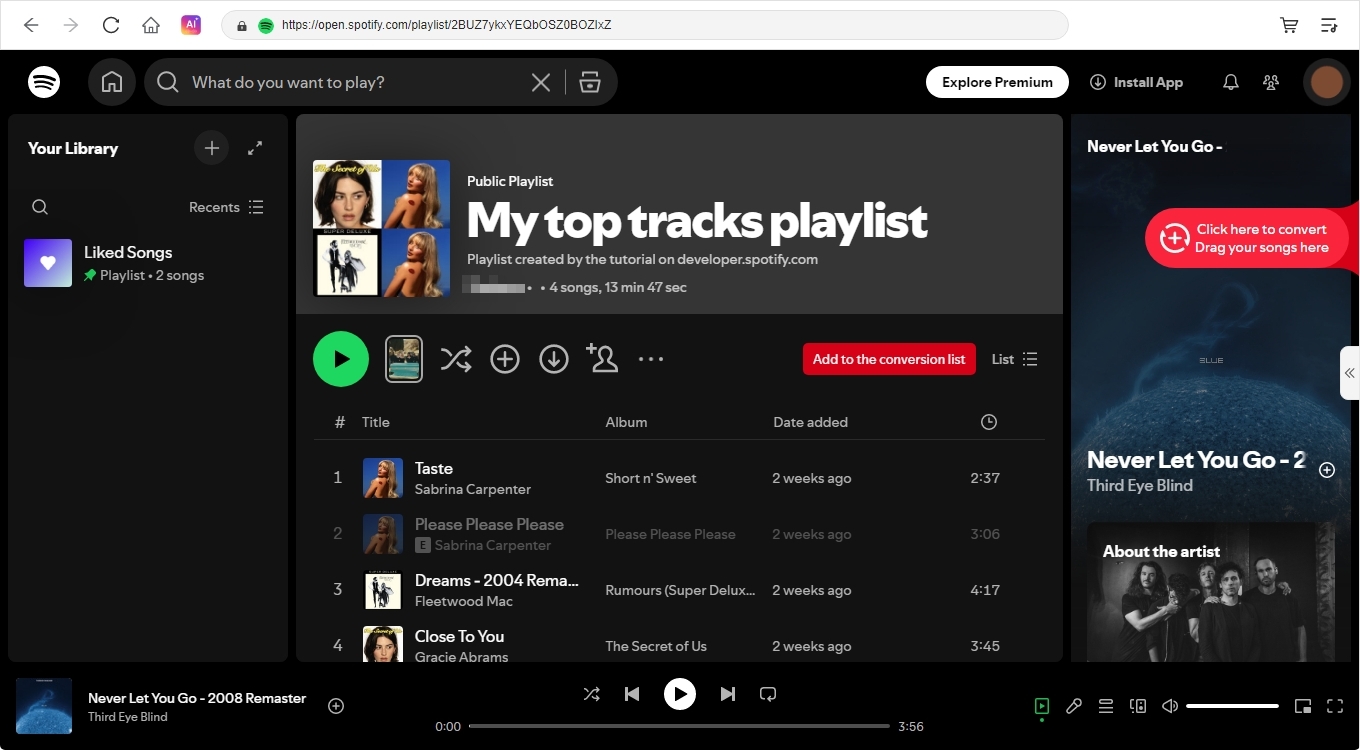
Möchtest du deine Spotify-Musik als verlustfreie FLAC-Dateien oder als MP3 mit 320 kbps speichern? Mit dem MedVioo Audio Converter geht das in nur 3 Schritten: Melde dich im integrierten Spotify-Webplayer an, wähle deine Songs aus, passe die Einstellungen an und starte den Export.
Weitere DetailsWarum kannst du deinen Spotify-Benutzernamen nicht ändern?
Wenn der Benutzername sowieso fast unsichtbar ist, warum hält Spotify dann so stur daran fest und erlaubt keine Änderungen? Der Grund liegt in seiner technischen Funktion als stabiler Anker für dein gesamtes Konto. Eine Änderung würde an vielen Stellen im System zu Problemen führen.
Hier sind die Hauptanwendungsfälle, in denen dein permanenter Benutzername eine Rolle spielt:
- Alternative Login-Methode: Falls du die mit deinem Konto verknüpfte E-Mail-Adresse vergessen hast und dich nicht über Google, Facebook oder Apple anmeldest, kannst du dich immer noch mit deinem Benutzernamen und deinem Passwort einloggen.
- Konto-Wiederherstellung: Wenn du Probleme mit deinem Konto hast (z.B. Passwort vergessen, Zugriff verloren), wird der Spotify-Support dich möglicherweise nach deinem Benutzernamen fragen. Er hilft dem Team, dein Konto eindeutig zu identifizieren, besonders wenn du mehrere Konten hast.
- Profil-URL: Dein Benutzername ist ein fester Bestandteil deines einzigartigen Profil-Links (z.B. https://open.spotify.com/user/DEIN_BENUTZERNAME). Jedes Mal, wenn du dein Profil teilst, wird dieser Link verwendet.
- Verbindung mit Drittanbieter-Apps: Wenn du Tools wie Song-Statistik-Tracker (z.B. last.fm) oder Playlist-Visualisierer mit Spotify verbindest, nutzen diese die API von Spotify. Im Hintergrund greifen sie über deine Benutzer-ID auf dein Profil zu, um Daten abzurufen.
- Interne Verknüpfungen: Spotify nutzt die ID intern, um alles korrekt zuzuordnen: Deine erstellten Playlists, deine Follower, deine gespeicherten Songs und dein gesamter Hörverlauf sind fest mit dieser ID verknüpft.
Benutzername vs. Anzeigename: Das große Missverständnis bei Spotify
Um das Problem zu lösen, müssen wir zuerst die Begriffe klären. Bei Spotify gibt es zwei Arten von Namen, die oft verwechselt werden, aber völlig unterschiedliche Funktionen haben. Dieses Verständnis ist der Schlüssel zur Lösung.
Der Benutzername: Deine unsichtbare ID
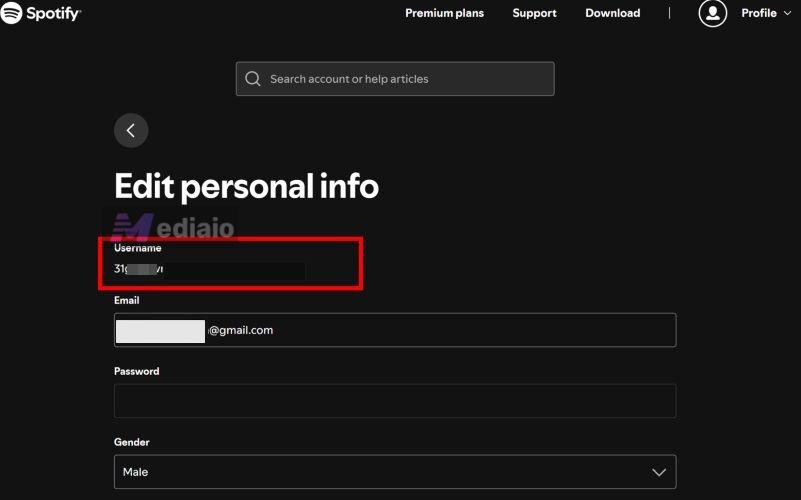
Der Benutzername ist eine eindeutige Kennung, die Spotify deinem Konto bei der Erstellung zuweist. Früher konnte man diesen selbst wählen, heute ist es meist eine zufällige Kombination aus Buchstaben und Zahlen (z. B. „a1b2c3d4e5“). Stell ihn dir wie deine Kundennummer vor. Er dient intern zur Identifizierung deines Kontos, für den Login oder bei der Kommunikation mit dem Support. Dieser Benutzername ist permanent und kann nicht geändert werden.
Der Anzeigename: Dein öffentliches Aushängeschild
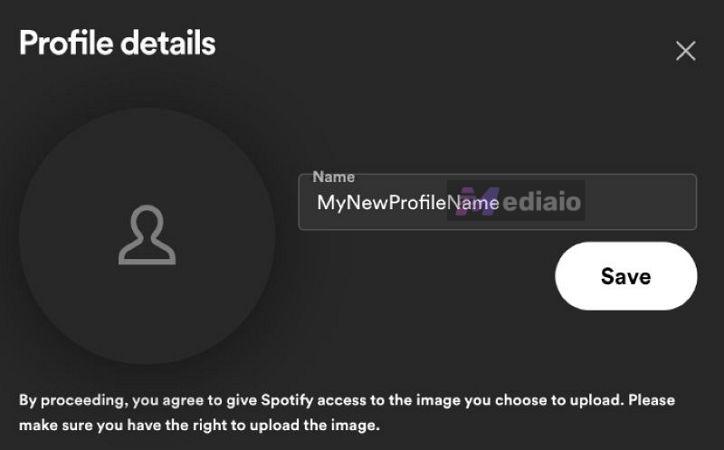
Der Anzeigename ist der Name, den andere Nutzer auf deinem Profil, in deinen Playlists und in der „Freunde-Aktivität“ sehen. Das ist dein öffentlicher Auftritt auf Spotify. Du kannst hier deinen echten Namen, einen Spitznamen oder einen kreativen Künstlernamen verwenden. Das Beste daran: Diesen Anzeigenamen kannst du jederzeit und so oft du möchtest ändern.
Der einzige Weg zu einem neuen Benutzernamen: Neues Konto erstellen
Wenn dich die bloße Existenz deines alten Benutzernamens stört – sei es, weil er an eine alte E-Mail-Adresse erinnert oder du einen kompletten Schnitt machen willst – gibt es nur eine einzige, aber drastische Methode: die Erstellung eines brandneuen Spotify-Kontos. Damit erhältst du eine neue, interne Benutzer-ID.
Wichtig zu verstehen ist jedoch: Auch bei einem neuen Konto kannst du dir keinen eigenen Benutzernamen mehr aussuchen. Spotify wird dir erneut eine zufällig generierte Zeichenfolge als Benutzernamen zuweisen. Der einzige Vorteil ist, dass du den alten loswirst. Die Erstellung ist unkompliziert: Melde dich von deinem alten Konto ab, klicke auf „Registrieren“ und folge den Anweisungen mit einer neuen E-Mail-Adresse.
So überträgst du Playlists & Musik auf dein neues Konto
Die größte Sorge bei einem Kontowechsel ist der Verlust der über Jahre kuratierten Musik. Glücklicherweise musst du deine Playlists nicht manuell neu erstellen. Es gibt Online-Dienste, die dir diese Arbeit abnehmen.
Ein beliebtes Tool dafür ist beispielsweise TuneMyMusic. Damit kannst du deine gesamte Musikbibliothek in wenigen Schritten übertragen:
- Quelle wählen: Öffne die Webseite von TuneMyMusic und wähle Spotify als Quellplattform aus. Melde dich mit den Daten deines alten Spotify-Kontos an.
- Musik auswählen: Wähle alle Playlists, Lieblingssongs und Alben aus, die du übertragen möchtest. Das Tool lädt deine komplette Bibliothek.
- Ziel wählen: Wähle erneut Spotify als Zielplattform. Melde dich nun mit den Daten deines neuen Kontos an.
- Übertragung starten: Starte den Prozess. Das Tool kopiert nun deine gesamte Auswahl von deinem alten auf dein neues Konto. Je nach Größe deiner Sammlung kann dies einige Minuten dauern.
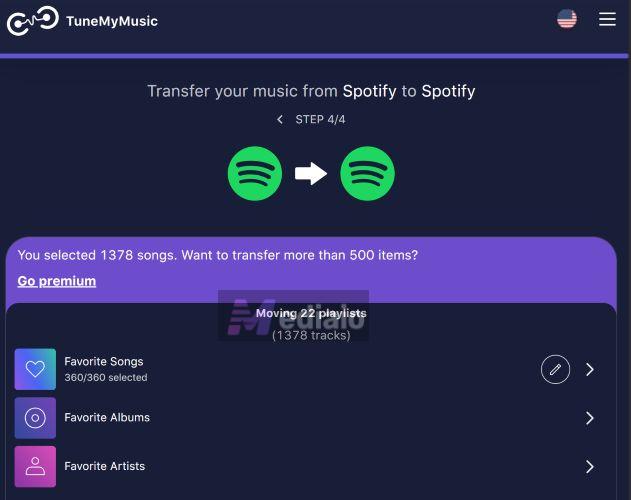
So startest du mit einer frischen Benutzer-ID, ohne auf deine geliebte Musiksammlung verzichten zu müssen. Beachte aber, dass persönliche Daten wie Follower oder dein Hörverlauf nicht mit übertragen werden.
Eine Änderung des Benutzernamens würde bedeuten, all diese Verknüpfungen aufbrechen und neu erstellen zu müssen – ein technisch sehr komplexer und fehleranfälliger Prozess.
Datenschutz: Können andere meinen Spotify-Benutzernamen sehen?
Eine häufige Sorge ist, dass dieser kryptische oder alte Benutzername für alle sichtbar ist. Hier können wir dich beruhigen: In der normalen Nutzung von Spotify ist dein Benutzername für andere Nutzer nicht sichtbar. Freunde, Follower und Fremde sehen ausschließlich deinen selbst gewählten Anzeigenamen.
Es gibt nur einen einzigen, eher technischen Weg, wie jemand deinen Benutzernamen herausfinden könnte: indem er den Link zu deinem Profil analysiert. Wenn jemand auf deinem Profil auf „Teilen“ und dann auf „Profil-Link kopieren“ klickt, sieht der Link so aus: https://open.spotify.com/user/a1b2c3d4e5
In diesem Link ist der Benutzername enthalten. In der Praxis ist das aber unbedeutend:
- Kaum jemand schaut sich URLs so genau an. Die meisten Leute klicken einfach auf den Link.
- Es stellt kein Sicherheitsrisiko dar. Niemand kann sich nur mit diesem Benutzernamen in dein Konto einloggen oder Schaden anrichten. Es ist eine öffentliche Kennung, kein Passwort.
- Man findet dich nicht über den Benutzernamen. Die Suche in Spotify funktioniert über den Anzeigenamen.
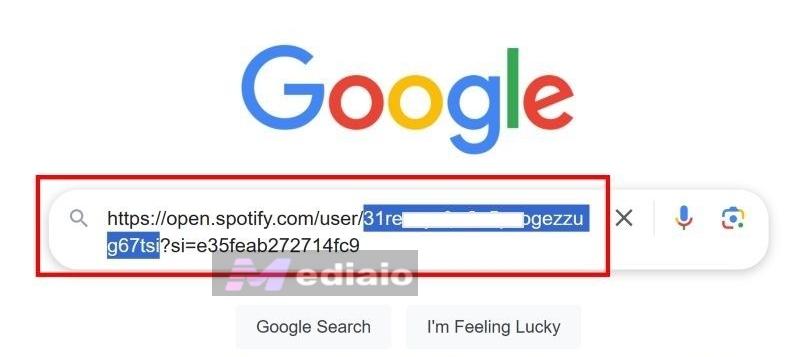
Dein Benutzername bleibt also im Alltag verborgen. Du musst dir keine Sorgen machen, dass andere ihn sehen oder missbrauchen könnten.
Anleitung: So änderst du deinen Spotify Anzeigenamen in 1 Minute
Die schnellste und für die meisten Nutzer beste Lösung ist die Änderung des Anzeigenamens. Dieser Name erscheint überall öffentlich und du kannst ihn nach Lust und Laune anpassen. Das dauert weniger als eine Minute und funktioniert auf allen Geräten.
Auf dem Smartphone (iOS & Android)
- Öffne die Spotify-App auf deinem Handy.
- Tippe oben links auf dein Profilbild.
- Wähle die Option „Profil anzeigen“.
- Tippe auf den Button „Profil bearbeiten“.
- Ändere den Namen im Feld „Name“ nach deinen Wünschen und tippe abschließend oben rechts auf „Speichern“.
Dein neuer Name ist sofort für alle sichtbar.
Auf dem Desktop (PC, Mac & Web-Player)
- Öffne die Spotify-App auf deinem Computer oder den Web-Player im Browser.
- Klicke oben rechts auf dein Profilbild und wähle im Menü „Profil“ aus.
- Dein Profil wird angezeigt. Klicke direkt auf deinen aktuellen Anzeigenamen.
- Es öffnet sich ein Fenster. Gib deinen neuen Namen ein und klicke auf „Speichern“.
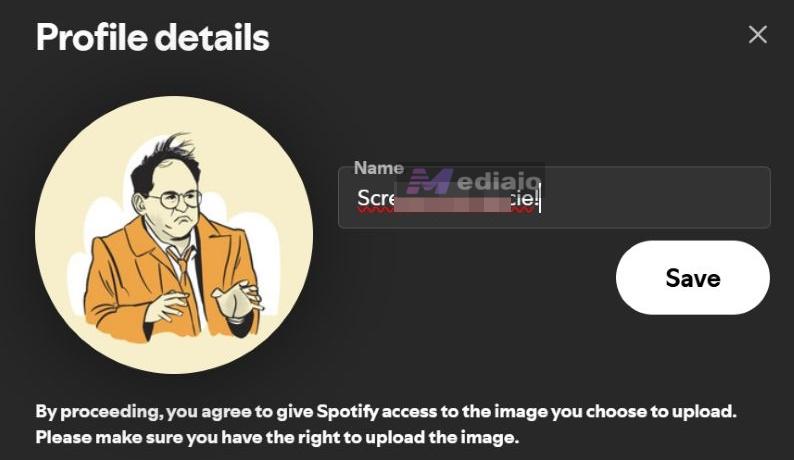
Auch hier wird die Änderung sofort übernommen. So einfach kannst du deinem Spotify-Profil einen neuen Look verpassen, ohne den umständlichen Weg über ein neues Konto gehen zu müssen.
Häufige Fragen zum Spotify-Namen
Auch wenn du dich über einen Drittanbieter anmeldest, weist Spotify deinem Konto bei der Erstellung einen internen Benutzernamen zu. Meistens ist dies eine zufällige Zeichenfolge. Du findest ihn, indem du dich im Browser bei Spotify einloggst, auf dein Profilbild klickst und zu „Konto“ navigierst. Unter „Kontoübersicht“ wird dein Benutzername angezeigt. Für den Login benötigst du ihn aber nicht, solange du dich weiterhin über den verknüpften Social-Media-Account anmeldest.
Deine Follower und die Liste der Personen, denen du folgst, sind fest mit deinem alten Konto verknüpft. Sie können nicht auf ein neues Konto übertragen werden. Wenn du dich für einen kompletten Neuanfang entscheidest, musst du deine Follower-Basis von Grund auf neu aufbauen. Deine Playlists behalten zwar ihre Follower, aber du selbst bist nicht mehr als „Ersteller“ mit deinem neuen Profil verknüpft.
Nein. Benutzer, die ihr Konto vor der Umstellung auf automatisch generierte IDs erstellt haben, konnten einen eigenen Namen wählen. Dieser alte, selbstgewählte Benutzername ist jedoch genauso permanent wie die neuen, zufälligen IDs. Er kann weder geändert noch auf ein neues Konto übertragen werden. Wenn du ein neues Konto erstellst, erhältst du unweigerlich eine neue, zufällig generierte ID von Spotify.
Deine Optionen im Überblick: Anzeigename anpassen oder komplett neu starten?
Nachdem wir alle Details geklärt haben, stehen dir im Grunde zwei klare Wege offen. Welcher der richtige für dich ist, hängt ganz von deinem Ziel ab.
- Option 1: Den Anzeigenamen ändern (Der einfache Weg)
Dies ist die schnellste, einfachste und für über 95 % der Nutzer beste Lösung. Wenn du nur möchtest, dass Freunde und andere Hörer einen anderen Namen auf deinem Profil und bei deinen Playlists sehen, ist dies der richtige Weg. Dein alter Benutzername bleibt im Hintergrund bestehen, ist aber im Alltag unsichtbar. - Option 2: Neues Konto erstellen & Musik übertragen (Der radikale Schnitt)
Dieser Weg ist für dich, wenn du die alte Benutzer-ID aus persönlichen Gründen komplett loswerden möchtest. Du erhältst eine neue, ebenfalls zufällige ID und kannst mit einem sauberen Konto starten. Dank Tools wie TuneMyMusic ist der Umzug deiner Musiksammlung machbar, aber du verlierst deine Follower und deinen Hörverlauf.
Für die meisten lautet die Empfehlung: Ändere einfach deinen Anzeigenamen und genieße deine Musik weiter. Falls du aber einen echten Neuanfang willst, weißt du jetzt genau, wie es funktioniert, ohne deine Playlists zu opfern.