

Jedes Jahr wiederholen sich viele Fragen: Während deine Freunde ihre bunten Spotify-Wrapped-Stories posten, suchen viele Apple-Music-Nutzer nach ihrem eigenen Rückblick. „Wo ist mein Apple Music Replay?“, „Warum finde ich den Jahresrückblick nicht in der App?“ Wenn du dir diese Fragen stellst, bist du nicht allein. Der Grund: Apple Music Replay funktioniert etwas anders als vergleichbare Dienste – und die Informationen dazu sind nicht immer leicht zu finden.
Die Verwirrung hat ein Ende. Dieser Guide ist deine definitive Anleitung. Wir zeigen dir, wo sich dein Replay wirklich versteckt, was die häufigsten Gründe sind, warum es nicht angezeigt wird, und was du mit deiner persönlichen Jahres-Playlist anfangen kannst.
Vergiss das endlose Tippen in der App. Hier findest du die direkten Antworten, um deine meistgehörten Songs und Künstler des Jahres zu entdecken und zu verstehen, wie das System funktioniert. So bist du für dieses und jedes kommende Jahr bestens vorbereitet.
Was ist Apple Music Replay eigentlich?
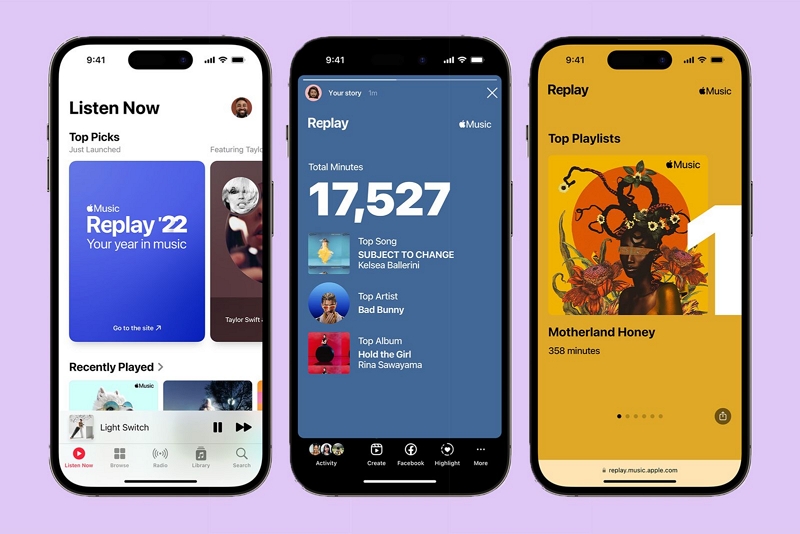
Viele denken, Apple Music Replay sei einfach Apples Version von Spotify Wrapped. Das ist nur die halbe Wahrheit. Der größte Unterschied liegt im Konzept: Replay ist kein einmaliges Event am Jahresende, sondern ein ganzjähriges Dashboard, das deine Hörgewohnheiten verfolgt.
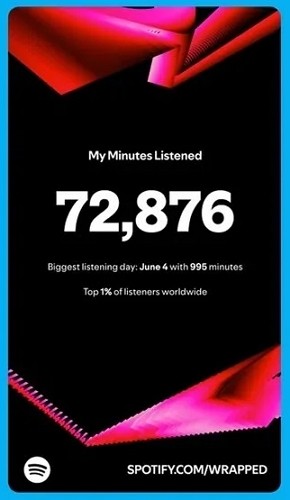
Stell es dir so vor: Spotify Wrapped ist die große Jahresabschlussparty mit Feuerwerk und bunten Grafiken. Apple Music Replay ist eher dein persönliches, datengestütztes Logbuch, das sich wöchentlich aktualisiert. Es ist weniger auf das Teilen in sozialen Medien und mehr auf die persönliche Reflexion ausgelegt. Deine Replay-Playlist spiegelt wider, was du über das ganze Jahr hinweg gehört hast, nicht nur deine Favoriten aus dem November.
Zusammengefasst ist Replay:
- Ganzjährig verfügbar: Deine Statistiken entwickeln sich das ganze Jahr über.
- Datengetrieben: Der Fokus liegt auf reinen Hörstatistiken wie Minuten, meistgespielte Alben und Künstler.
- Persönlich: Es ist primär für dich und deine eigene Musikentdeckung gedacht.
Diese Eigenschaften machen Replay zu einem ruhigeren, analytischeren Werkzeug im Vergleich zum lauten und sozialen Ansatz von Spotify.
Wo finde ich meine Replay-Statistiken? (Der offizielle Weg)
Das ist die wichtigste Information und die Lösung für die meiste Verwirrung: Deine detaillierten Replay-Statistiken findest du nicht in der Apple Music App. Sie sind ausschließlich über eine Webseite erreichbar.
Der einzige offizielle Ort, um deine vollständigen Statistiken einzusehen, ist das Web-Portal von Apple. Du kannst es von jedem Gerät mit einem Browser aufrufen – egal ob iPhone, Android, Mac oder PC.
So findest du deinen Replay Jahresrückblick:
- Öffne einen Webbrowser deiner Wahl (z.B. Safari, Chrome, Firefox).
- Gehe zur offiziellen Replay-Seite: music.apple.com/replay
- Melde dich mit der Apple-ID an, die du für dein Apple Music Abonnement verwendest.
- Fertig! Du siehst nun dein persönliches Dashboard mit deinen Top-Songs, Künstlern, Alben und der gesamten Hördauer.
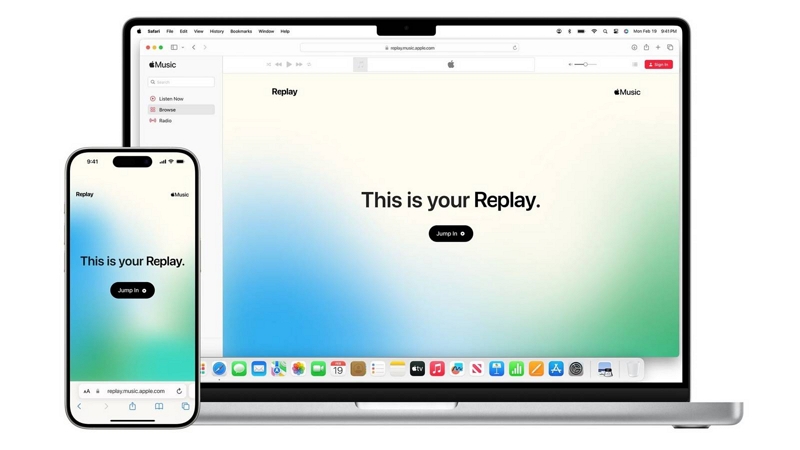
Auf dieser Seite kannst du auch direkt deine persönliche Replay-Playlist für das aktuelle Jahr zu deiner Mediathek hinzufügen. Diese Playlist wird dann auch in der Apple Music App unter „Playlists“ angezeigt und wöchentlich aktualisiert.
Replay wird nicht angezeigt? Die häufigsten Gründe und Lösungen
Du hast die Webseite besucht, aber dein Replay fehlt oder die Seite ist leer? Meistens liegt das an einer von drei einfachen Ursachen, die du schnell beheben kannst.
1. Der „Wiedergabeverlauf verwenden“ ist deaktiviert
Dies ist der häufigste Grund. Wenn diese Einstellung ausgeschaltet ist, kann Apple nicht nachverfolgen, was du hörst – und ohne Daten gibt es kein Replay. So überprüfst du es auf dem iPhone oder iPad:
- Öffne die App „Einstellungen“.
- Scrolle nach unten und tippe auf „Musik“.
- Stelle sicher, dass der Schalter bei „Wiedergabeverlauf verwenden“ aktiviert (grün) ist.
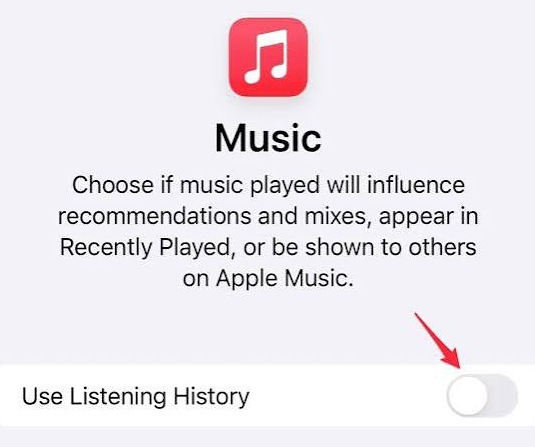
Wenn die Funktion deaktiviert war, beginnt Apple erst ab der Aktivierung mit dem Sammeln von Daten. Dein Replay wird also nicht rückwirkend erstellt.
2. Du hast noch nicht genug Musik gehört
Besonders zu Beginn des Jahres oder wenn du ein neuer Abonnent bist, hat Apple möglicherweise noch nicht genügend Daten gesammelt, um eine aussagekräftige Statistik zu erstellen. Gib dem System ein paar Wochen Zeit und höre einfach weiter deine Lieblingsmusik.
3. Du bist mit der falschen Apple-ID angemeldet
Dein Replay ist fest mit deiner Apple-ID verknüpft. Stelle sicher, dass du auf der Replay-Webseite mit genau dem Konto angemeldet bist, das auch dein Apple Music Abo nutzt. Das ist besonders relevant, wenn du mehrere Apple-IDs hast, z.B. eine private und eine für die Arbeit.
Wichtig für Familien: Bei der Apple „Familienfreigabe“ hat jedes Mitglied ein eigenes, individuelles Replay, das auf dem persönlichen Hörverhalten basiert. Die Daten werden nicht zusammengelegt.
Apple Music Replay vs. Spotify Wrapped: Ein schneller Vergleich
Obwohl beide Dienste einen Jahresrückblick bieten, verfolgen sie unterschiedliche Ziele. Die Wahl zwischen den beiden hängt davon ab, was du von deinem Rückblick erwartest. Hier ist ein direkter Vergleich der wichtigsten Merkmale:
Kurz gesagt: Wenn du visuell ansprechende, leicht teilbare Grafiken suchst, um sie auf Instagram zu posten, ist Spotify Wrapped überlegen. Wenn du aber das ganze Jahr über datenbasierte Einblicke in deine echten Hörgewohnheiten möchtest, dient Apple Music Replay einem ganz anderen, persönlicheren Zweck.
Was kann ich mit meiner Replay-Playlist machen?
Sobald du deine Replay-Playlist gefunden und zu deiner Mediathek hinzugefügt hast, stehen dir einige einfache Möglichkeiten zur Verfügung. Der Fokus liegt dabei klar auf der Nutzung innerhalb des Apple-Ökosystems.
Zur Mediathek hinzufügen und genießen:
Der einfachste Weg. Füge die Playlist hinzu, um jederzeit darauf zugreifen und die Songs hören zu können, die dein Jahr geprägt haben.
Für die Offline-Nutzung herunterladen:
Innerhalb der Apple Music App kannst du die gesamte Playlist herunterladen. So kannst du sie auch ohne Internetverbindung hören, zum Beispiel im Flugzeug oder in der Bahn.
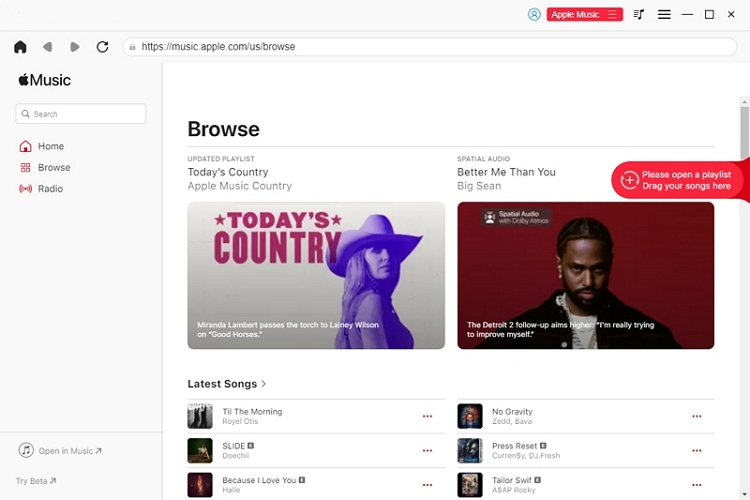
Wenn du deine Replay-Playlist als lokale MP3- oder FLAC-Dateien speichern und sie anschließend auf Geräten abspielen möchtest, die Apple Music nicht unterstützen, ist das ebenfalls möglich. MedVioo Audio Converter kann dir dabei helfen.
Du kannst dich direkt in der Desktop-Software MedVioo Audio Converter mit deinem Apple-Music-Konto anmelden, deine Replay-Playlist auswählen und die Songs in lokale Audiodateien konvertieren und exportieren. Anschließend kannst du die Dateien auf deine persönlichen Geräte übertragen und offline abspielen.
Im Vergleich zur Offline-Wiedergabe direkt über Apple Music sind lokale Audiodateien oft zuverlässiger. Du musst dir keine Sorgen machen, dass heruntergeladene Songs plötzlich ausgegraut werden oder verschwinden, weil du nicht mehr angemeldet bist oder die Aktivierung verloren geht.
Den Link mit Freunden teilen:
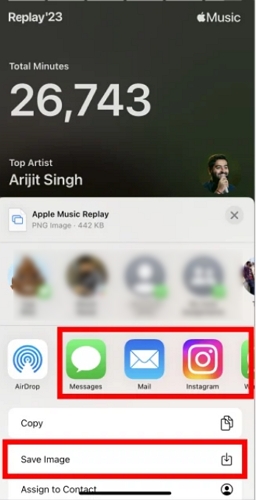
Du kannst zwar nicht die Statistik-Seite, aber die Playlist selbst teilen. Gehe in der App auf die Playlist, tippe auf die drei Punkte (...) und wähle „Playlist teilen“. So können Freunde mit einem Apple Music Abo deine Top-Songs ebenfalls anhören.
Häufige Fragen zu Apple Music Replay (FAQ)
Deine Replay-Statistiken auf der Webseite und die dazugehörige Playlist in deiner Mediathek werden wöchentlich aktualisiert, in der Regel immer sonntags. Deine Hörgewohnheiten der letzten Woche fließen also zeitnah ein.
Ja. Am 1. Januar eines jeden Jahres beginnt die Datenerfassung von Neuem. Auf der Replay-Webseite kannst du dann zwischen dem finalen Rückblick des Vorjahres und den sich entwickelnden Daten des neuen Jahres wechseln.
Das liegt fast immer daran, dass die Einstellung „Wiedergabeverlauf verwenden“ für einen gewissen Zeitraum deaktiviert war. Nur Musik, die bei aktivierter Einstellung gehört wird, zählt für Replay. Auch das Hören im privaten Modus wird nicht erfasst.
Nein, die Webseite mit deinen detaillierten Statistiken (Top-Künstler, Hördauer etc.) ist privat und kann nicht direkt geteilt werden. Du kannst aber jederzeit einen Screenshot machen oder, wie oben beschrieben, den Link zu deiner Replay-Playlist an Freunde senden.